

Vous tenez une boutique WooCommerce ? Le même plugin permet à l’IA de
répondre à « Où est ma commande ? » avec le vrai statut et le lien de suivi.
Voir WooCommerce.
Installer et connecter
1
Installez le plugin
Dans votre administration WordPress, allez dans Plugins → Add New,
recherchez « miniDesk », et installez miniDesk AI. Cliquez sur
Activate.Vous pouvez aussi télécharger le plugin
et le téléverser via Plugins → Add New → Upload Plugin. Il recevra
toujours ses mises à jour depuis WordPress.org.
2
Cliquez sur Connect
Allez dans miniDesk AI dans le menu d’administration WordPress et
cliquez sur Se connecter à miniDesk.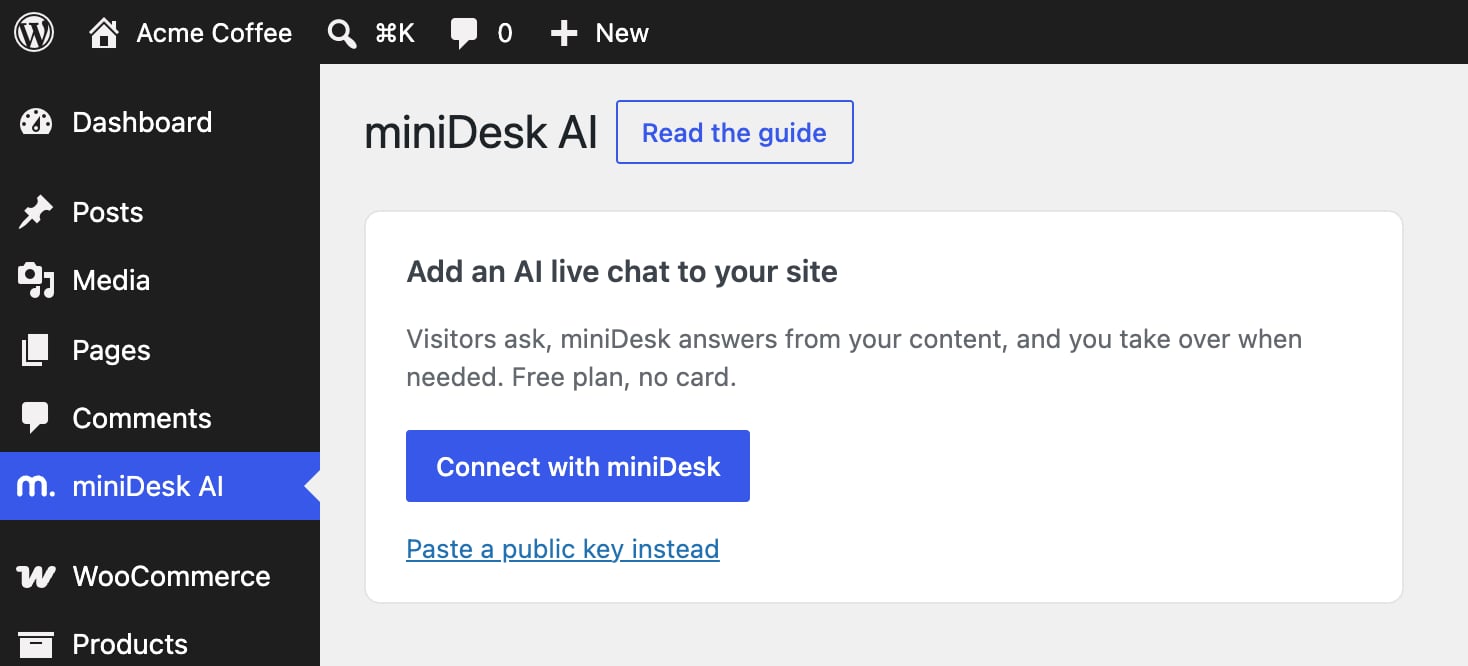
3
Connectez-vous et choisissez un espace de travail
Vous arrivez sur miniDesk.ai. Connectez-vous, ou créez un compte si vous
n’en avez pas encore, puis choisissez l’espace de travail auquel ce site
appartient.
4
Cliquez sur Connect
L’écran de connexion montre ce que la connexion change. Cliquez sur
Connect, et vous êtes renvoyé vers WordPress, le chat étant en ligne
sur votre site.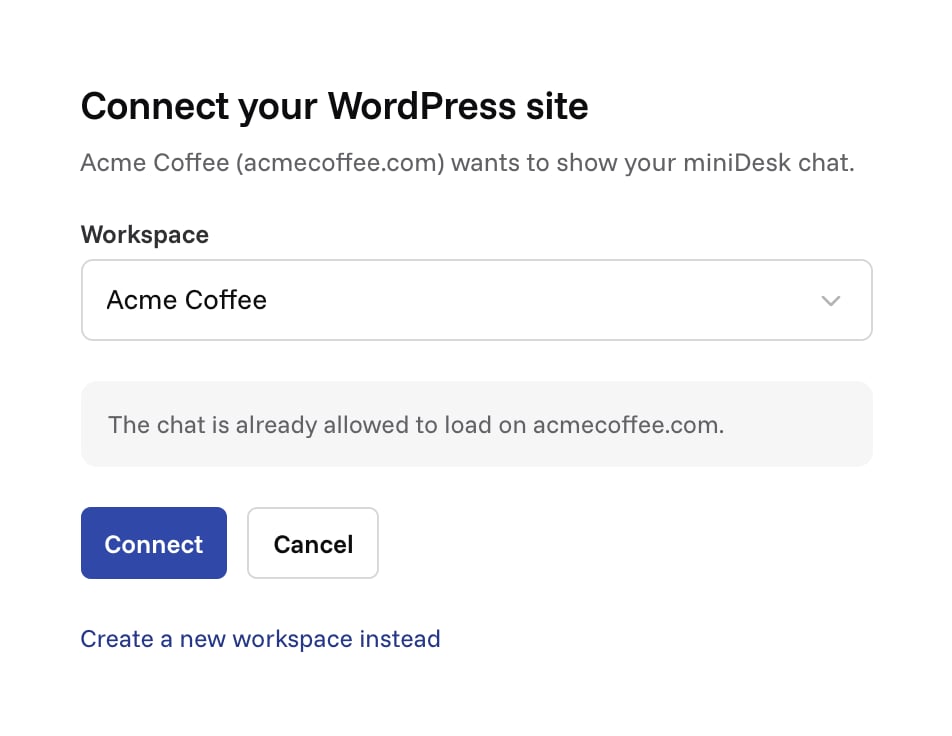
Ce que la connexion change
- Le site web de votre espace de travail devient ce site, et c’est ce site que miniDesk lit pour l’IA. Si l’espace de travail avait déjà un autre site, l’écran de connexion demande confirmation avant de changer.
- miniDesk commence à lire votre site, pour que l’IA puisse répondre à partir de vos pages.
- Votre espace de travail reçoit un chat, ou le plugin utilise celui qu’il a déjà. Un espace de travail n’a qu’un seul chat : le chat affiché sur ce site et celui de votre page Channels sont donc les mêmes.
La page miniDesk AI dans WordPress
Tout ce que fait le plugin tient sur une seule page, miniDesk AI, dans le menu d’administration WordPress. Sur un site connecté, elle contient :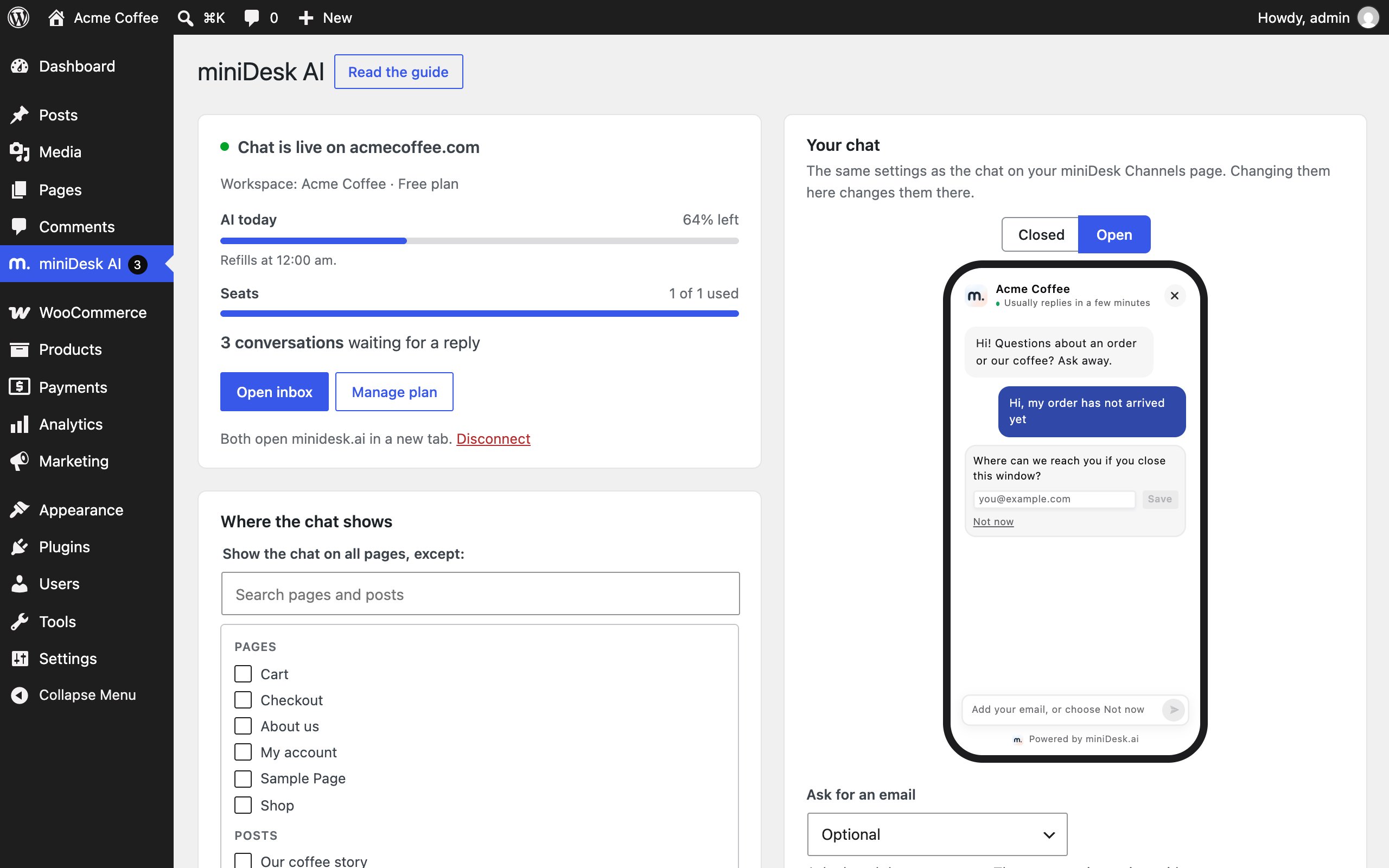
- Une carte d’état : sur quel site le chat est en ligne, votre espace de travail et votre offre, ce qui reste de votre quota d’IA et de vos sièges, et le nombre de conversations en attente de réponse. Ouvrir la boîte de réception et Gérer l’offre ouvrent minidesk.ai dans un nouvel onglet.
- Où le chat s’affiche : les pages et les chemins où le chat est masqué.
- Réponses de l’IA : si l’IA répond seule.
- WooCommerce, quand WooCommerce est actif : voir WooCommerce.
- Votre chat, à droite : l’apparence du chat, avec un aperçu en direct.
Changer l’apparence du chat
La carte Votre chat offre les mêmes réglages que le chat de votre page Channels dans miniDesk :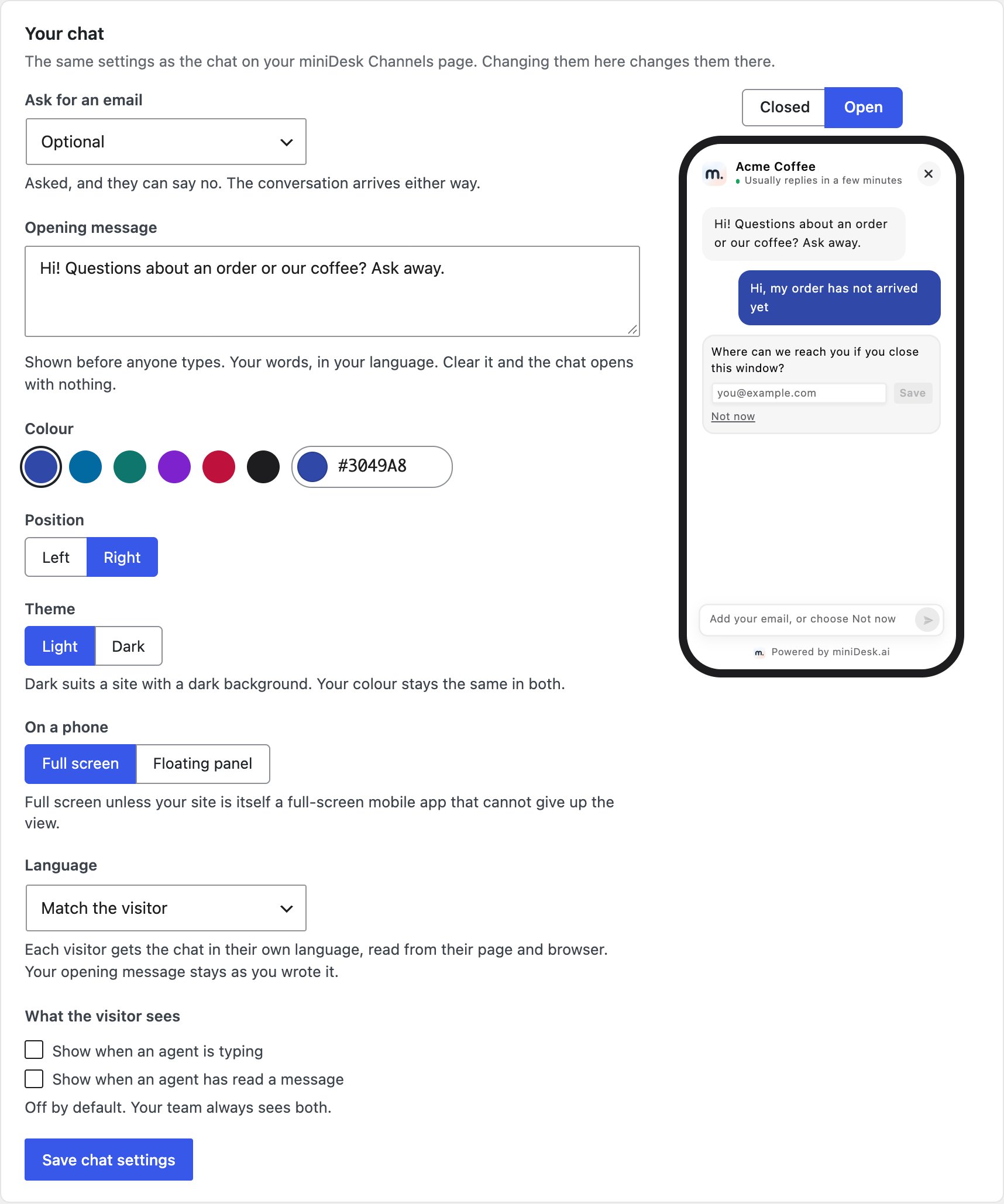
Le téléphone à côté des réglages montre votre chat à mesure que vous les
modifiez, avant même l’enregistrement. Fermé et Ouvert basculent entre
le bouton dans le coin et le chat ouvert. Cliquez sur Enregistrer les
réglages du chat, et votre site affiche la nouvelle apparence aussitôt.
C’est un seul jeu de réglages, pas une copie. Les enregistrer dans WordPress
les modifie dans miniDesk, et une modification faite dans miniDesk apparaît
dans WordPress dès que vous rouvrez la page. Seuls les réglages changés sont
envoyés : enregistrer n’annule donc jamais une modification faite entre-temps
par quelqu’un d’autre dans miniDesk.
Certaines couleurs sont refusées parce que ni le texte blanc ni le texte noir
ne s’y lit bien. La page vous le dit avant l’enregistrement ; essayez une
teinte un peu plus claire ou plus foncée.
Seul un propriétaire de votre espace de travail miniDesk peut modifier un
chat. WordPress effectue la modification au nom de la personne qui a
connecté le site : si cette personne n’est plus propriétaire, la page le
signale et rien ne change. Demandez à un propriétaire de la faire dans
miniDesk, ou de reconnecter le site.
Masquer le chat sur certaines pages
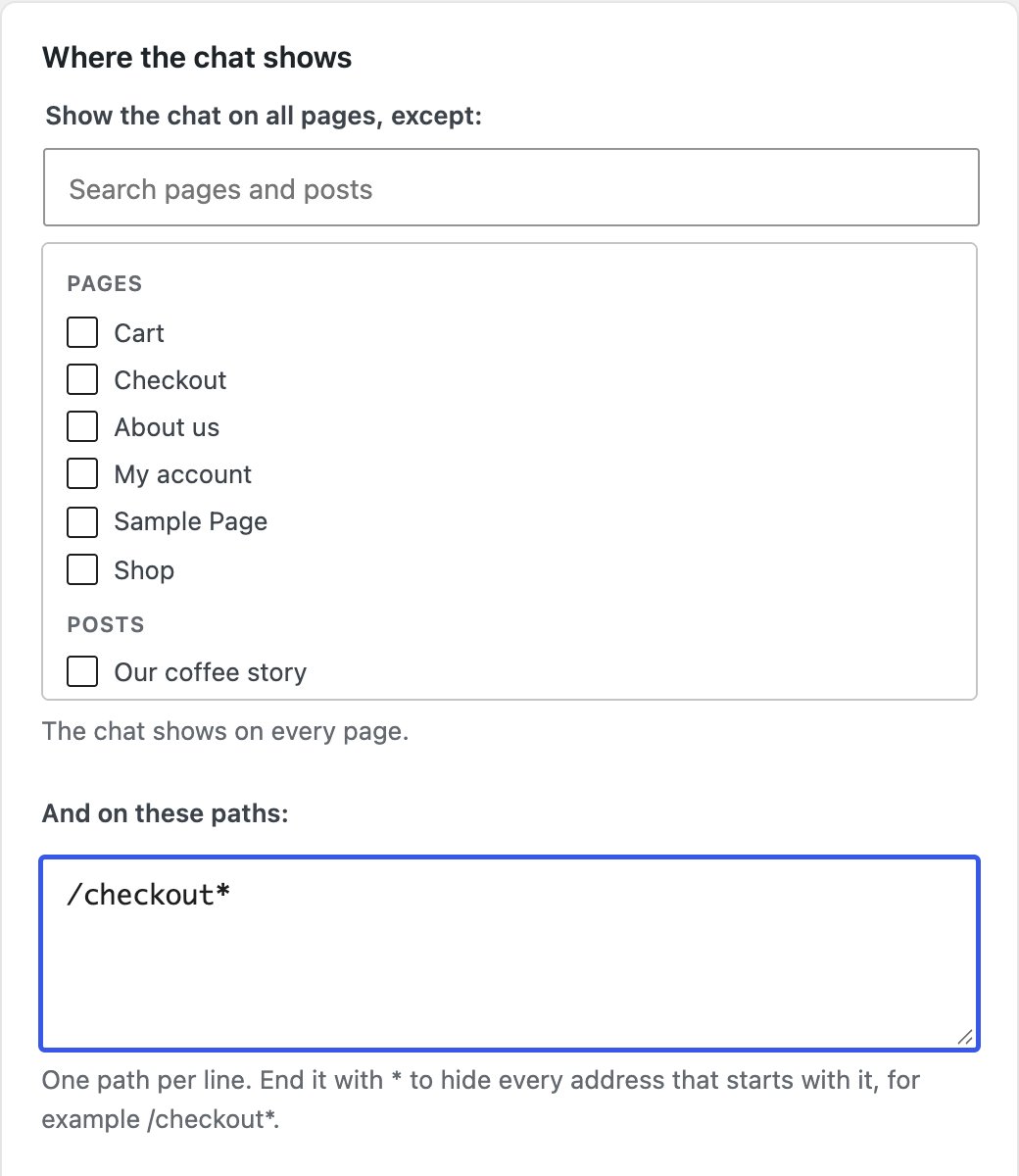
Cochez, sous Afficher le chat sur toutes les pages, sauf :, les pages et les articles où le chat ne doit pas apparaître. Le champ de recherche au-dessus de la liste retrouve une page par son titre. Vous pouvez aussi masquer le chat par adresse. Sous Et sur ces chemins :, écrivez un chemin par ligne. Terminez un chemin par* pour masquer toute
adresse qui commence par lui : /checkout* masque le chat sur /checkout,
/checkout/payment et toute autre page sous /checkout.
Laisser l’IA répondre seule
Sous Réponses de l’IA, Laisser l’IA répondre seule décide si l’IA répond seule aux visiteurs du chat ou écrit des brouillons pour votre équipe :- Activé : l’IA répond seule aux visiteurs du chat quand elle est sûre d’elle.
- Désactivé : l’IA écrit un brouillon, et quelqu’un de votre équipe l’envoie.
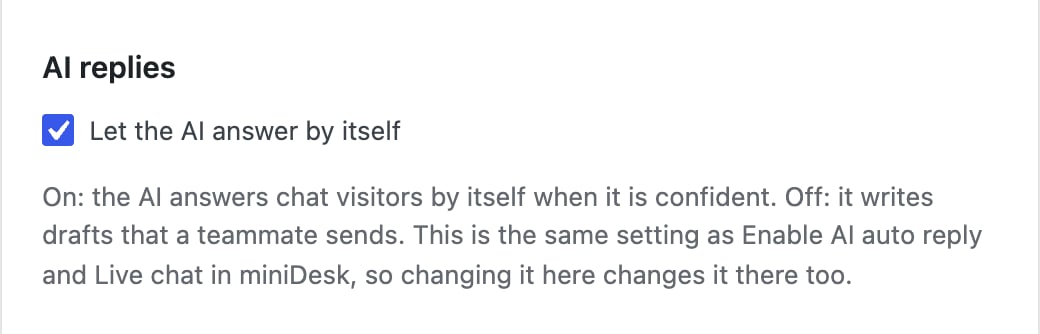
- Le cocher active Enable AI auto reply et Live chat dans miniDesk. Enable AI auto reply est l’interrupteur principal : les autres canaux cochés là reçoivent donc, eux aussi, des réponses automatiques.
- Le décocher coupe Live chat dans miniDesk. Vos autres canaux gardent ce que vous avez réglé pour eux.
- La case n’apparaît cochée que si les deux sont actifs dans miniDesk. Une modification faite là apparaît dans WordPress en moins d’une minute.
Les visiteurs connectés
Quand quelqu’un de connecté à votre site WordPress ouvre le chat, miniDesk sait qui il est. Son nom et son adresse e-mail apparaissent dans votre boîte de réception, et sa conversation le suit de page en page. Le plugin se porte garant de lui : il signe qui est connecté, et miniDesk ne fait confiance qu’à cette signature. Un visiteur ne peut pas se faire passer pour quelqu’un d’autre en tapant une adresse e-mail. Rien sur le visiteur n’est écrit dans la page elle-même. Le chat le demande à votre site après le chargement de la page : une page en cache peut donc être servie sans risque à n’importe qui. Sur un ordinateur partagé, un visiteur qui se déconnecte, ou un autre qui se connecte, ne poursuit jamais la conversation de la personne précédente.Le nombre de conversations en attente
Le nombre de conversations en attente de réponse s’affiche sur l’entrée miniDesk AI du menu d’administration WordPress et dans une boîte miniDesk AI du tableau de bord WordPress. Il est vérifié au maximum une fois par minute pendant que vous utilisez l’administration, et une fois par heure en arrière-plan.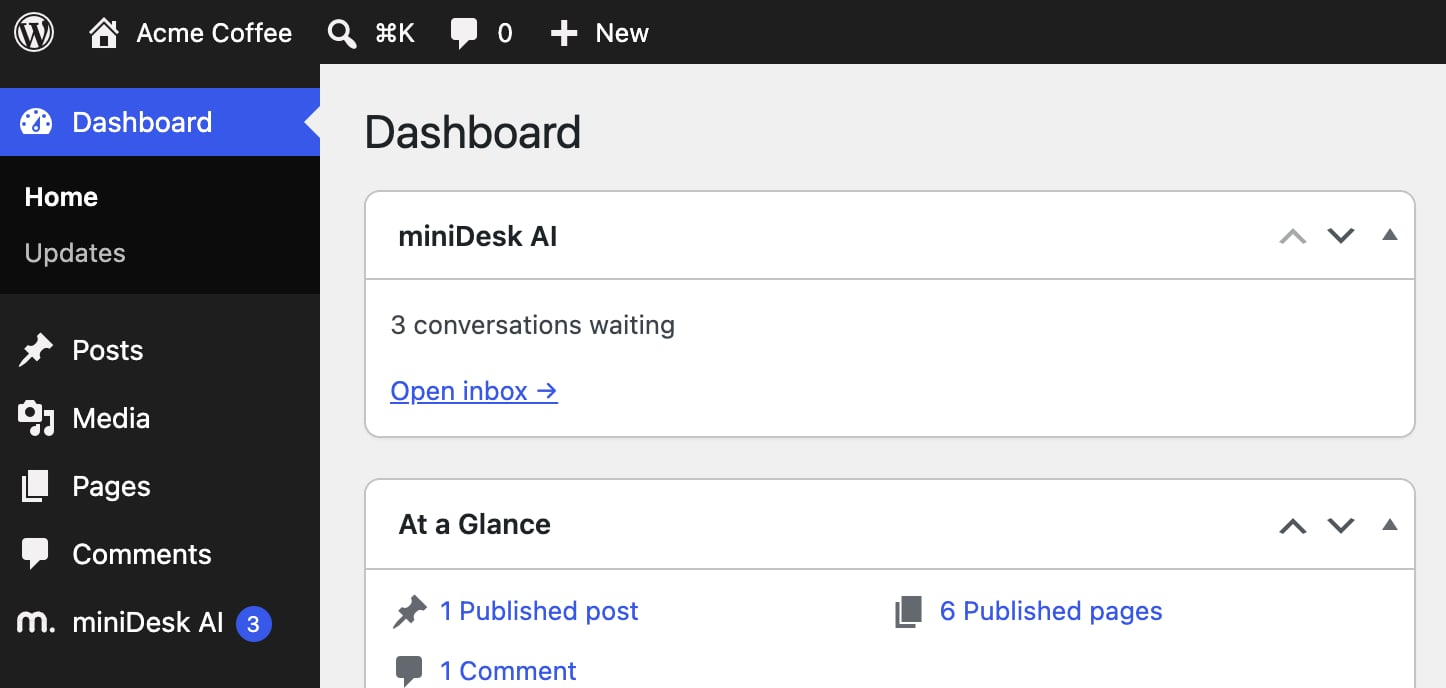
Utiliser une clé publique au lieu de se connecter
Sur la page miniDesk AI, Coller une clé publique à la place ajoute le chat sans rien connecter. Dans miniDesk, ouvrez Channels, puis votre chat, puis Install, et copiez la partie du code qui commence parmdw_.
Le chat fonctionne, mais le reste du plugin non :
- Le nom et l’adresse e-mail des visiteurs connectés sont passés au chat, mais sans vérification.
- Il n’y a ni nombre de conversations en attente, ni carte Votre chat, ni interrupteur d’IA, ni commandes WooCommerce.
- Vous définissez vous-même votre site web dans miniDesk, pour que le chat soit autorisé à se charger sur votre site.
Langues
Les pages du plugin dans WordPress existent en anglais, français, allemand, espagnol et portugais (Brésil), les mêmes langues dans lesquelles le chat s’adresse à vos visiteurs. Elles suivent la langue définie pour votre administration WordPress, sous Settings → General ou dans votre profil d’utilisateur.Copies de staging et de développement
Les hébergeurs copient souvent un site entier, réglages de plugins compris, pour créer un site de staging. Le plugin remarque quand il s’exécute ailleurs que sur le site où il a été connecté. La copie affiche Ce site semble être une copie de votre site, coupe son chat et n’envoie jamais rien à votre espace de travail. Le site d’origine garde sa connexion. Pour utiliser miniDesk sur la copie, cliquez là-bas sur Connecter ce site.Caches de pages
Lorsque vous connectez, déconnectez, enregistrez une clé publique ou modifiez l’endroit où le chat s’affiche, le plugin vide le cache de ces plugins de mise en cache, pour que les visiteurs voient le changement aussitôt :- LiteSpeed Cache
- WP Rocket
- W3 Total Cache
- WP Super Cache
Déconnexion
Cliquez sur Déconnecter sur la page miniDesk AI dans WordPress, ou ouvrez la ligne WordPress de votre page Channels dans miniDesk et cliquez sur Disconnect site.
Ce que le plugin envoie à miniDesk
- À la connexion : l’adresse et le nom de votre site, les versions de WordPress, de WooCommerce et du plugin, et une clé publique dont le plugin se sert pour signer qui est connecté.
- Environ une fois par heure, et quand un administrateur ouvre l’administration WordPress : les mêmes versions et l’état des interrupteurs du plugin. miniDesk répond avec le nombre de conversations en attente, votre offre, votre utilisation de l’IA et des sièges, et les réglages de votre chat.
- Pendant que la page miniDesk AI est ouverte : rien. L’aperçu de la carte Votre chat est dessiné par le plugin lui-même ; seul le logo de votre espace de travail est chargé depuis miniDesk.
- Quand un visiteur utilise le chat : ses messages, et son nom et son adresse e-mail s’il est connecté.
Dépannage
Votre site n’atteint pas miniDesk
La page affiche Ce site n’a pas pu joindre miniDesk après la connexion. La connexion se termine par votre site qui demande sa clé à miniDesk. Cette requête part de votre serveur, pas de votre navigateur, et elle n’est pas passée en 10 secondes.- Demandez à votre hébergeur si votre site peut faire des requêtes HTTPS
sortantes vers
api.minidesk.ai. - Si votre
wp-config.phpdéfinitWP_HTTP_BLOCK_EXTERNAL, ajoutezapi.minidesk.aiàWP_ACCESSIBLE_HOSTS. - Si un plugin de sécurité ou un pare-feu bloque les requêtes sortantes,
autorisez
api.minidesk.aidedans.
La demande de connexion a expiré
La page affiche Cette demande de connexion a expiré ou a déjà été utilisée. Une demande de connexion ne sert qu’une fois, pendant une heure, et uniquement pour l’administrateur qui l’a lancée. Cliquez à nouveau sur Se connecter à miniDesk, connecté à WordPress en tant que la personne qui termine sur miniDesk.ai.miniDesk ne peut pas connecter de sites pour le moment
Le site a essayé de se connecter trop de fois en peu de temps, ou miniDesk est momentanément indisponible. Attendez quelques minutes, puis cliquez à nouveau sur Se connecter à miniDesk.Le chat n’apparaît pas sur mon site
- Vérifiez que la page n’est pas masquée sous Où le chat s’affiche.
- Videz le cache de vos pages si vous utilisez un plugin de cache non listé plus haut.
- Sur une copie de staging, le chat est coupé jusqu’à ce que vous connectiez ce site.
Les réglages du chat ne se chargent pas
La carte Votre chat indique Les réglages de votre chat ne peuvent pas être chargés depuis miniDesk pour le moment. Votre site n’a pas pu joindre miniDesk au chargement de la page. Le chat sur votre site n’est pas affecté. Rechargez la page dans une minute. Si cela persiste, vérifiez que votre hébergeur autorise votre site à faire des requêtes sortantes versapi.minidesk.ai.