

L’IA ne lit Stripe que pour un client dont l’identité est prouvée : un visiteur connecté par
votre site, l’expéditeur d’un e-mail ou d’un formulaire de contact, ou quelqu’un qui a
confirmé son adresse e-mail avec un code. Voyez
comment l’IA sait à qui elle parle.
Pourquoi une clé restreinte
miniDesk ne fait que lire, donc il lui faut une restricted key avec un accès en lecture à cinq ressources, rien de plus. Il refuse une clé secrète (sk_live_…) : une clé secrète peut
rembourser, annuler et supprimer, et rien de ce que fait miniDesk n’en a besoin.
Créer la clé restreinte
1
Ouvrir API keys dans Stripe
Dans votre tableau de bord Stripe, ouvrez Developers, puis API keys, et choisissez
Create restricted key. Le bouton Open Stripe API keys du dialogue miniDesk vous y
emmène.
2
Indiquer à qui sert la clé
Sous How will you be using this key?, choisissez Providing this key to a
third-party application, puis Continue. miniDesk est l’application tierce.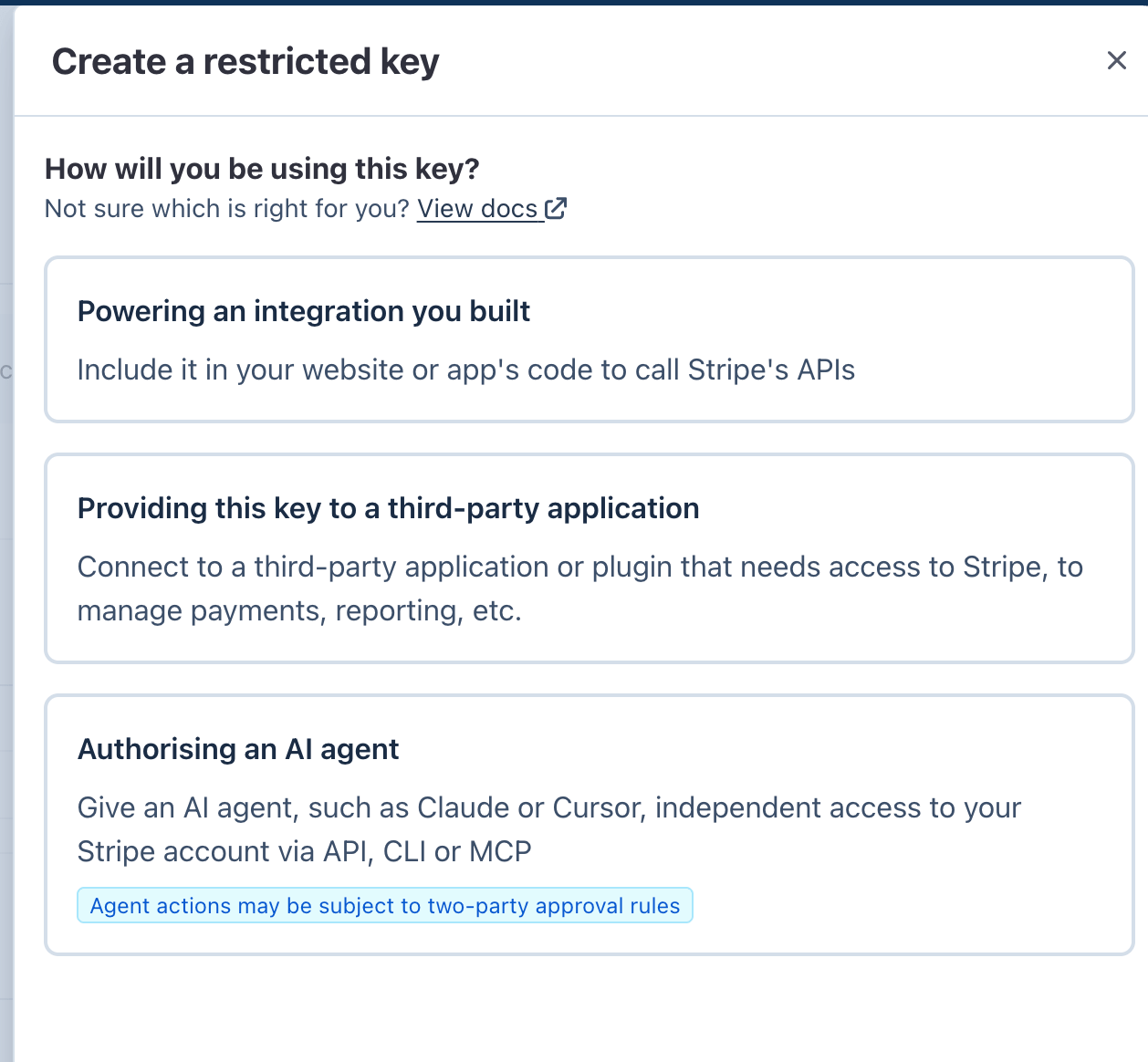
3
Le nommer miniDesk
Saisissez
miniDesk comme nom et https://minidesk.ai comme URL. Stripe affiche le nom
dans votre liste de clés, pour que vous sachiez plus tard à quoi elle sert.4
Lui donner l’accès en lecture à cinq ressources
Cochez Customize permissions for this key. Réglez-les sur Read :
- Customers
- Subscriptions
- Invoices
- Charges
- Products
prod_P7x….5
La créer et copier la clé
Choisissez Create restricted key et saisissez le code que Stripe vous envoie par e-mail
ou SMS. Copiez la clé. Elle commence par
rk_live_ (ou rk_test_ en mode test) et Stripe
ne l’affiche qu’une seule fois.La connecter dans miniDesk
- Allez dans Channels & integrations et choisissez Connect sur la carte Stripe. Vous devez être propriétaire de l’espace de travail.
- Collez la clé sous Restricted key et choisissez Connect Stripe.
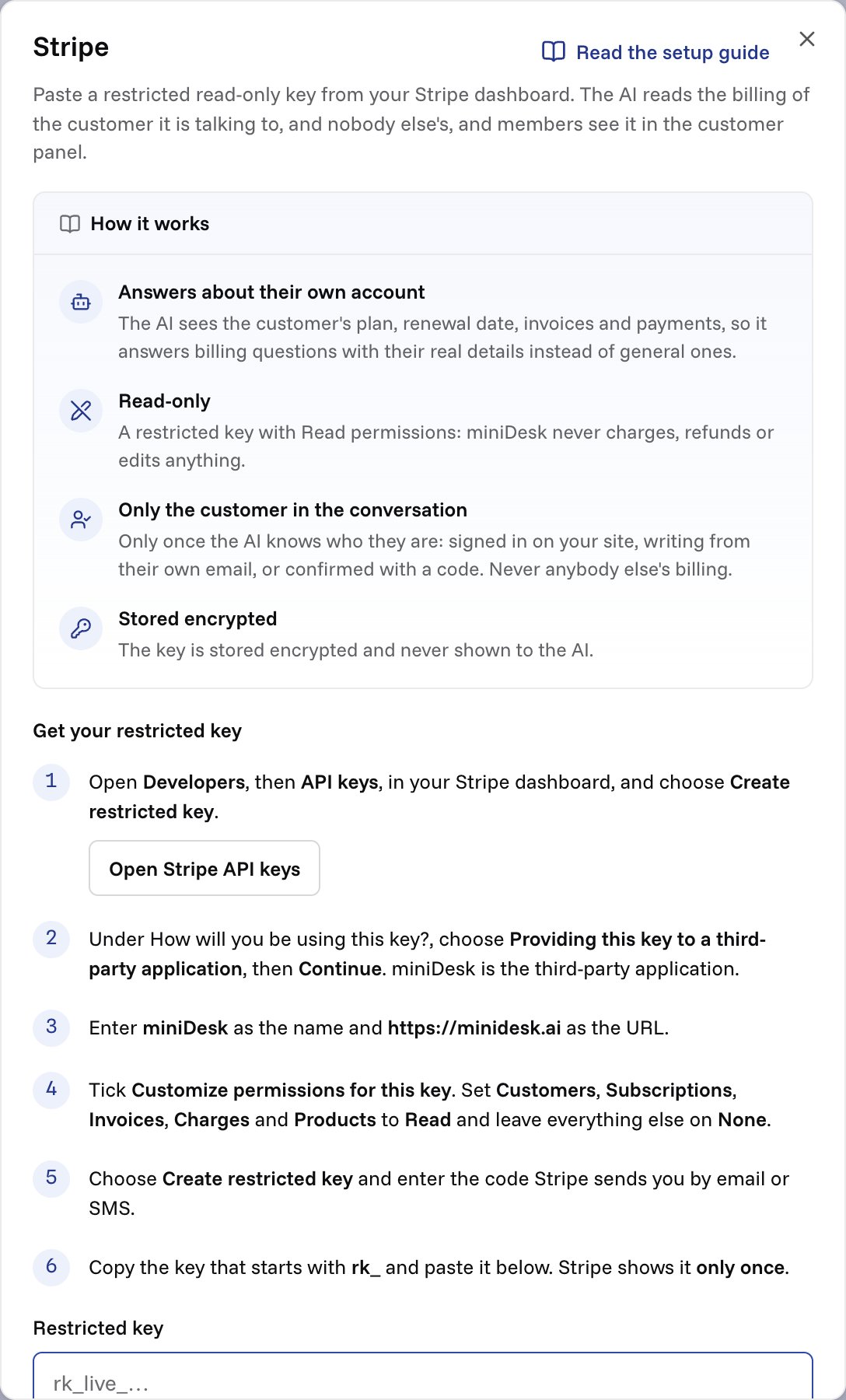
Les mêmes étapes, dans le dialogue Stripe de Channels & integrations.
rk_test_…) ne voit que les clients de test, une clé réelle seulement les
clients réels. Le dialogue indique Test mode quand la clé est une clé de test.
Ce que l’IA lit
Quand un client dont l’identité est prouvée pose une question de facturation, l’IA lit, pour ce client seulement :- ses abonnements : l’offre, l’état, le prix, et la date où chacun se renouvelle ou se termine ;
- ses factures récentes ;
- ses paiements récents, et si l’un d’eux a été remboursé.
stripe_customer_id du token d’identité si vous en envoyez
un, sinon par l’adresse e-mail du token. Quand deux clients Stripe partagent cette adresse,
l’IA n’en lit aucun et indique qu’un membre peut vérifier. Elle n’en choisit jamais un.
Dans le panneau de conversation
Quand Stripe est connecté, le panneau à côté de chaque conversation affiche, sous Stripe :- le client, et depuis quand ;
- s’il a une facture impayée ;
- ses abonnements, et la date où chacun se renouvelle ou se termine ;
- ses cinq dernières factures, chacune avec un lien vers la facture hébergée par Stripe ;
- ses cinq derniers paiements, et si l’un a été remboursé ;
- Open in Stripe, vers le client dans votre tableau de bord Stripe.
Désactiver ou déconnecter
Sur Channels & integrations, ouvrez Stripe :- Désactivez Let the AI read Stripe pour arrêter les recherches de l’IA et garder le panneau.
- Choisissez Disconnect pour supprimer partout la clé, panneau compris. Renouvelez ou supprimez ensuite la clé dans Stripe aussi.