

Pourquoi il n’y a pas de clés d’API
Certains outils de chat vous demandent de créer une clé d’API WooCommerce et de la coller. Cette clé ouvre chaque commande en entier : adresses, numéros de téléphone, données de paiement et, avec un accès en écriture, le pouvoir de modifier votre boutique. miniDesk interroge le plugin à la place. Le plugin tourne sur votre boutique, ne répond qu’aux questions que miniDesk a le droit de poser, et n’envoie jamais que les champs qu’un client peut voir dans son propre compte. Rien d’autre ne quitte votre boutique.Mise en place
1
Installez et connectez le plugin
Suivez Installer et connecter
sur la page WordPress. Dès que WooCommerce est actif, le plugin le
remarque tout seul.
2
Activez la consultation des commandes
Sur la page miniDesk AI de votre administration WordPress, sous
WooCommerce, cochez Autoriser miniDesk à consulter les commandes
WooCommerce et cliquez sur Enregistrer les modifications. La case
reste décochée tant que vous ne l’activez pas : c’est votre consentement
au partage des commandes.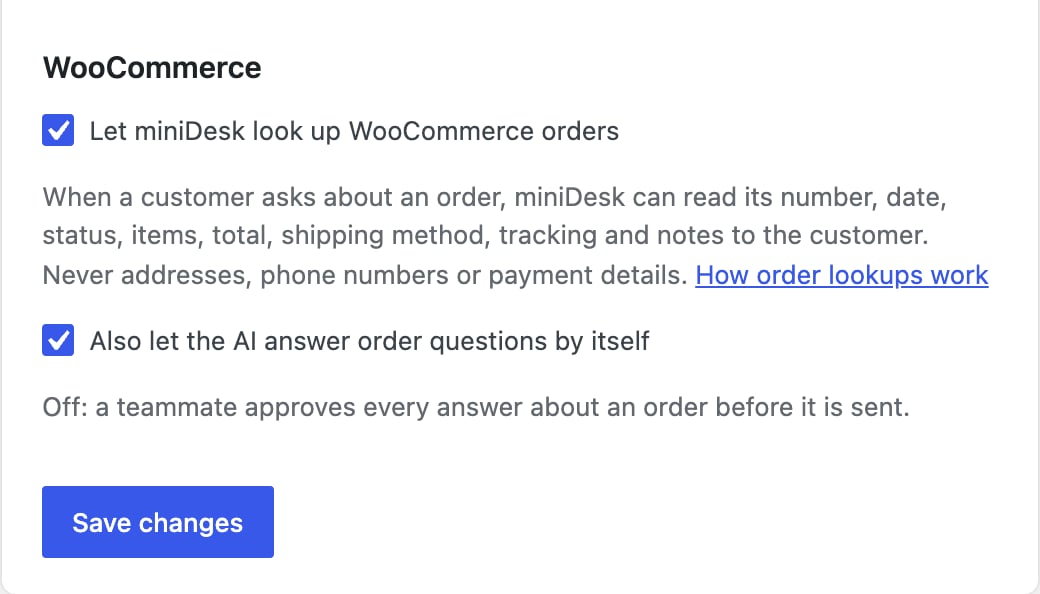
3
Choisissez si l’IA répond seule
Cochez Laisser aussi l’IA répondre seule aux questions sur les
commandes si vous voulez que l’IA envoie des réponses sur les commandes
sans qu’un membre de votre équipe ne les approuve d’abord. Voir
Si l’IA répond seule.

Ce que l’IA peut partager
- Numéro et date de la commande
- Statut
- Articles et quantités
- Total de la commande
- Mode d’expédition
- Numéros et liens de suivi, y compris ceux ajoutés par WooCommerce Shipment Tracking et Advanced Shipment Tracking
- Les notes que vous avez marquées comme note to customer
Ce qui ne quitte jamais votre boutique
- Adresses de facturation et de livraison
- Numéros de téléphone
- Données de paiement
- Notes de commande privées
- Adresses IP et détails du navigateur
Qui voit les informations de commande
L’IA ne partage une commande qu’avec quelqu’un qui a prouvé être le client :- Connecté à votre boutique. Un client connecté à WordPress voit ses propres commandes, jusqu’à ses cinq plus récentes.
- Vous a écrit. Un client qui a écrit à votre adresse e-mail de support voit les commandes facturées à cette adresse, jusqu’à cinq. La réponse repart vers cette boîte, et c’est précisément ce qui rend la chose sûre.
- A donné un numéro de commande et son e-mail. Quiconque écrit les deux dans la conversation voit cette seule commande, si l’adresse e-mail est celle de facturation de la commande. C’est la même vérification que la page de suivi de commande de WooCommerce elle-même.
Si l’IA répond seule
Laisser aussi l’IA répondre seule aux questions sur les commandes reste décoché tant que vous ne l’activez pas.- Décoché : l’IA écrit un brouillon qui contient les informations de commande, et un membre de votre équipe l’approuve avant l’envoi.
- Coché : l’IA envoie la réponse seule quand elle est sûre d’elle et qu’elle a trouvé la commande. Quand elle ne peut pas dire à qui appartient la commande, elle demande seule au client le numéro de commande et l’adresse e-mail du paiement, puis fait la recherche.
Les réponses sur les commandes envoyées par l’IA elle-même exigent aussi
Laisser l’IA répondre seule, activé sous Réponses de l’IA sur la
même page. Tant qu’il est décoché, un membre de votre équipe approuve encore
chaque réponse sur les commandes. Voir
Laisser l’IA répondre seule.
Les commandes dans votre boîte de réception
Quand vous ouvrez une conversation d’un client de votre boutique, le panneau WooCommerce orders montre ses commandes récentes, jusqu’à dix, avec le statut, les articles, le suivi, le mode d’expédition et les notes pour le client. Open in WooCommerce ouvre la commande dans votre administration WordPress.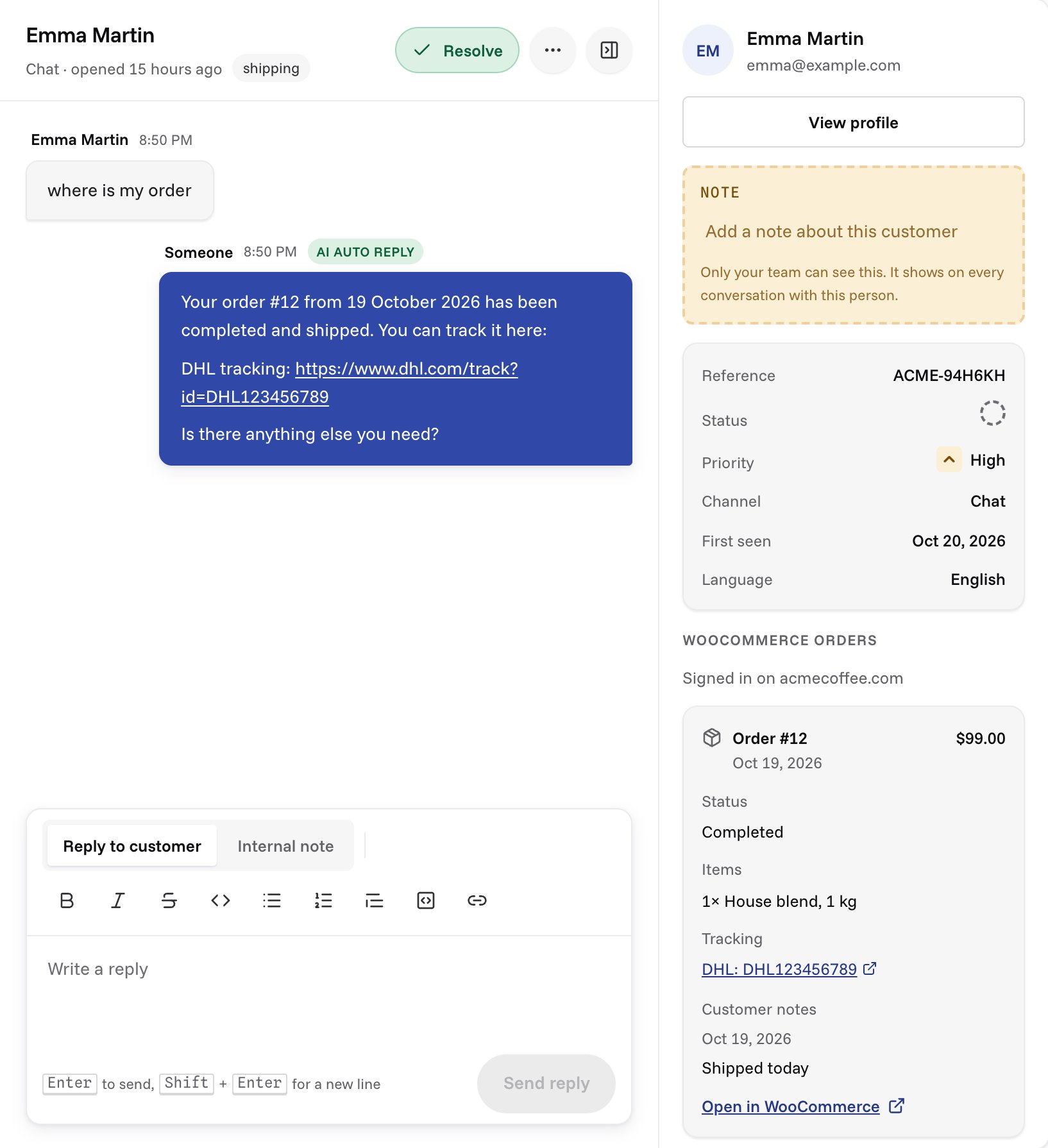
- Signed in on votre site : le client était connecté à WordPress.
- Emailed from this address : le client a écrit à votre adresse e-mail de support.
- Not verified: the customer typed this email : le client a seulement tapé une adresse e-mail dans le chat. Vérifiez avant de lui transmettre quoi que ce soit.
Où se trouvent les interrupteurs
Les interrupteurs de commande sont sur la page miniDesk AI de votre administration WordPress, là où le propriétaire de votre boutique donne son consentement. La ligne WooCommerce de votre page Channels de miniDesk indique s’ils sont actifs et quand a eu lieu la dernière consultation, et Open in WordPress vous y emmène.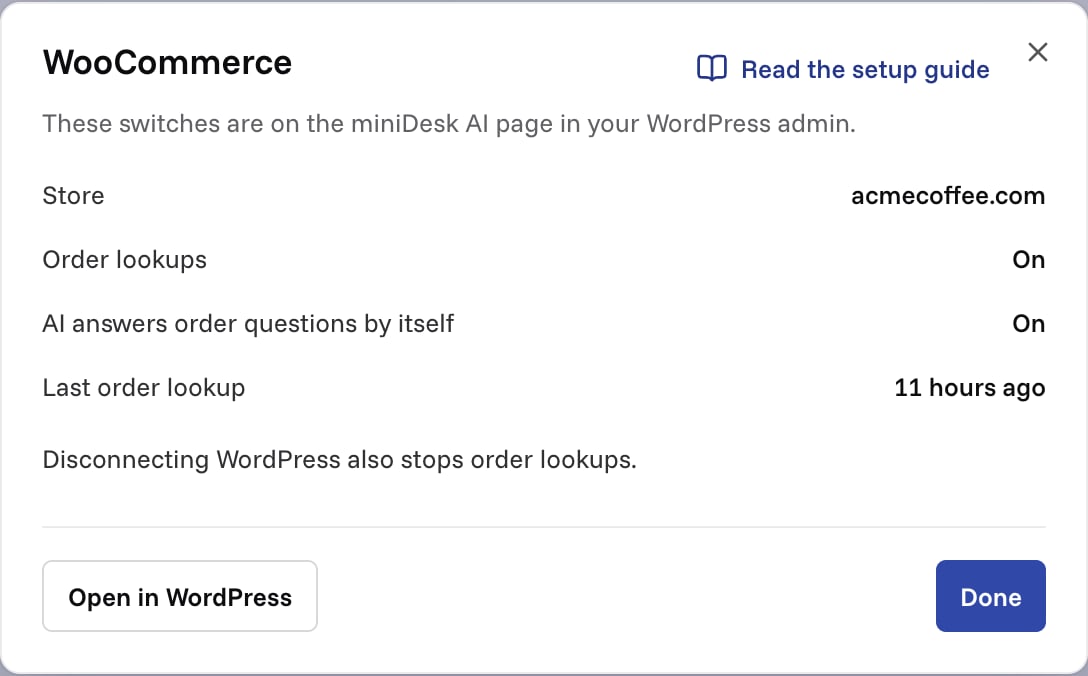
Si un plugin de sécurité bloque les consultations
miniDesk demande les commandes de votre boutique via l’API REST de WordPress, à l’adresse/wp-json/minidesk/v1/orders. Certains plugins de sécurité,
comme Wordfence, iThemes Security ou All In One WP Security, bloquent l’API
REST par défaut.
Si la ligne WooCommerce de votre page Channels affiche Lookups
failing, autorisez la route REST minidesk/v1 dans les réglages de votre
plugin de sécurité. Chaque requête est signée par miniDesk et vit au maximum
deux minutes : autoriser la route n’ouvre donc votre boutique à personne
d’autre.
Compatibilité
- Le stockage des commandes de WooCommerce (HPOS) comme l’ancien stockage fonctionnent tous les deux.
- Le plugin ne touche jamais à votre panier ni à votre paiement.
- Les consultations de commandes exigent que le plugin soit connecté. Avec seulement une clé publique, le chat fonctionne, mais pas les commandes.