

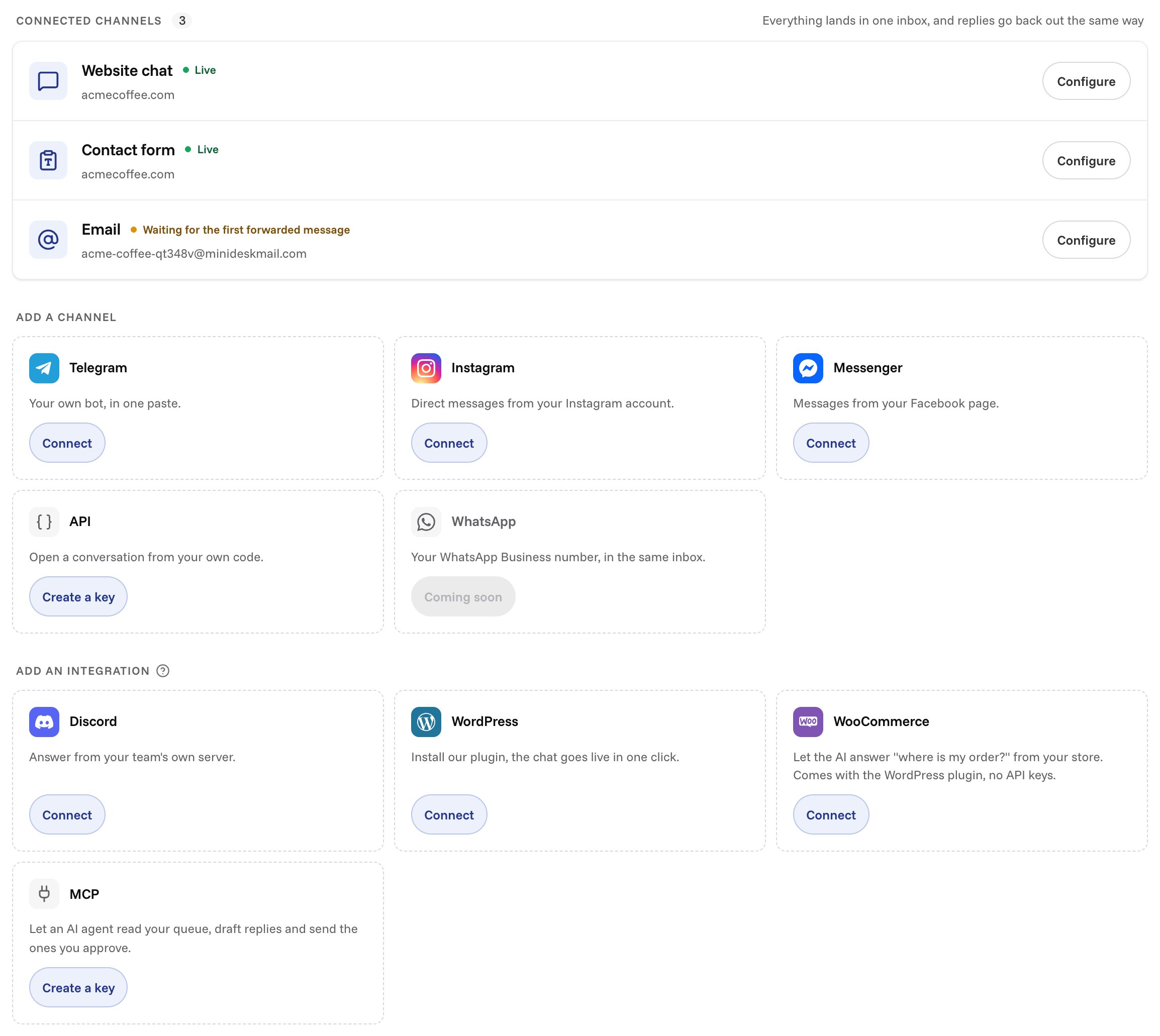
Chat
Une ligne de code, le plugin WordPress, ou un lien pour Notion. Fonctionne
sur n’importe quel site.
Formulaire de contact
Une carte à placer dans votre propre page de contact.
Transférez votre adresse de support existante.
Telegram
Connectez votre propre bot. Un seul copier-coller.
Les messages privés envoyés à votre compte Instagram.
Messenger
Les messages envoyés à votre Page Facebook.
Les messages envoyés à votre numéro WhatsApp Business.
source: "api".
WordPress, WooCommerce et Discord sont sur le même écran, sous les intégrations.
Ce ne sont pas des canaux : aucun client ne vous atteint par eux. Le plugin
WordPress place votre chat sur votre site, donc ces conversations arrivent comme
des chats, et Discord est un endroit où votre équipe répond. Voir
Intégrations.
Un seul de chaque type
Un espace de travail accepte au plus un widget de chat et au plus un formulaire de contact. L’e-mail correspond à une adresse, Telegram à un bot, Instagram à un compte, Messenger à une Page Facebook, et WhatsApp à un numéro. Un compte Instagram, une Page Facebook ou un numéro WhatsApp ne peut appartenir qu’à un seul espace de travail à la fois. Le widget de chat et le formulaire de contact se chargent sur tout site web où leur code est collé, et le tableau de bord liste où ils ont tourné. Voir Où il se charge.En choisir un
L’e-mail est le point de départ de la plupart des espaces de travail. L’adresse
existe déjà, et les clients l’utilisent déjà. Le chat suit généralement quand
vous voulez atteindre les gens avant qu’ils partent.
Ce qui est identique partout
Quel que soit le canal par lequel une conversation arrive :- Elle devient un ticket, avec une référence et un demandeur.
- Le triage remplit une priorité et une catégorie si le message ne les rend pas évidentes.
- La langue est détectée, et votre équipe peut y répondre.
- L’IA rédige une réponse à partir de vos documents de référence. Elle la suggère ou l’envoie, selon vos réglages.
Les demandeurs, et ce que signifie « vérifié »
Le demandeur est la personne au bout de la ligne. Qu’elle soit vérifiée ou non dépend de qui s’est porté garant d’elle. Il y a exactement deux réponses. Vérifié : une clé d’API a fourni unexternal_id. Quelqu’un détenant une
clé que nous avons émise s’est porté garant de cette personne depuis son
propre serveur.
Non vérifié : tout le reste. Une adresse saisie par un visiteur dans le
chat, ou une valeur affirmée par une page web.
Cette frontière est là parce que tout ce qu’une page peut affirmer sans
preuve, n’importe qui avec les devtools ouverts peut l’affirmer aussi. Notre
JavaScript tourne sur la machine de votre visiteur, il lui appartient donc,
pas à nous.
Non vérifié reste utile. Un membre qui voit « claims to be [email protected] » peut
agir avec discernement. Cela ne vaut tout simplement jamais preuve.