Passer au contenu principal
Donnez un formulaire PDF à l’IA, et elle l’envoie quand un client en a besoin. Le client choisit alors l’une des deux façons de le remplir, et votre équipe reçoit le PDF terminé dans les deux cas.

Créer un formulaire

1

Ajoutez le PDF

Dans Agent IA → Connaissance, ajoutez le PDF comme n’importe quel document. Un PDF à remplir fonctionne, tout comme un formulaire imprimé dont le texte est sélectionnable. Un scan fonctionne aussi, une fois ses questions dessinées par vous.
2

Partagez-le avec vos clients

Ouvrez le menu du document et choisissez Partager avec les clients. Activez Les clients peuvent le recevoir, puis Les clients peuvent le remplir.
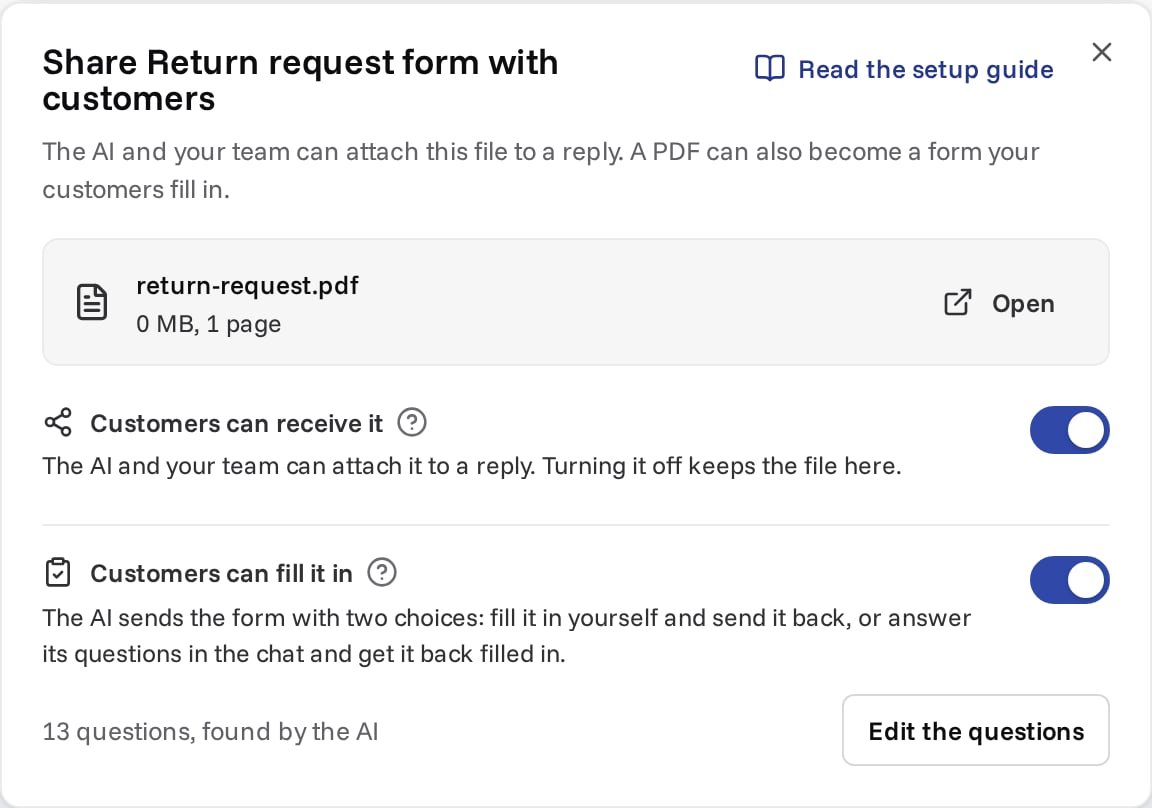
La fenêtre Partager avec les clients d’un formulaire de demande de retour, avec Les clients peuvent le recevoir et Les clients peuvent le remplir activés, 13 questions trouvées par l’IA et un bouton Modifier les questions
3

Ajoutez les questions

Choisissez Trouver les questions pour que l’IA lise le PDF, ou Les ajouter vous-même pour dessiner un cadre sur la page à chaque endroit où va une réponse. Dans les deux cas, vous arrivez dans l’éditeur.
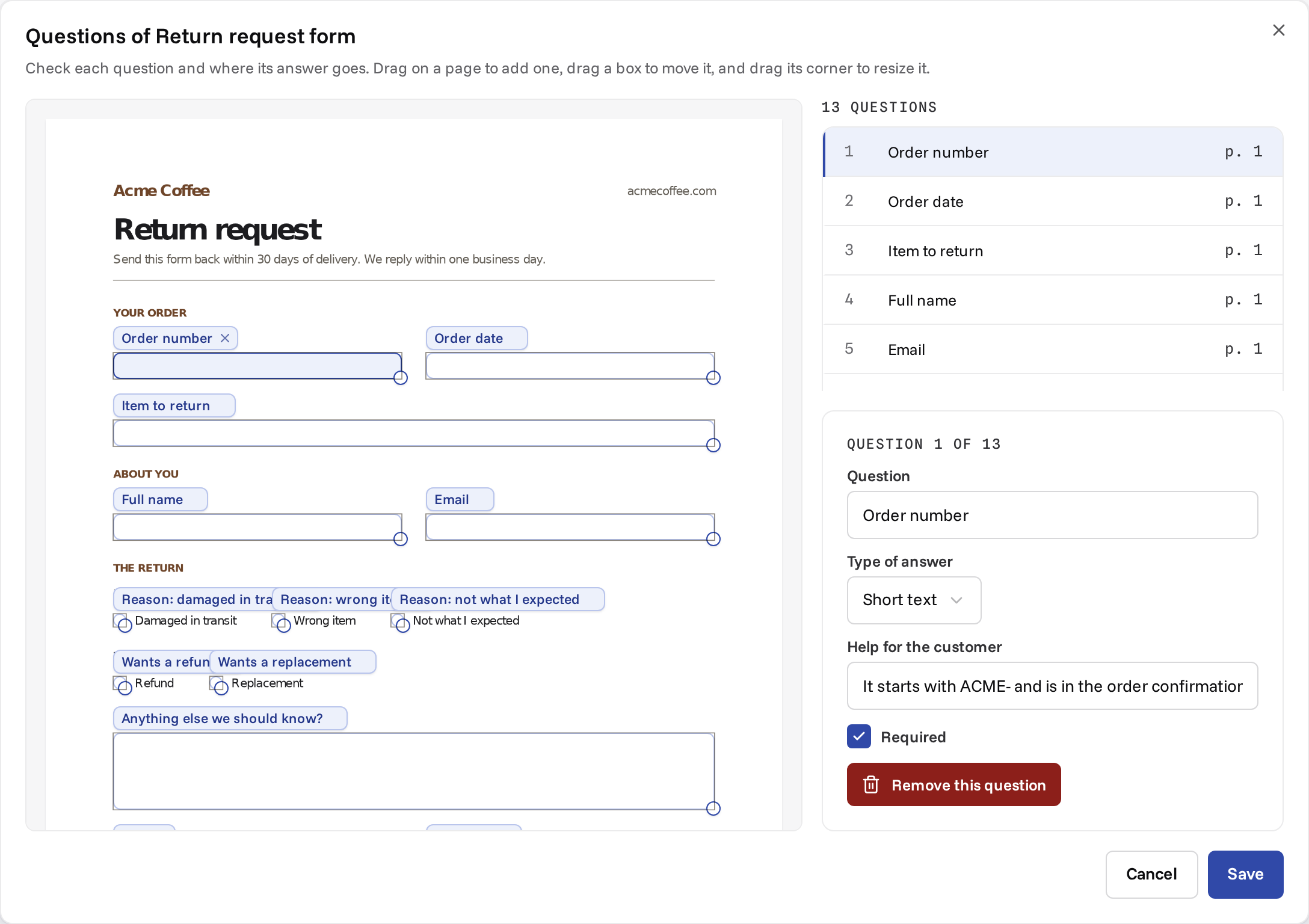
L’éditeur de formulaire : le PDF à gauche avec un cadre libellé sur chaque réponse, la liste des questions à droite, et en dessous le libellé, le type de réponse, l’aide pour le client et la case Obligatoire de la question sélectionnée
Vérifiez chaque question, puis choisissez Enregistrer. L’IA ne propose le formulaire qu’une fois qu’il a au moins une question enregistrée. Pour chaque question, vous pouvez régler :
  • son libellé et son type de réponse ;
  • Obligatoire : l’IA ne termine pas le formulaire sans elle ;
  • Aide pour le client : ce que l’IA peut ajouter en la posant, par exemple où trouver un numéro de commande.
Sur un long formulaire, l’IA trouve 60 questions à la fois. Continuer reprend la lecture là où elle s’est arrêtée, jusqu’à 500 questions.

Ce que voit le client

Quand un client a besoin du formulaire, l’IA le joint à sa réponse avec deux choix. Dans la discussion, ce sont des boutons. Par e-mail et sur les autres canaux, l’IA pose la même question avec des mots.
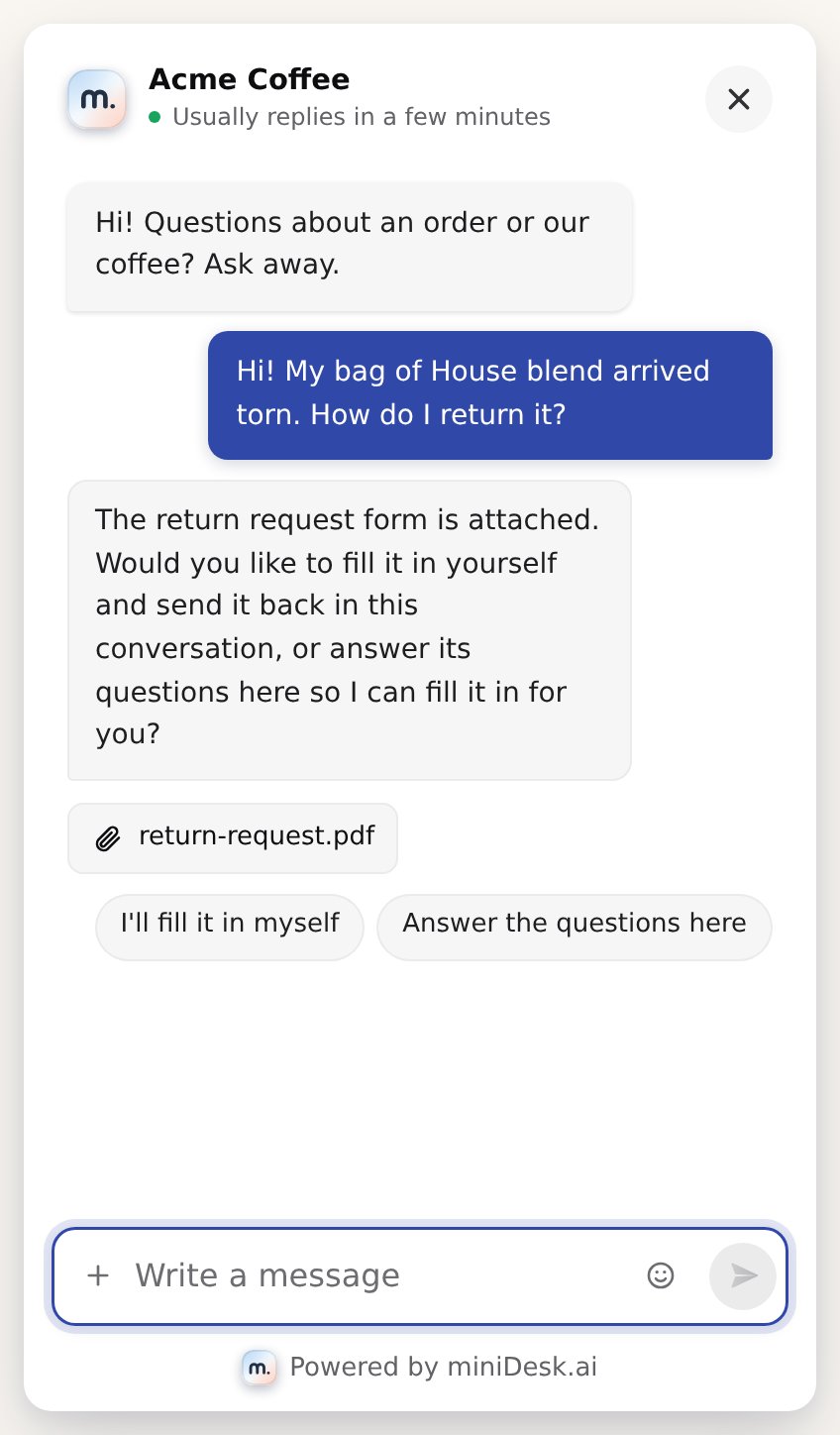
La discussion du site : le client demande comment retourner un sachet de café déchiré, et l’IA répond avec return-request.pdf en pièce jointe et deux boutons, Je le remplis moi-même et Répondre aux questions ici

Le formulaire arrive avec ses deux choix.
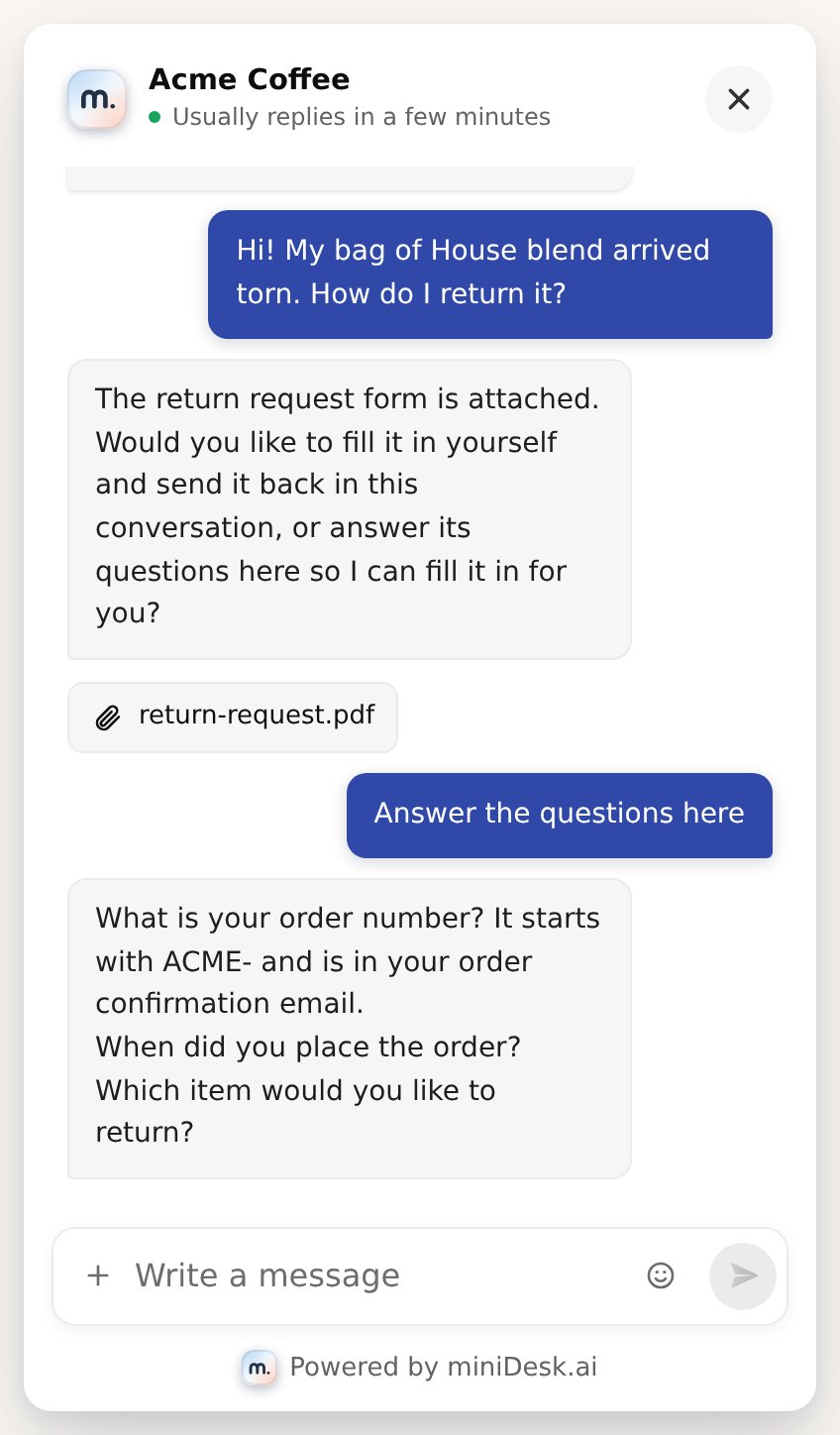
La même discussion après le choix Répondre aux questions ici : l’IA demande le numéro de commande en reprenant l’aide saisie par le propriétaire, puis la date de commande et l’article à retourner

Répondre ici : l’IA pose quelques questions à la fois.
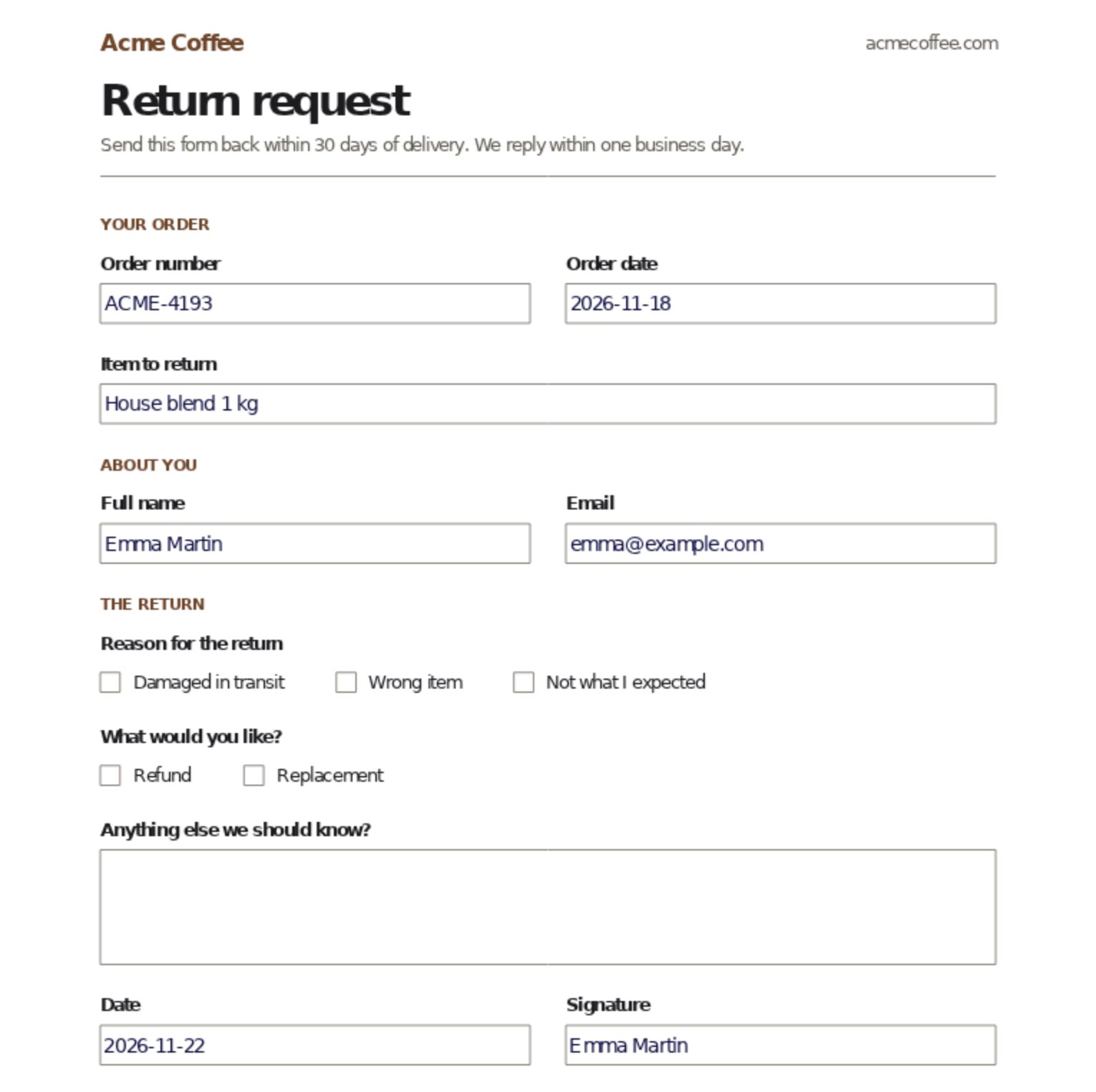
Répondre dans la discussion. L’IA pose les questions dans la langue du client, jusqu’à dix à la fois, en regroupant celles qui vont ensemble. Un seul message peut répondre à plusieurs d’entre elles. Dès que chaque question obligatoire a une réponse, l’IA renvoie le PDF rempli. Une question facultative sans réponse reste vide : marquez une question Obligatoire si vous en avez besoin.
Le PDF de demande de retour rempli par l’IA : numéro de commande ACME-4193, date de commande, article, nom complet, e-mail, date du jour et signature

Le PDF que le client reçoit en retour.

Le remplir soi-même. Le client télécharge le PDF, le remplit et le renvoie dans la conversation. Ses réponses sont lues, et votre équipe reçoit une note interne indiquant combien de questions ont une réponse et lesquelles des questions obligatoires manquent. L’IA ne demande ensuite que celles-là. La photo d’un formulaire imprimé n’est pas lue : elle est signalée pour qu’une personne la vérifie.
L’IA envoie le formulaire et pose ses questions seule uniquement quand les réponses automatiques de l’IA sont activées pour le canal. Sinon, chacune de ses réponses attend en brouillon que votre équipe l’envoie. Dès que quelqu’un de votre équipe écrit dans la conversation, ses réponses redeviennent des brouillons.

Ce que voit votre équipe

Le formulaire terminé est dans la conversation, et sous Fichiers et images dans son panneau latéral, avec un badge : Rempli par l’IA ou Rempli par le client. Une fois le formulaire complet, la conversation revient dans votre file des conversations ouvertes et la personne assignée est prévenue.
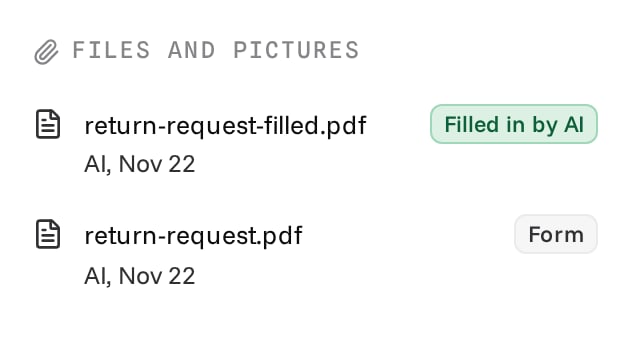
Fichiers et images dans le panneau latéral de la conversation : return-request-filled.pdf avec un badge Rempli par l’IA, et return-request.pdf avec un badge Formulaire

Quota d’IA

Trouver les questions d’un formulaire compte dans le quota d’IA de votre offre, sous Lecture des formulaires dans Agent IA → Activité. Répondre aux questions dans la discussion compte comme n’importe quelle réponse. Écrire le PDF rempli et lire un formulaire renvoyé par un client n’utilisent pas l’IA.