

Discord n’est pas un canal utilisé par vos clients. Personne ne vous
écrit sur Discord. C’est un second endroit pour votre équipe, pour lire et
répondre aux conversations qui arrivent par e-mail, widget de chat,
formulaire de contact, Telegram, Instagram, Messenger ou WhatsApp.
Ce qu’il vous faut
Un serveur Discord auquel vous pouvez ajouter un bot, c’est-à-dire l’autorisation Manage Server dessus. Deux minutes. Rien à héberger et rien à installer. Contrairement à Telegram, le bot est le nôtre. Vous invitez le bot miniDesk dans votre serveur au lieu d’en créer un vous-même : il n’y a donc pas de jeton à copier et rien à garder secret.Mise en place
1
Ouvrez la carte Discord
Dans le tableau de bord, allez dans Channels. Discord se trouve sous
Add an integration, en bas de l’écran. Appuyez sur Connect, puis
sur Continue to Discord. Seuls les propriétaires voient l’écran
Channels.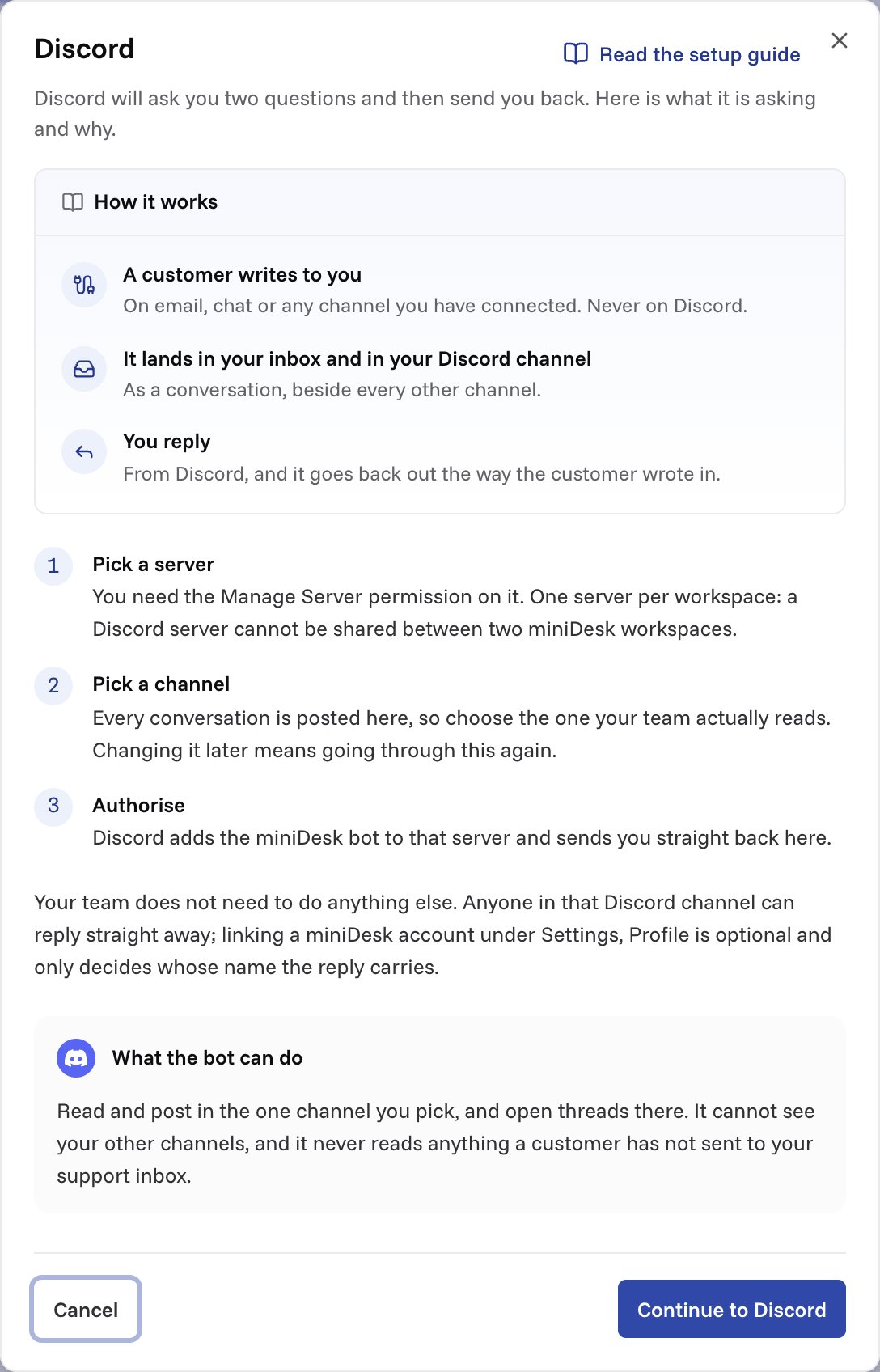
2
Choisissez le serveur et le canal
L’écran de Discord demande les deux. Choisissez le canal que votre équipe
lit réellement. Tout y est publié, et le changer plus tard oblige à
refaire cette configuration.
3
Attendez une conversation
Discord vous renvoie vers le tableau de bord, où Discord apparaît
désormais sous Connected integrations. Il affiche No conversations
yet jusqu’à l’arrivée de la suivante, qui publie une carte, car seul un
message qui arrive réellement prouve que la configuration fonctionne.
À quoi ressemble une conversation
Une carte dans le canal, avec le nom du client, ce qu’il a écrit et le numéro de conversation. Dessous, un fil : chaque message suivant sur cette conversation y atterrit, celui du client, celui de votre équipe et celui de l’IA. Le fil se lit donc comme la conversation. Les notes internes ne sont pas publiées. Ni la carte ni le fil ne sont une copie de la conversation : chaque message est coupé à 400 caractères, et Open in miniDesk vous emmène à la version complète, avec l’historique, les détails du client et les pièces jointes. Une conversation déjà ouverte au moment où vous avez connecté Discord reçoit sa carte au prochain message écrit dessus. Si quelqu’un supprime le fil d’une carte, les messages suivants sur cette conversation vont dans le canal lui-même.Répondre
Il y a deux façons de faire, et les deux envoient.- Écrivez dans le fil. Tout ce qu’une personne écrit dans le fil d’une carte part au client. Un ✅ apparaît sur votre message une fois la réponse partie. Si le client ne l’a pas reçue, le bot le dit dans le fil.
- Appuyez sur Reply. Discord ouvre un champ. Ce que vous tapez part au client, jusqu’à 4000 caractères.
Lier votre compte
Facultatif, et rien à faire à l’avance. Les réponses partent que vous ayez lié votre compte ou non : le lien sert à les signer avec votre nom plutôt qu’avec votre nom Discord. Envoyez-en une sans avoir lié, et on vous propose le lien : dans la confirmation que vous seul voyez quand vous avez utilisé Reply, ou une seule fois par message direct quand vous avez écrit dans le fil. Ou faites-le à l’avance depuis Settings → Profile, sous Integrations, avec Link my account. C’est là plutôt que sur l’écran Channels parce que chaque personne le fait pour elle-même, et l’écran Channels est réservé aux propriétaires. Vous liez une seule fois, et cela vaut pour tous les espaces de travail dont vous êtes membre. Un compte Discord appartient à une seule personne : il ne peut être lié qu’à un utilisateur miniDesk à la fois.Qui peut répondre
Toute personne qui voit ce canal Discord peut répondre à vos clients. L’accès au canal est toute la permission : connectez un canal que votre équipe contrôle, pas un canal que des invités ou le public peuvent lire. Le lien concerne l’attribution, pas l’accès. Une réponse liée est rédigée par ce membre et porte son nom partout dans miniDesk. Une réponse non liée part quand même, enregistrée sous le nom du compte Discord de la personne, sans pointer vers aucun membre : un nom Discord est choisi par son propriétaire, et nous ne l’avons vérifié auprès de rien. Si vous préférez que ce soit une permission, gardez le canal privé et gérez-le avec les rôles de Discord. C’est le contrôle, et il vit du côté de Discord.Désactiver
Ouvrez Channels, puis Configure sur la ligne Discord. L’interrupteur Post conversations to Discord empêche la publication des cartes et l’acceptation des réponses venant de Discord, y compris ce qui est tapé dans un fil. La connexion est conservée : vous pouvez le réactiver. Disconnect Discord supprime tout. Les cartes déjà présentes dans votre canal Discord restent où elles sont : elles font partie de l’historique de votre serveur, et ce n’est pas à nous de les supprimer. Leurs boutons cessent de fonctionner et le disent. Les conversations, elles, ne sont pas touchées. Elles sont dans votre boîte de réception, exactement comme avant.Limites à connaître
- Un seul serveur Discord par espace de travail. Un serveur ne peut pas être partagé entre deux espaces de travail : un clic nous dit seulement de quel serveur il vient, un serveur partagé serait donc ambigu. Deux espaces de travail ont besoin de deux serveurs.
- Pas de pièces jointes depuis Discord. Les fichiers d’un message tapé dans le fil sont laissés de côté, et un message qui n’est qu’un fichier n’est pas envoyé. Envoyez-les depuis le tableau de bord.
- 4000 caractères par réponse dans la zone Reply, la limite de Discord pour cette zone.
- Résoudre et attribuer ne figurent pas encore sur la carte. Utilisez Open in miniDesk.
Si rien ne se publie
La ligne affiche « No conversations yet »
La ligne affiche « No conversations yet »
Rien n’est arrivé depuis la connexion. Envoyez-vous une conversation de
test sur n’importe quel canal, et surveillez le canal Discord.
La ligne affiche « Cannot post to that channel »
La ligne affiche « Cannot post to that channel »
Le bot ne voit pas le canal visé. Dans Discord, ouvrez les permissions de
ce canal, ajoutez le rôle miniDesk.ai et autorisez View Channel.
Un canal privé n’hérite pas des permissions du bot sur le serveur. La
même chose arrive si le bot a été retiré du serveur : ajoutez-le à
nouveau.
J’ai écrit dans le fil et rien ne s’est passé
J’ai écrit dans le fil et rien ne s’est passé
Vérifiez que Post conversations to Discord est activé. Tant qu’il est
coupé, les messages tapés dans un fil ne sont pas envoyés. Un message qui
n’est qu’un fichier n’est pas envoyé non plus.
Les réglages indiquent que le compte Discord est déjà lié
Les réglages indiquent que le compte Discord est déjà lié
Ce compte Discord est lié à un autre utilisateur miniDesk. Dissociez-le
d’abord là-bas, ou liez un autre compte Discord. Un compte Discord
appartient à une seule personne.