

L’IA ne lit Supabase que pour un client dont l’identité est prouvée : un visiteur connecté par
votre site, l’expéditeur d’un e-mail ou d’un formulaire de contact, ou quelqu’un qui a
confirmé son adresse e-mail avec un code. Son identifiant utilisateur ou son adresse e-mail
est ce qui permet à miniDesk de retrouver ses lignes. Voyez
comment l’IA sait à qui elle parle.
Pourquoi il ne peut rien modifier
miniDesk ne demande jamais de clé d’API Supabase, de clé secrète ni de mot de passe de base de données. Vous vous connectez avec la connexion Supabase elle-même, et miniDesk demande deux permissions, toutes deux en lecture seule :- Projects: Read, pour lister les projets parmi lesquels choisir ;
- Database: Read, pour lister les tables d’un projet et les lire.
supabase_read_only_user. Ainsi, même une requête qui tenterait d’écrire serait refusée par
Supabase lui-même, et miniDesk n’en écrit jamais : il construit chaque select lui-même, pour
une seule table, filtrée sur le client vérifié, 20 lignes au maximum.
L’endpoint de requête en lecture seule est une fonctionnalité bêta de l’API de gestion de
Supabase.
Connecter
Dans miniDesk, allez dans Channels & integrations et choisissez Connect sur la carte Supabase. Vous devez être propriétaire de l’espace de travail. Le dialogue vous guide en deux étapes.1
Continuer avec Supabase
Choisissez Continue with Supabase et approuvez miniDesk dans Supabase. Vous revenez au
même dialogue, à l’étape suivante.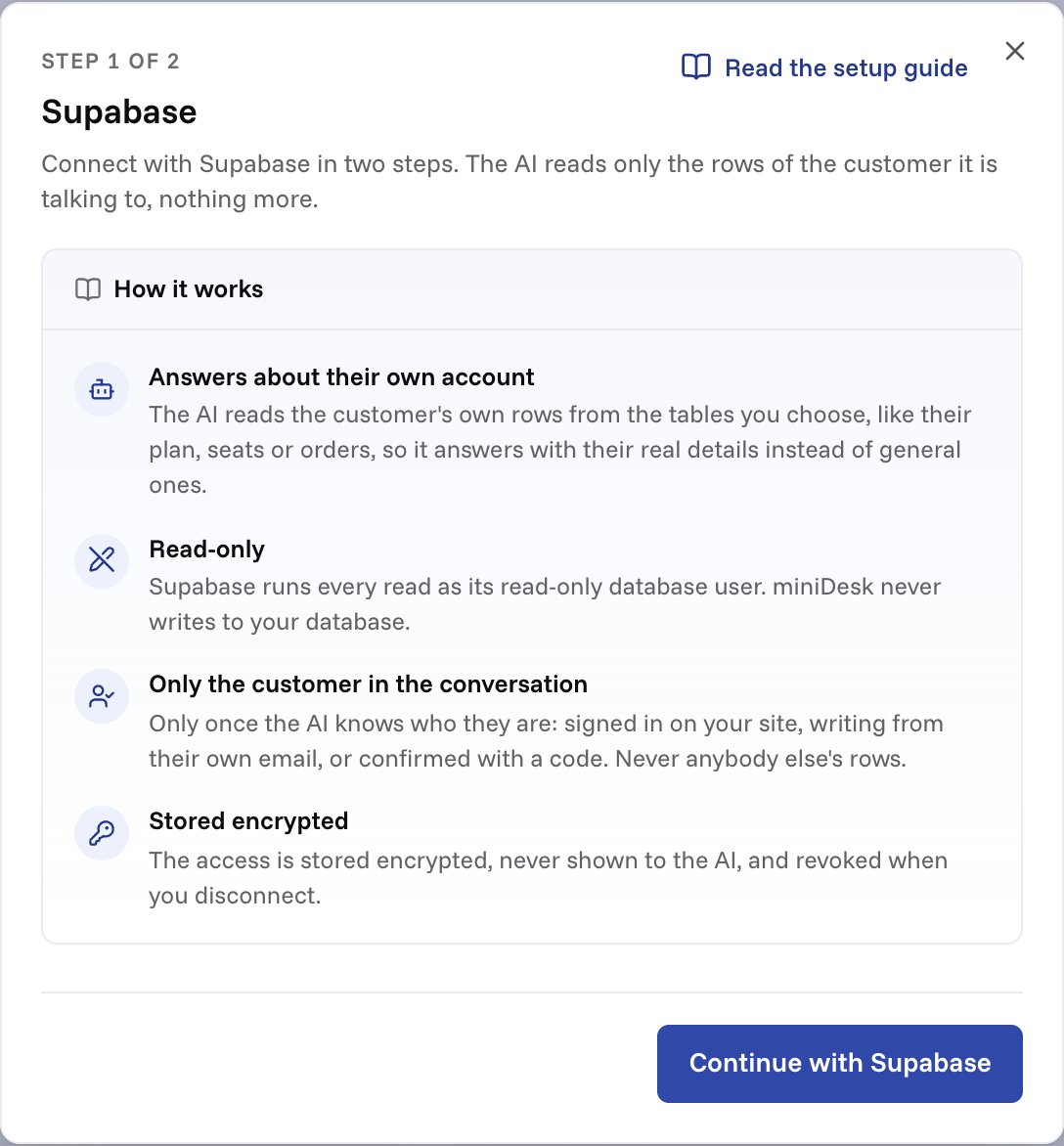
2
Choisir le projet et ses tables
Choisissez le projet où votre application garde ses clients. Ses tables et vues du schéma
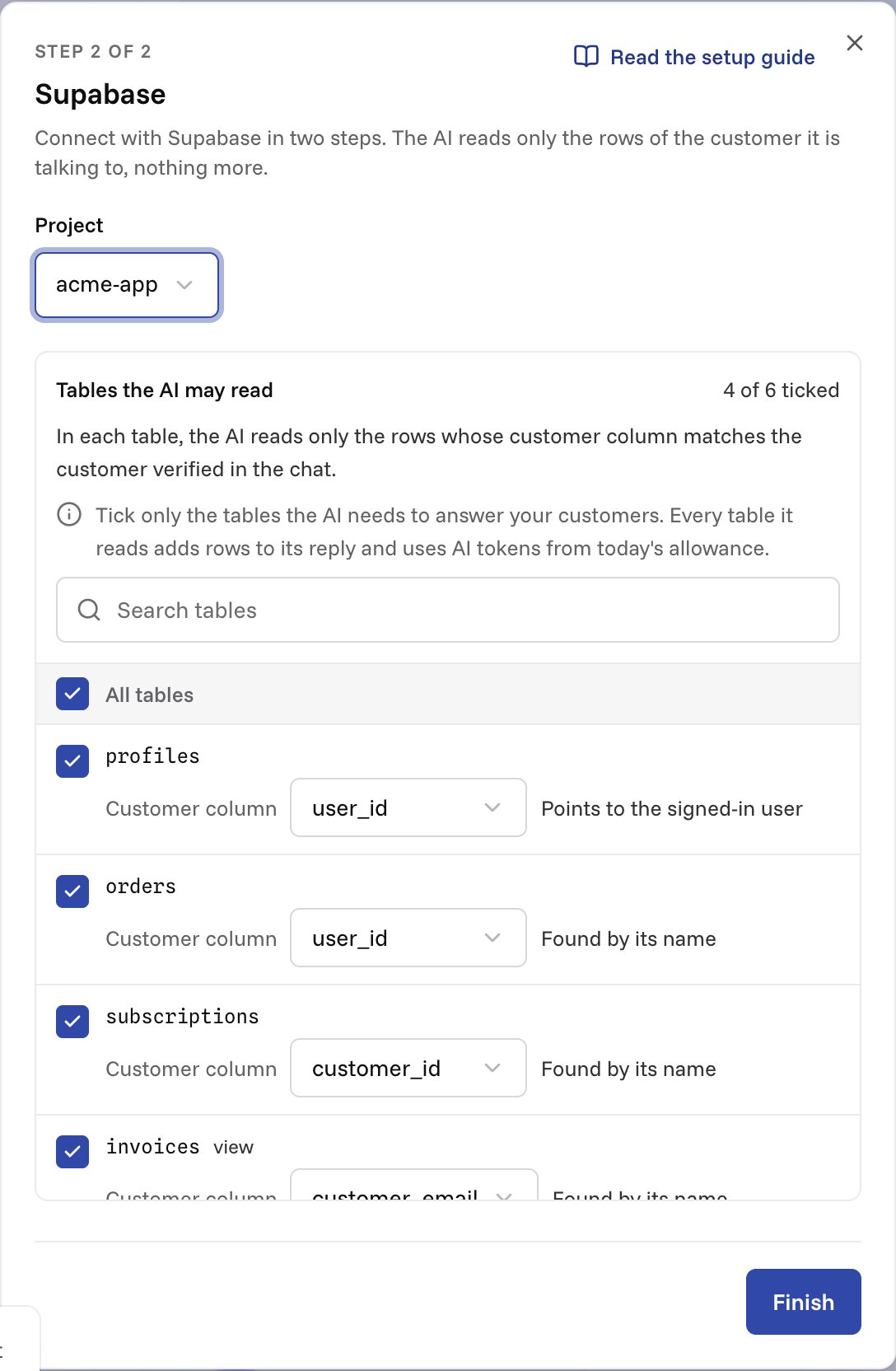
public apparaissent juste en dessous. Cochez celles que l’IA peut lire. Chacune a besoin
d’une Customer column : la colonne qui contient l’identifiant utilisateur ou l’adresse
e-mail du client. miniDesk la trouve pour vous :- une colonne avec une clé étrangère vers
auth.users, le lien le plus sûr avec un utilisateur connecté (affichée comme Points to the signed-in user) ; - sinon une colonne nommée comme un identifiant d’utilisateur, par exemple
user_id,owner_idoucustomer_id; - sinon une colonne nommée comme une adresse e-mail, par exemple
emailoucustomer_email(affichée comme Found by its name).
Ce que l’IA voit
Quand un client dont l’identité est prouvée pose une question à laquelle vos tables répondent, l’IA choisit une table cochée, et miniDesk la lit :$1 est l’identifiant utilisateur du client, ou son adresse e-mail pour une colonne d’adresse
e-mail (comparée sans tenir compte de la casse). Il vient de la façon dont le client a été
prouvé (le token signé par votre serveur, l’adresse d’où il a écrit, ou un code), jamais de
l’IA ni du visiteur, donc un client ne peut pas lire les lignes de quelqu’un d’autre en le
demandant. Avec une adresse e-mail seule, l’identifiant utilisateur est retrouvé dans Supabase
Auth.
Désactiver ou déconnecter
Sur Channels & integrations, ouvrez Supabase :- Changez le projet ou les tables cochées, puis choisissez Save.
- Désactivez Let the AI read Supabase pour arrêter les recherches et garder la connexion.
- Choisissez Disconnect pour la supprimer. L’accès de miniDesk est aussi révoqué dans Supabase.
Continue with Supabase suppose que l’app Supabase de miniDesk est configurée sur le
serveur. Sur un serveur sans elle, le dialogue indique que Supabase n’est pas disponible.