

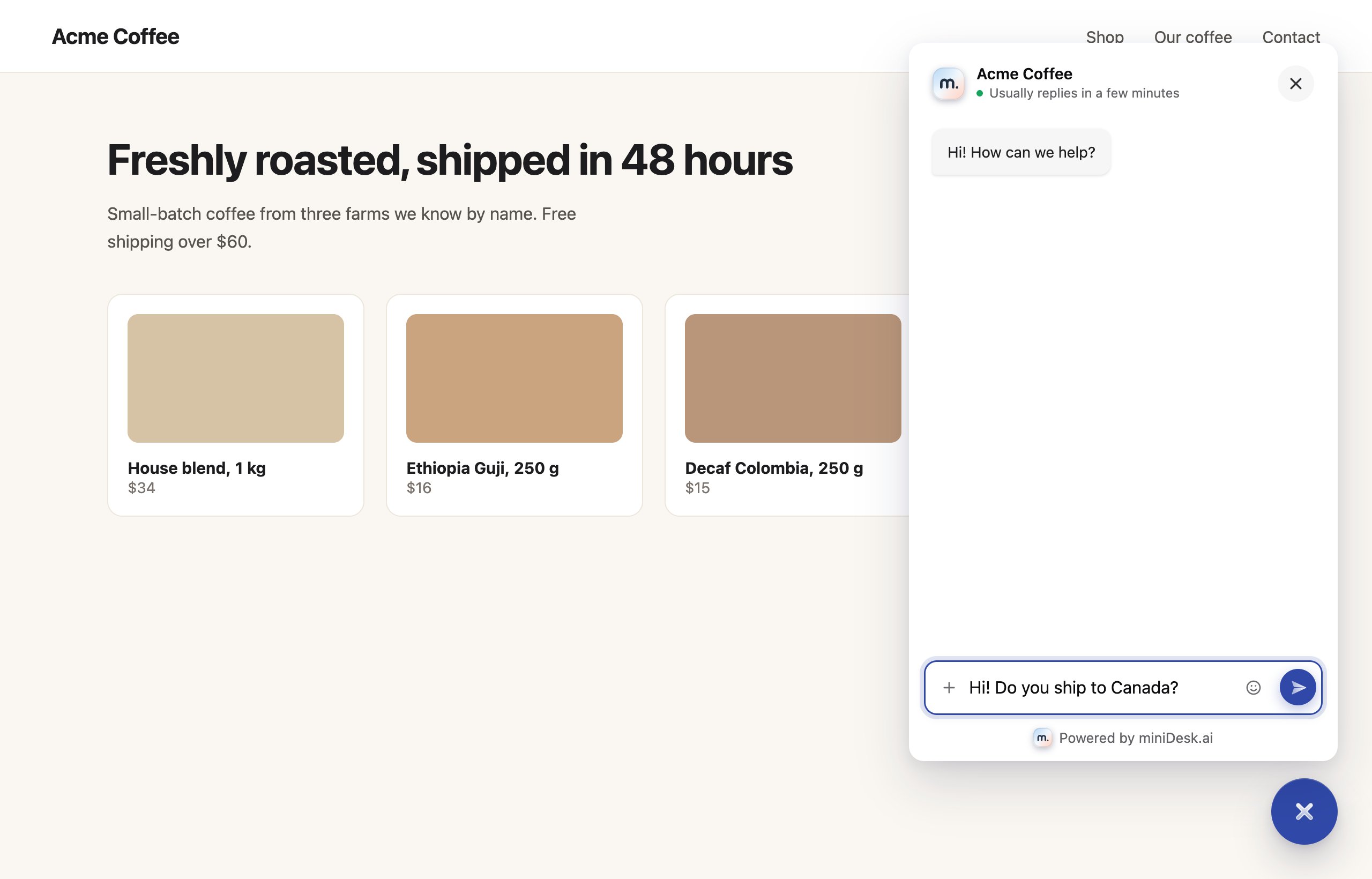
Configuration
1
Ajoutez le chat
Dans le tableau de bord, allez dans Channels et choisissez
Chat on your website, ou ouvrez Your website dans
Get started. Votre chat est créé immédiatement, avec un message
d’accueil et une couleur que vous pourrez changer plus tard.
2
Choisissez avec quoi votre site est construit
HTML, WordPress, WooCommerce, Next.js / Vercel, Notion, iFrame ou Webflow.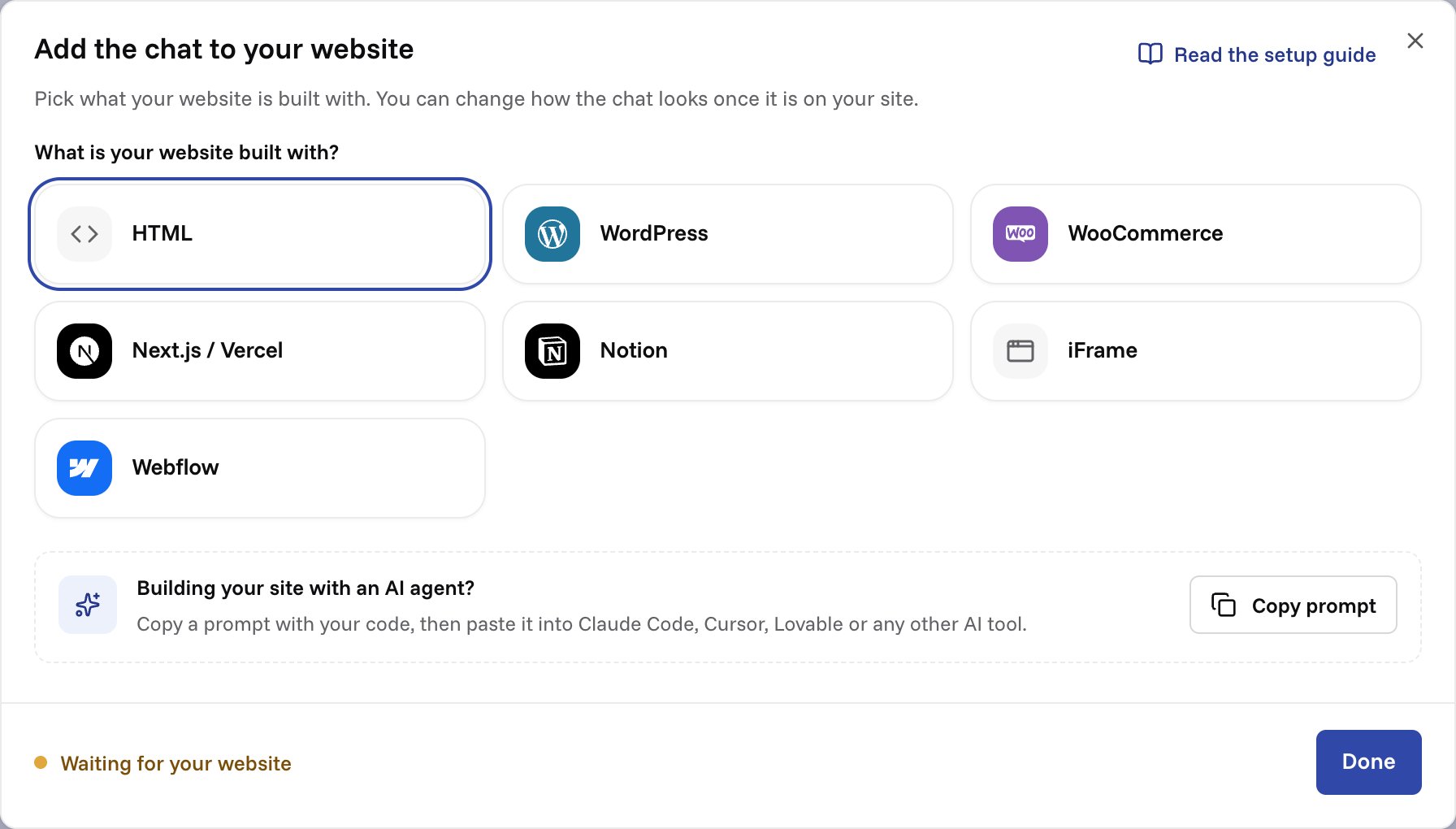
3
Suivez les étapes indiquées
Chaque plateforme a ses propres étapes courtes, avec votre code prêt à
copier.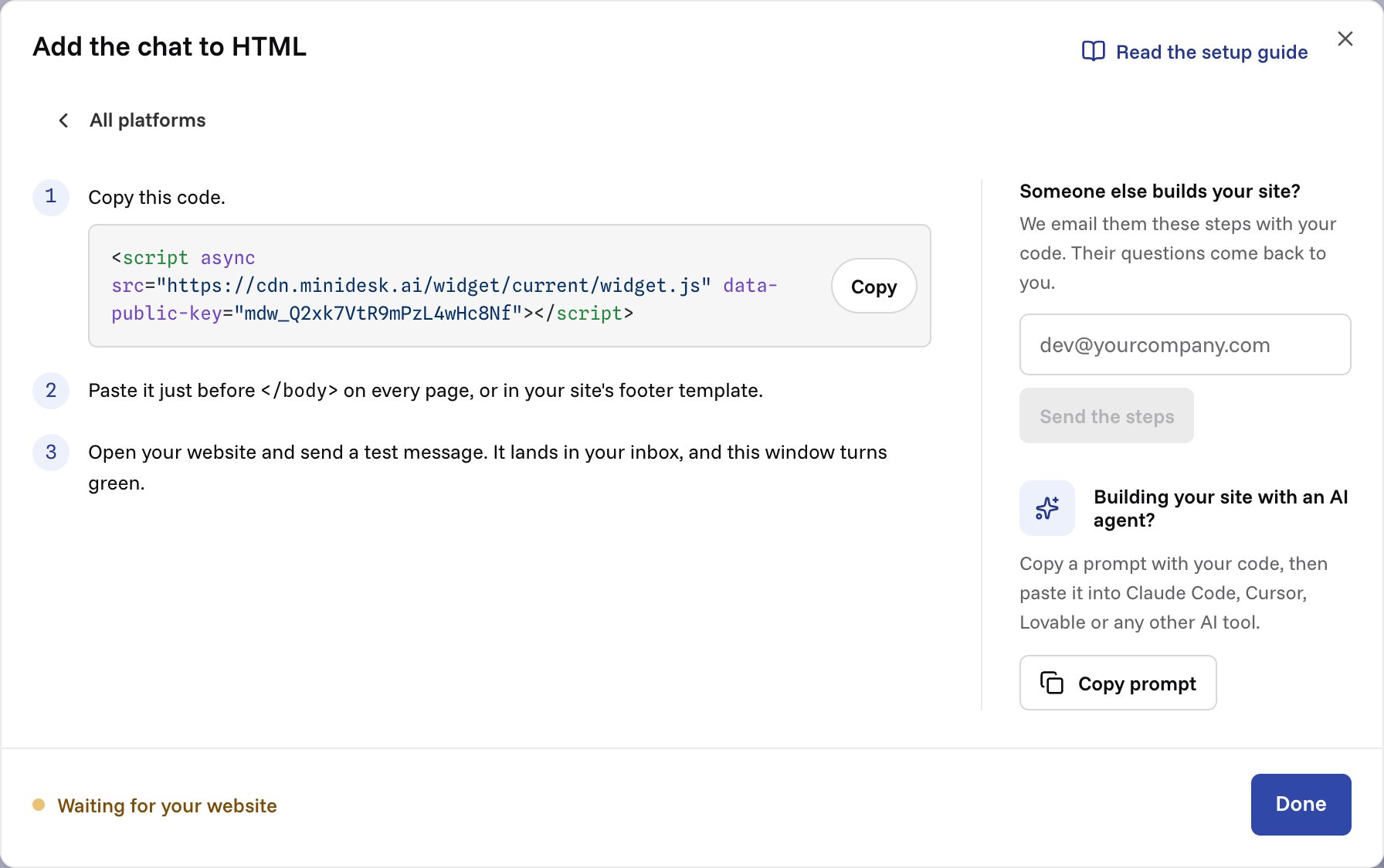
4
Envoyez un message de test
Ouvrez votre site et écrivez dans le chat. Le message arrive dans votre
boîte de réception, et la fenêtre d’installation passe au vert.

Installez-le sur votre plateforme
HTML
</body> sur chaque page, ou
dans le modèle de pied de page de votre site. Le script est async, il ne
ralentit donc jamais votre page.
WordPress et WooCommerce
Installez le plugin miniDesk.ai depuis wordpress.org, ouvrez miniDesk dans la barre latérale de WordPress et cliquez sur Connect with miniDesk. Le plugin ajoute le chat pour vous, et avec WooCommerce l’IA peut aussi répondre à « où est ma commande ? ». Voir WordPress.Next.js et Vercel
<body> dans app/layout.tsx (App Router), ou dans votre
composant dans pages/_app.tsx (Pages Router), puis déployez.
Notion
Copiez le lien de votre chat, qui ressemble àhttps://cdn.minidesk.ai/widget/current/chat.html?key=mdw_.... Dans votre
page Notion, tapez /embed, collez le lien et cliquez sur Embed link. Le
chat apparaît alors comme un encadré sur la page plutôt qu’une bulle dans un
coin.
iFrame
Pour un constructeur de site qui accepte un bloc d’intégration ou de code HTML mais pas de script, le même lien de chat se place dans un cadre :Webflow
Collez l’extrait HTML dans Site settings → Custom code → Footer code, enregistrez, puis publiez votre site. Webflow n’autorise le code personnalisé que sur les plans payants.Où il se charge
Le chat se charge sur tout site web où son code est collé, y compris les adresses de prévisualisation et de staging.localhost fonctionne aussi, vous
pouvez donc l’essayer pendant vos développements, mais cela ne compte pas
comme une installation. Votre propre centre d’aide
non plus, qui affiche le chat de lui-même.
Si le même chat est présent sur votre site web et sur un sous-domaine, comme
example.com et app.example.com, le visiteur garde une seule conversation
sur les deux. Le chat l’enregistre dans un cookie sur votre domaine principal.
Deux domaines distincts, comme example.com et example-app.io, gardent
chacun leur propre conversation.
La ligne du chat sous Channels liste les sites sur lesquels il s’est
chargé au cours des 30 derniers jours (« Seen on yoursite.com »). Si vous
voyez un site qui n’est pas le vôtre, quelqu’un a copié votre code :
supprimez le chat et ajoutez-le à nouveau pour obtenir une nouvelle clé.
La clé publique est publique
data-public-key est prévu pour figurer dans le code source de votre page.
Ce n’est pas un secret et il ne peut rien lire. Il identifie le chat qui
demande. Le trafic des visiteurs est limité par site et par visiteur, et la
liste « Seen on » vous montre où il s’exécute.
Ne le confondez pas avec une clé d’API, qui commence
par mdsk_api_ et ne doit jamais apparaître dans un navigateur.
Demander une adresse e-mail
Vous pouvez demander au widget de réclamer un e-mail après le premier message du visiteur. La demande se fait dans la conversation, une fois qu’ils ont dit ce qu’ils veulent, et non sous forme d’un formulaire devant le chat. Un visiteur qui a déjà tapé sa question laisse bien plus souvent une adresse qu’un visiteur à qui on en demande une avant même qu’il puisse poser sa question. Si le chat a des questions pré-chat, l’e-mail est demandé avec elles, puisque le visiteur répond déjà à quelques questions. Une question pré-chat Email que vous avez ajoutée sert alors à cela. Sinon, une question est ajoutée à la fin, et elle est obligatoire si tel est le réglage. Une adresse donnée ainsi est enregistrée comme non vérifiée. Voir demandeurs pour ce que cela signifie et pourquoi.Quand le visiteur s’en va, le chat passe à l’e-mail
La plupart des visiteurs n’attendent pas une réponse. Ils ferment l’onglet, ou le laissent derrière d’autres. S’ils ont laissé une adresse e-mail, la conversation les suit jusque dans leur boîte de réception.1
Le visiteur s’éloigne
Le visiteur ferme l’onglet, ou le laisse en arrière-plan.
2
Quinze minutes plus tard, nous leur envoyons la conversation par e-mail
L’e-mail contient tout ce qui a été dit jusqu’ici, y compris les
éventuelles réponses déjà données par l’IA. Il leur indique que les
nouvelles réponses arriveront par e-mail, et qu’ils peuvent y répondre.
3
Dès lors, la conversation se poursuit par e-mail
Chaque réponse que vous envoyez depuis la boîte de réception leur est
envoyée par e-mail, sauf s’ils sont revenus dans le chat. Quand ils
répondent à l’e-mail, leur message arrive dans la même conversation dans
votre boîte de réception.
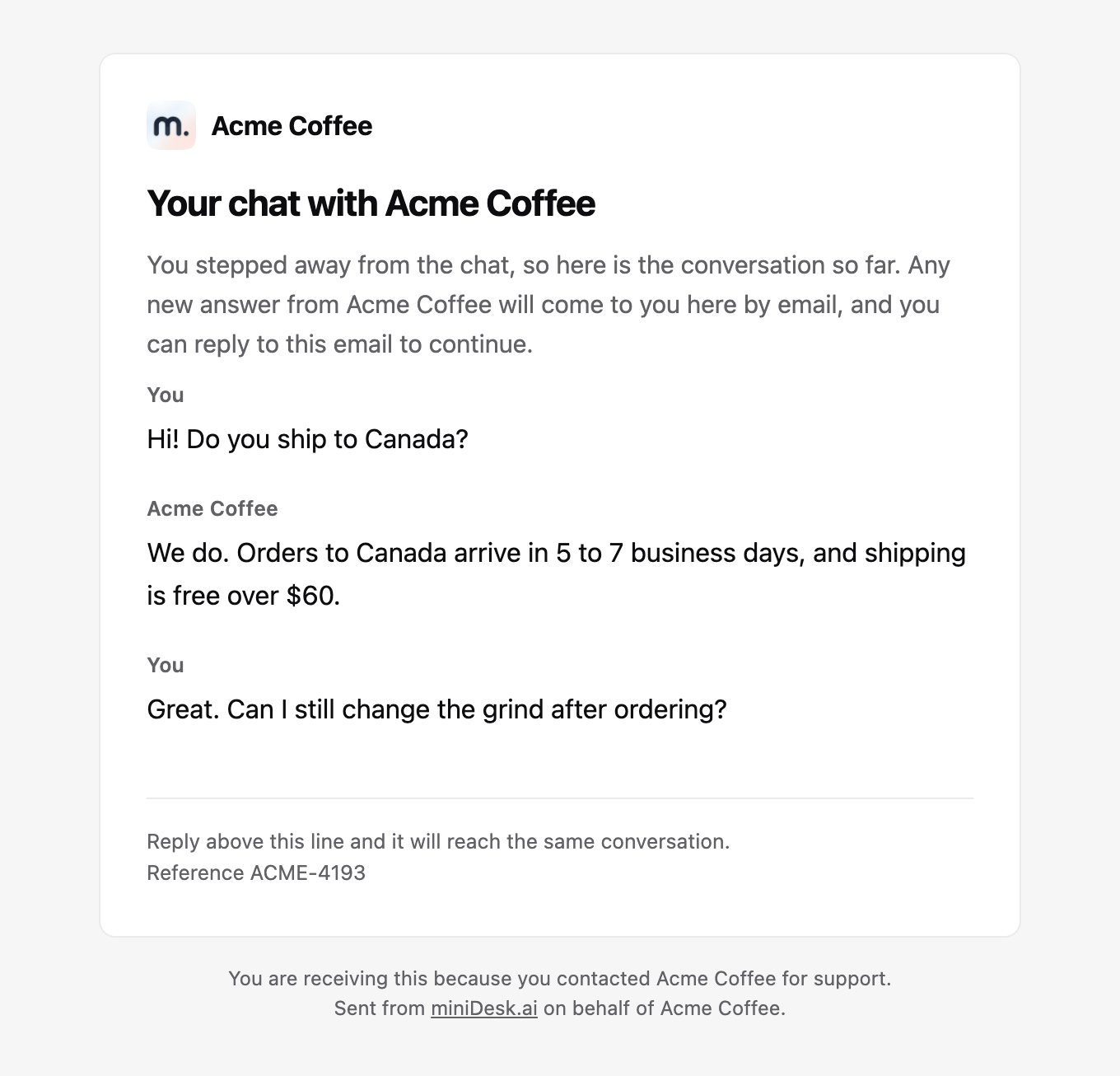
source du ticket passe de widget à email quand le récapitulatif
est envoyé, et la chronologie de la conversation enregistre le changement.
Vous n’avez pas besoin de configurer le canal E-mail pour
tout cela. Ce canal ne reçoit que les messages envoyés à votre propre adresse
de support. Ces e-mails partent de chez nous, avec une adresse de réponse
unique à cette conversation, pour que les réponses du client reviennent
toujours au bon endroit.
À quoi vous attendre
- Un seul récapitulatif par conversation. Il est envoyé une fois, jamais deux.
- Revenir dans les quinze minutes annule l’envoi. Quelqu’un qui a changé d’onglet pour retrouver son numéro de commande revient dans le chat, pas dans sa boîte de réception.
- Pas d’adresse, pas de récapitulatif. Sans e-mail, votre réponse ne les atteint que tant que le chat est ouvert. C’est la principale raison de demander une adresse.
- Une conversation résolue ou fermée n’est pas envoyée.
- Les notes internes ne sont jamais incluses. Seuls les messages que le client pouvait déjà voir entrent dans l’e-mail.
- Ils peuvent toujours revenir dans le chat. Les nouveaux messages apparaissent toujours dans le panneau de chat s’ils le rouvrent. Cela vaut même après la fermeture de l’onglet, pendant six mois après leur dernière visite dans le même navigateur.
- Tant qu’ils sont dans le chat, les réponses restent dans le chat. Une réponse envoyée pendant qu’ils ont le chat ouvert à l’écran n’est pas envoyée par e-mail : une conversation en direct ne remplit donc pas leur boîte de réception. Quand ils repartent, les réponses repassent par e-mail.
- Les réponses automatiques de l’IA suivent le réglage qui décide où va la réponse. Votre réglage Live chat quand ils sont dans le chat, votre réglage Email quand ils sont absents.
Ce que le chat demande, propose et dit en premier
Ouvrez la fenêtre du chat dans l’écran Channels. Son onglet Conversation start contient les deux premiers réglages ci-dessous. Les questions pré-chat sont posées avant le premier message. Chacune est une réponse Name, Email, Text ou Choice, et peut être obligatoire. Le nom et l’e-mail complètent la fiche du client. Les autres réponses s’affichent sur la conversation, et une question peut aussi enregistrer sa réponse dans un champ client, si ce champ est ouvert au widget. Sans questions, les visiteurs écrivent directement. Les messages proactifs permettent au chat de parler en premier. Vous définissez le message, le chemin de page (/pricing couvre aussi les pages en
dessous, et vide signifie toutes les pages), le nombre de secondes que le
visiteur passe sur la page avant qu’il s’affiche, et les réponses rapides à
proposer avec. Chaque visiteur voit chaque message proactif une seule fois.
Q&A tab, dans l’onglet Settings, ajoute au chat une FAQ : vos articles
de centre d’aide publiés, par catégorie, les plus lus d’abord, avec une
recherche. L’accueil du chat affiche les trois premiers, et pendant que le
visiteur écrit, le chat propose les articles correspondants. Chaque article
demande s’il a aidé, et les réponses s’ajoutent à celles de votre centre d’aide.
Les visiteurs la voient sous le nom Q&A en anglais et FAQ en français,
allemand, espagnol et portugais. Elle s’active toute seule quand votre centre
d’aide est en ligne.
Dans la conversation
- Photos et fichiers. Les visiteurs peuvent envoyer des images, jusqu’à 10 Mo chacune. Les membres peuvent aussi envoyer des PDF.
- Émojis. La zone de saisie dispose d’un sélecteur d’émojis.
- Réponses rapides et cartes de votre équipe. Un membre peut ajouter à un message des réponses à appuyer, ou une carte avec un titre, un texte et un lien bouton.
- Aperçu de la saisie. Les membres voient ce que le visiteur est en train de taper avant l’envoi.
- Hors des heures ouvrées, le chat indique au visiteur quand votre équipe revient, depuis Settings → Business hours. Pour retirer plutôt le chat de la page, activez Hide the chat outside business hours dans l’onglet Settings du chat. Un visiteur déjà en conversation le voit toujours, afin de pouvoir lire votre réponse.
- Qui a répondu. Par défaut, chaque réponse vient de votre entreprise. Activez Show the picture of who answered ou Show the name of who answered dans l’onglet Settings du chat, ou les deux, pour montrer aux visiteurs le membre derrière chaque réponse. La photo et le nom viennent du profil de chaque membre, et un membre sans photo affiche ses initiales. Avec les photos, votre équipe apparaît en haut du chat et l’un de ses membres dit le message d’accueil. Les réponses de l’IA affichent votre logo et le nom de votre espace de travail. Avec les deux désactivés, le nom ne quitte jamais miniDesk.
- Une note à la fin. Quand Ask for a rating est activé, un chat résolu demande au visiteur comment vous vous en êtes sortis, de 1 à 5, dans la fenêtre de chat.
- Accueil. La première fois, le chat s’ouvre sur une nouvelle conversation. Ensuite, il s’ouvre sur les conversations du visiteur, un bouton pour en démarrer une autre et vos articles les plus lus. Une nouvelle conversation depuis le même navigateur reste le même client dans votre boîte de réception, et un e-mail donné dans l’une vaut pour toutes.
- Actions rapides. Le menu en haut du chat le réduit, l’agrandit, coupe ses sons, télécharge la conversation en fichier texte ou en démarre une nouvelle. La conversation précédente reste dans votre boîte de réception et sur l’accueil du chat. Effacer mes conversations les retire du navigateur du visiteur, pour un ordinateur partagé.
Indiquer au chat qui est le visiteur
Si votre page sait qui est connecté, dites-le avant le chargement du widget, et les membres voient un nom au lieu d’un visiteur anonyme :attributes ne sont écrits dans des champs
clients que si le champ est ouvert au widget. Elles ne placent jamais le chat
sous un client que votre serveur a créé avec un external_id, et ne modifient
jamais ce client : seul un token le fait.
Pour que le visiteur soit vérifié, afin que l’IA puisse lire immédiatement ses
données de facturation ou de compte, votre serveur signe un token et la page
l’ajoute au même objet. Configurez-le sous Proving who the visitor is dans
l’onglet Install du chat : voir
vérification d’identité. Sans token,
l’IA peut encore demander au visiteur de confirmer son e-mail avec un
code quand elle répond seule.
À la déconnexion
Le chat garde les conversations d’un visiteur dans son navigateur pendant six mois. Sur un ordinateur que quelqu’un d’autre peut utiliser ensuite, dissociez-les quand votre page déconnecte le visiteur :id ou email.
L’extension WordPress le fait pour vous.
Ouvrir le chat depuis votre propre bouton
La bulle dans le coin n’est pas le seul accès. Un bouton ou un lien de votre page peut ouvrir le chat :open() existe une fois le chat chargé, peu après la fin du chargement de votre
page. Écrit avec ?. comme ci-dessus, un clic plus précoce ne fait rien au lieu
de lever une erreur.
Le chat ajoute open() et reset() à l’objet window.miniDesk que votre page
a peut-être déjà créé pour visitor. Si votre page affecte de nouveau
window.miniDesk = { visitor: ... } après le chargement du chat, l’objet est
remplacé et les deux disparaissent : modifiez plutôt window.miniDesk.visitor.
Déplacer la bulle
La bulle se place à 16px du bas de la fenêtre et à 32px du côté que vous avez choisi. Si votre page a ses propres éléments fixes dans ce coin, comme une barre de paiement collante, la ligne du compte dans une barre latérale ou un bandeau de cookies, déplacez la bulle depuis votre propre feuille de style avec deux propriétés personnalisées CSS ::root fonctionne aussi.
Ces deux propriétés sont la façon prévue de placer le chat, et leurs noms ne
changeront pas. Le chat s’affiche dans son propre shadow root : le reste de
votre feuille de style ne peut pas l’atteindre, et un CSS qui viserait ce qu’il
contient casserait à la prochaine mise à jour.
Comme c’est du CSS ordinaire, la valeur peut changer selon le site, la page ou
la taille d’écran. La feuille de style de chaque site définit la sienne, avec
la même clé, et une media query en donne une autre aux téléphones :
80px ou 5rem. Une valeur sans unité est
ignorée et la valeur par défaut reste. Une valeur au-delà de 40 % de la fenêtre
est ramenée à 40 %, pour que la bulle reste à l’écran. Sur un téléphone réglé
en plein écran, le chat ouvert occupe toujours tout l’écran.
Sur téléphone
Deux choix :- Full screen, le mode par défaut et presque toujours le bon. Un panneau de chat flottant sur un écran de téléphone n’a pas la place d’être utile.
- Floating panel, pour le cas rare où votre site est lui-même une application mobile plein écran qui ne peut pas renoncer à la vue.