

Configuration
1
Ajoutez le canal
Dans le tableau de bord, allez dans Channels et choisissez
Contact form.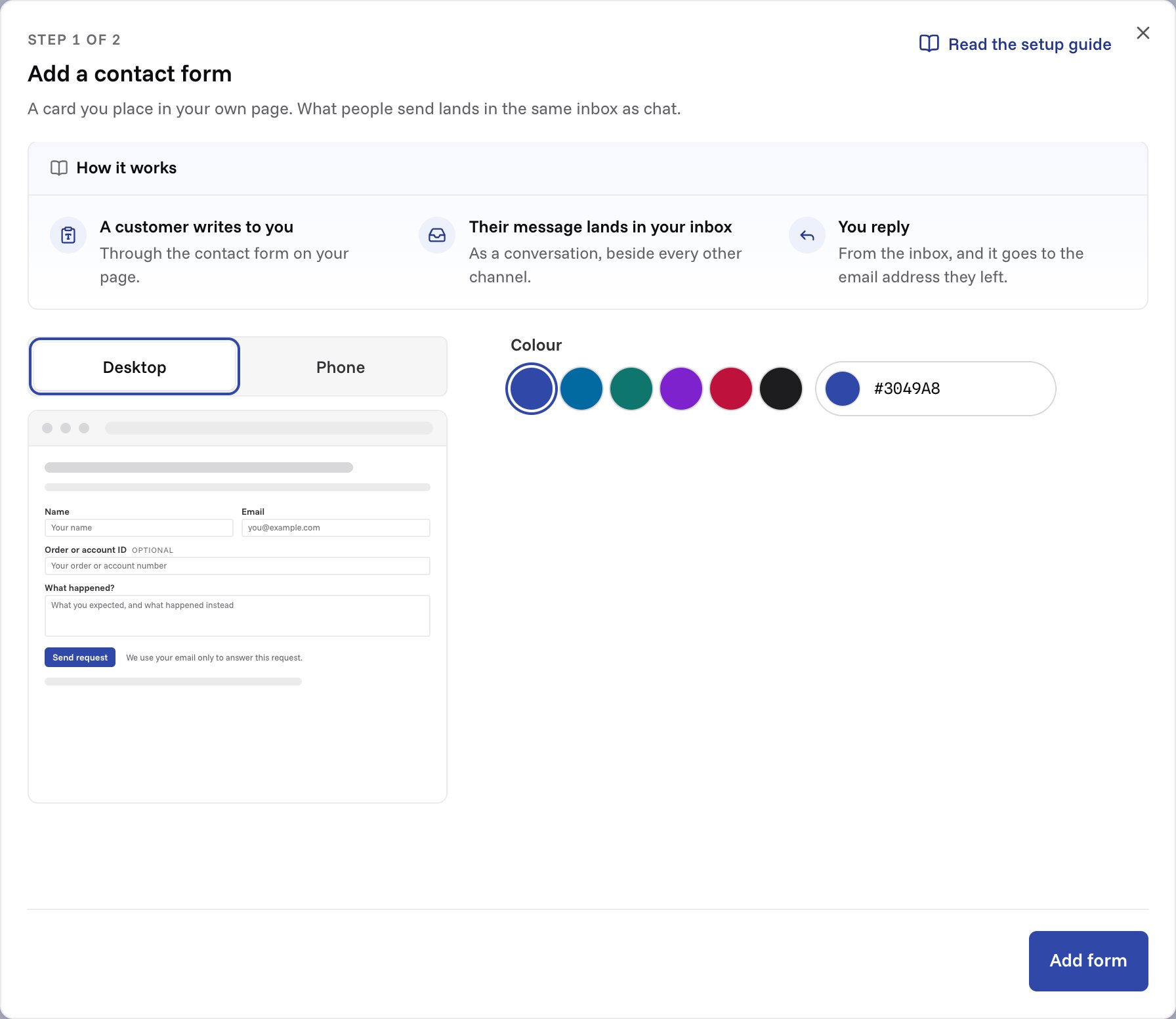
2
Collez deux lignes dans votre page
Sous Install, vous obtenez les deux. Elles ne sont pas
interchangeables.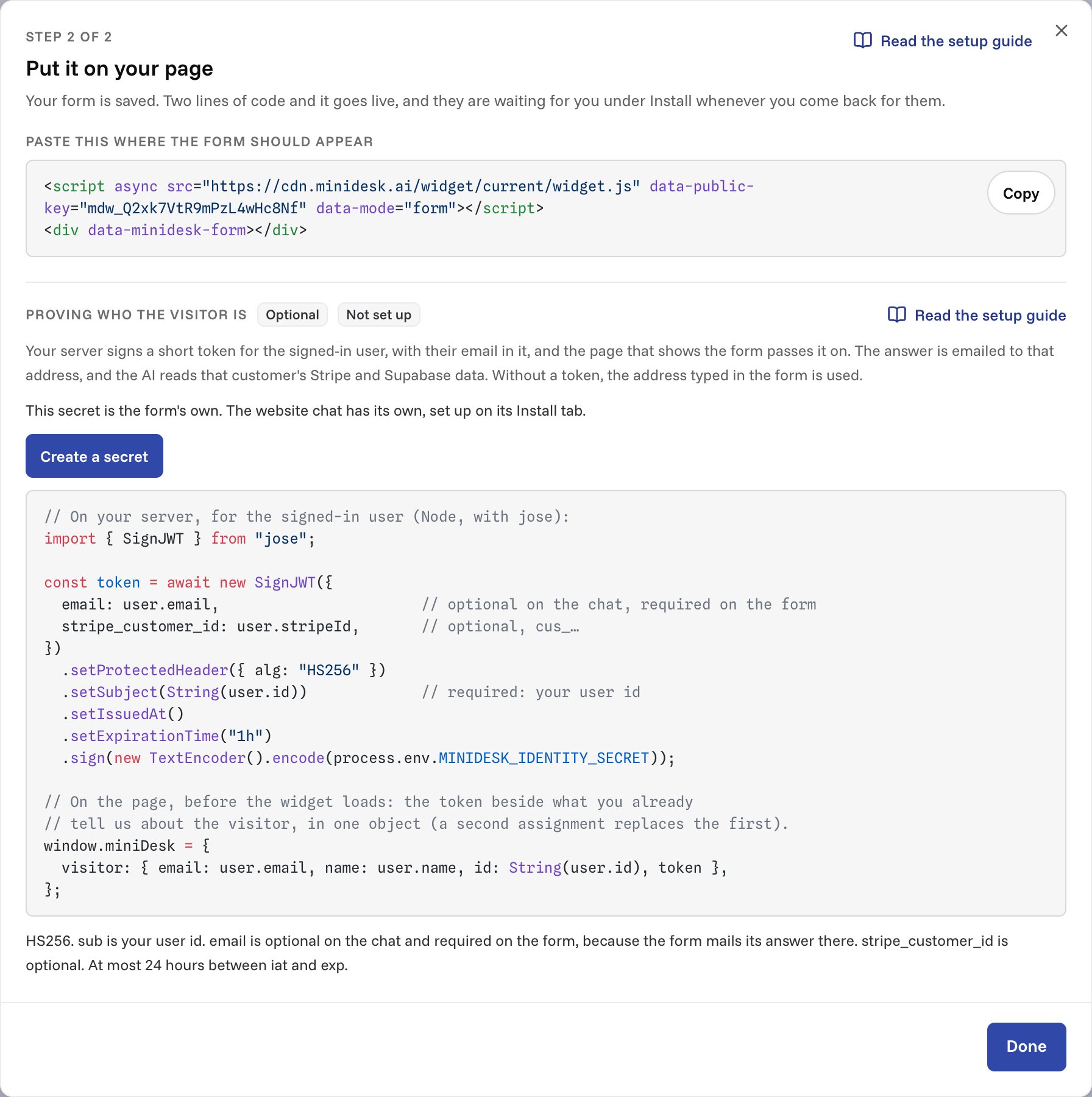
Les deux lignes ne font pas le même travail
C’est la seule chose à ne pas rater.data-mode="form" indique au bundle d’afficher un formulaire, pas un bouton
de chat flottant. Sans lui, vous obtenez un chat.
<div data-minidesk-form> indique où la carte se dessine. Contrairement au
script du chat, sa position compte : placez-le à l’endroit où le formulaire
doit apparaître dans la page. La balise script elle-même peut rester en bas
avec le reste.
Ce que le visiteur remplit
Nom, e-mail, une référence de commande ou de compte facultative, et ce qui s’est passé. L’adresse e-mail est obligatoire, parce qu’une soumission sans possibilité de répondre n’est pas une demande de support.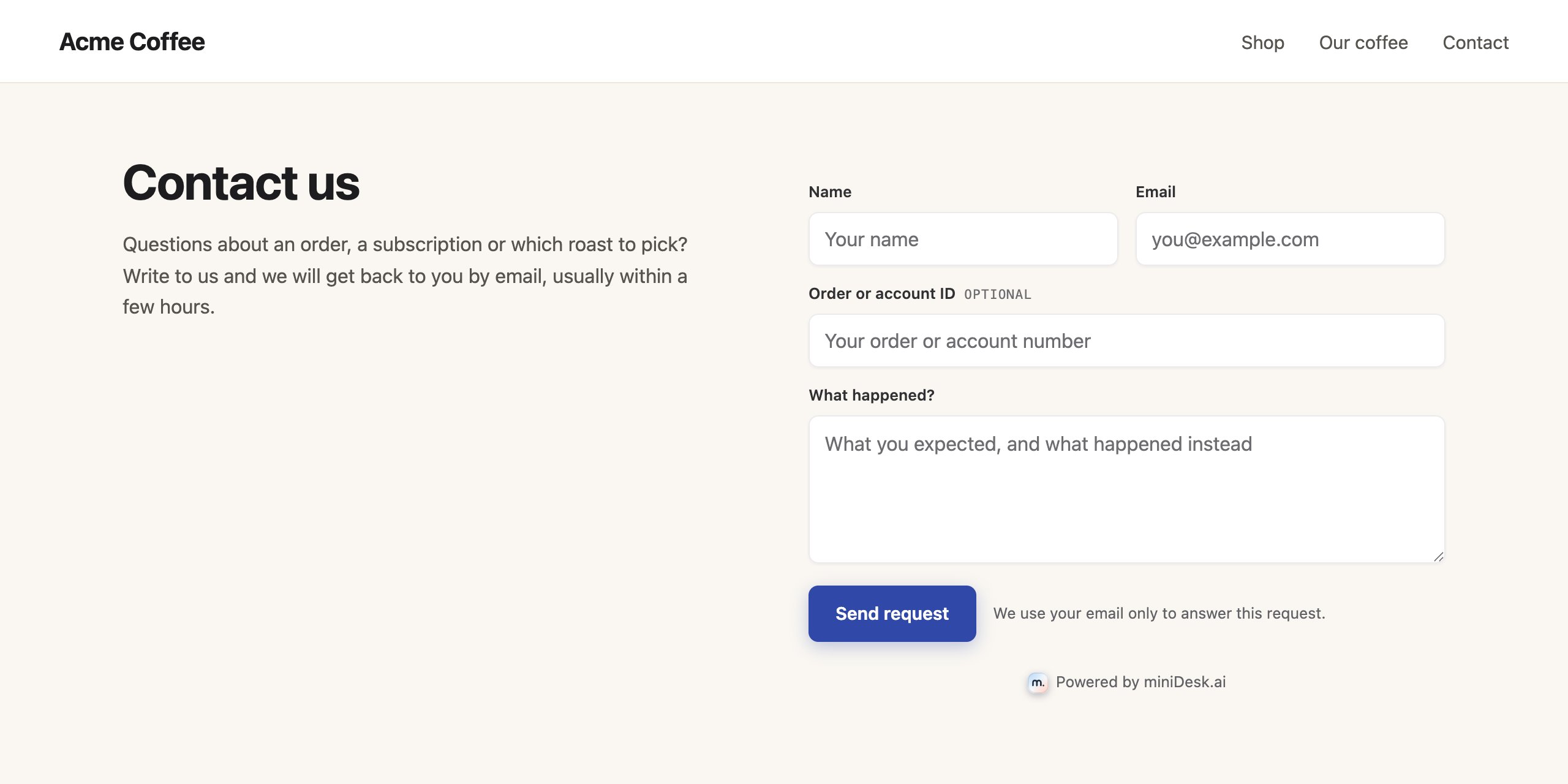
Après la soumission, la conversation devient un e-mail
Un formulaire n’offre pas de fenêtre où revenir : toute la conversation se fait donc par e-mail.- Ils reçoivent immédiatement une confirmation, avec leur référence, pour qu’ils sachent que le message est arrivé.
- Vos réponses depuis la boîte de réception leur sont envoyées par e-mail.
- Ils répondent à l’e-mail, et leur message arrive dans la même conversation dans votre boîte de réception.
Vous n’avez pas besoin de configurer le canal E-mail pour
cela. Ce canal ne reçoit que les messages envoyés à votre propre adresse de
support. Ces e-mails partent de chez nous, avec une adresse de réponse unique
à cette conversation.
Laisser l’IA lire leur compte
Si vous connectez Stripe ou Supabase, l’IA peut répondre à un formulaire avec les données de facturation ou de compte du client lui-même. L’adresse saisie dans le formulaire suffit : chaque réponse lui est envoyée par e-mail, donc seule la personne qui possède cette boîte de réception la lit. Si la question porte sur un compte sous une autre adresse, l’IA laisse la conversation à votre équipe. Quand votre page sait qui est connecté, elle peut passer plutôt un token signé, et l’e-mail du token est l’adresse où va la réponse. Le formulaire a son propre secret, configuré sous Proving who the visitor is dans l’onglet Install du formulaire, et le token doit contenir l’email de
l’utilisateur. Voir
vérification d’identité.
Style
La carte suit la couleur que vous définissez sur le placement et hérite de la largeur de votre page. Elle est conçue pour s’asseoir dans votre mise en page, pas pour lutter contre elle.Un formulaire par espace de travail
Un espace de travail exploite au plus un formulaire de contact. Vous pouvez poser les mêmes deux lignes sur plusieurs pages : elles alimentent toutes un seul placement, et chaque soumission arrive avecsource: "email". Ce n’est
pas une erreur : chaque réponse à une soumission est envoyée par e-mail, la
conversation est donc une conversation e-mail à partir de là.