

[email protected], inutile de les
déplacer. Transférez cette adresse vers nous, et chaque message devient une
conversation dans votre boîte de réception. Les réponses partent au nom de
votre espace de travail, et chaque réponse du client revient dans la même
conversation.
Aucun changement DNS. Aucun code.
Ce canal sert uniquement à recevoir les messages envoyés à votre propre
adresse de support. Les conversations qui commencent dans le
chat
ou le formulaire de contact
continuent par e-mail sans lui.
Configuration
1
Ajoutez le canal
Dans le tableau de bord, allez dans Channels et choisissez Email.
2
Indiquez-nous l’adresse depuis laquelle vous transférez
Votre propre adresse de support, comme 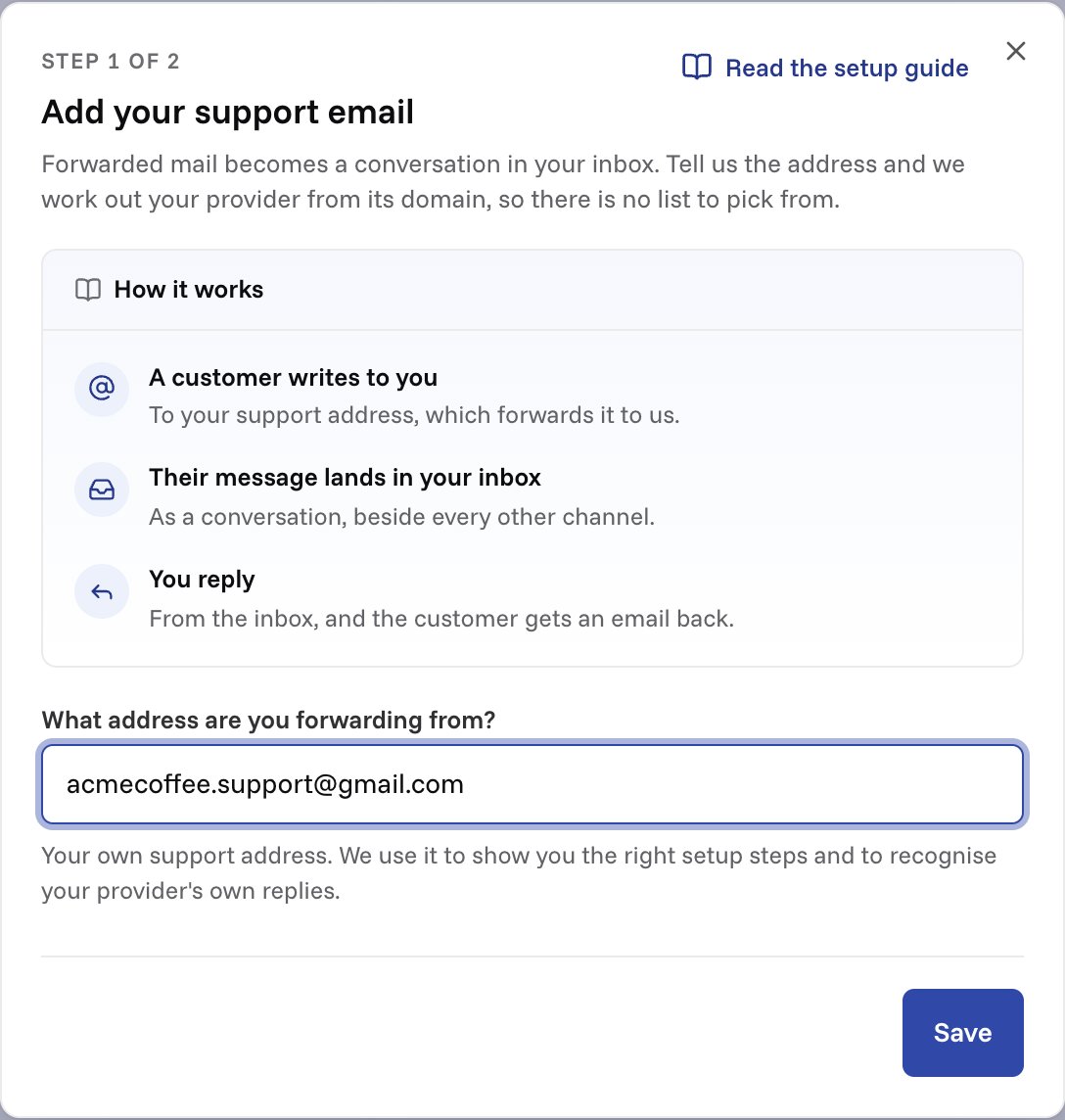
[email protected]. Nous
détectons votre fournisseur à partir du domaine : il n’y a donc pas de
liste à parcourir.3
Copiez votre adresse de transfert
Vous en obtenez une de la forme
[email protected]. C’est la
destination de la règle que vous allez créer.4
Activez le transfert chez votre fournisseur
Le tableau de bord affiche les étapes pour votre fournisseur précis.
Suivez-les dans un autre onglet en laissant le tableau de bord ouvert, pour
copier au fur et à mesure.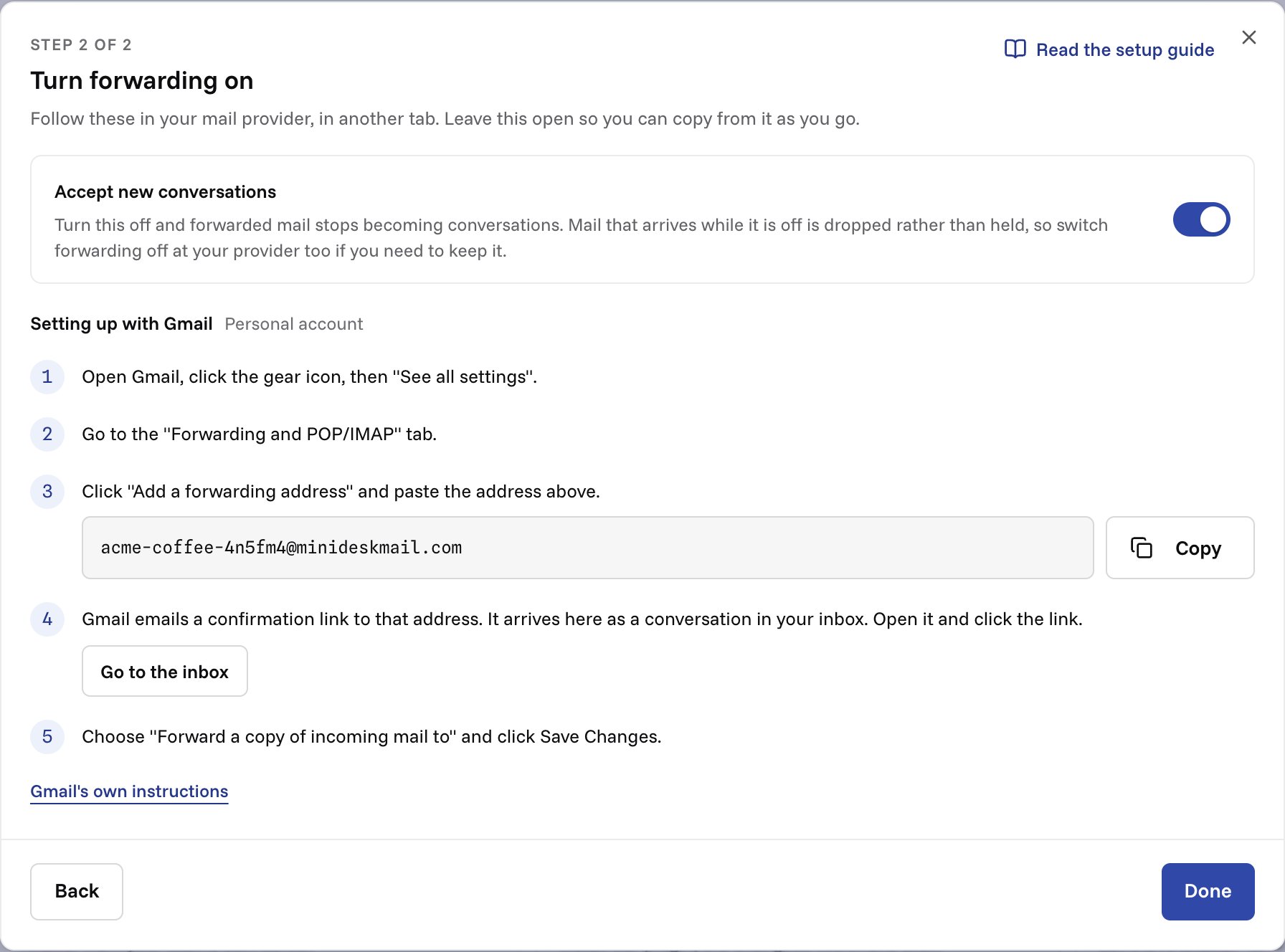
Pourquoi nous demandons l’adresse de départ du transfert
Deux raisons, et toutes deux vous évitent des ennuis plus tard. D’abord, cela nous dit quelles instructions de configuration vous montrer. Gmail et Google Workspace partagent des serveurs de messagerie mais ont des instructions très différentes. Un compte personnel passe par Settings et demande un code de confirmation ; un domaine Workspace passe par la console d’administration et n’en demande pas. Deviner d’après les serveurs enverrait la moitié des utilisateurs Gmail sur la mauvaise piste. Ensuite, cela nous permet de reconnaître les messages de votre fournisseur, pour qu’un e-mail de confirmation de transfert ne devienne pas un ticket de support.Fournisseurs avec des étapes dédiées
Gmail, Google Workspace, Outlook et Hotmail, Microsoft 365, Yahoo, iCloud et Zoho. Tout autre fournisseur reçoit des instructions génériques, qui fonctionnent bien. Tous les fournisseurs de messagerie savent transférer ; seuls les menus diffèrent.Codes de confirmation
Certains fournisseurs, Gmail surtout, envoient un code de confirmation à l’adresse de destination avant de transférer quoi que ce soit. Nous interceptons cela automatiquement. Le code arrive à votre adresse de transfert, nous le reconnaissons comme un message de configuration plutôt que comme une question de client, et le tableau de bord vous l’affiche. Il ne devient jamais un ticket.Les quatre états
L’écran Channels montre dans lequel vous êtes :
Les deux du milieu se ressemblent si l’on regarde seulement si le canal est
activé, c’est pourquoi ils sont nommés séparément. « Waiting » signifie presque
toujours que la règle de transfert chez votre fournisseur n’a jamais été
activée.
Plusieurs boîtes aux lettres
Si les clients écrivent à plusieurs adresses, commesupport@ et billing@,
ajoutez une boîte aux lettres pour chacune sous
Channels → Email → Mailboxes. Chaque boîte aux lettres reçoit sa propre
adresse de transfert : vous transférez donc chacune de vos adresses vers la
sienne. Pour chaque boîte aux lettres, vous choisissez :
Une boîte aux lettres est celle par défaut : celle que les réponses
utilisent quand miniDesk ne peut pas dire par quelle adresse une conversation
est passée. Chaque boîte aux lettres affiche son propre état :
Waiting for the first mail, Receiving ou Paused.
Fil de discussion
Une réponse à une conversation existante rejoint cette conversation, pas une nouvelle, en s’appuyant sur les en-têtes de messagerie que votre fournisseur définit déjà. Votre client voit un fil d’e-mails normal.Cc, Bcc et transfert
Sur une conversation e-mail, la zone de saisie a des champs Cc et Bcc, jusqu’à 10 adresses chacun. Ils sont enregistrés avec la réponse, pour que la conversation montre qui d’autre l’a reçue. Via l’API, envoyez-les commecc et
bcc sur POST /v1/tickets/{id}/messages.
Pour faire entrer quelqu’un d’extérieur à votre équipe, choisissez
Forward by email… sur la conversation, avec une note facultative
au-dessus. La conversation enregistre qu’elle a été transférée.