

Ce dont vous avez besoin
Un compte Telegram, et deux minutes. Rien à héberger et rien à installer. Seul un Owner peut le connecter.Configuration
1
Ajoutez le canal
Dans le tableau de bord, allez dans Channels et choisissez
Telegram.
2
Indiquez si vous avez déjà un bot
Les étapes diffèrent : la fenêtre demande donc d’abord. En créer un
utilise
/newbot ; en utiliser un que vous avez déjà utilise /mybots.3
Obtenez le token
Écrivez à @BotFather dans Telegram et suivez les
étapes affichées par la fenêtre. Elles se terminent par un token de la
forme
123456789:AAHdqTcvCH1vGWJxfSeofSAs0K5PALDsaw.4
Collez-le et appuyez sur Connect bot
Nous vérifions le token auprès de Telegram avant de l’enregistrer. Si
Telegram ne le reconnaît pas, rien n’est stocké et la fenêtre vous le dit.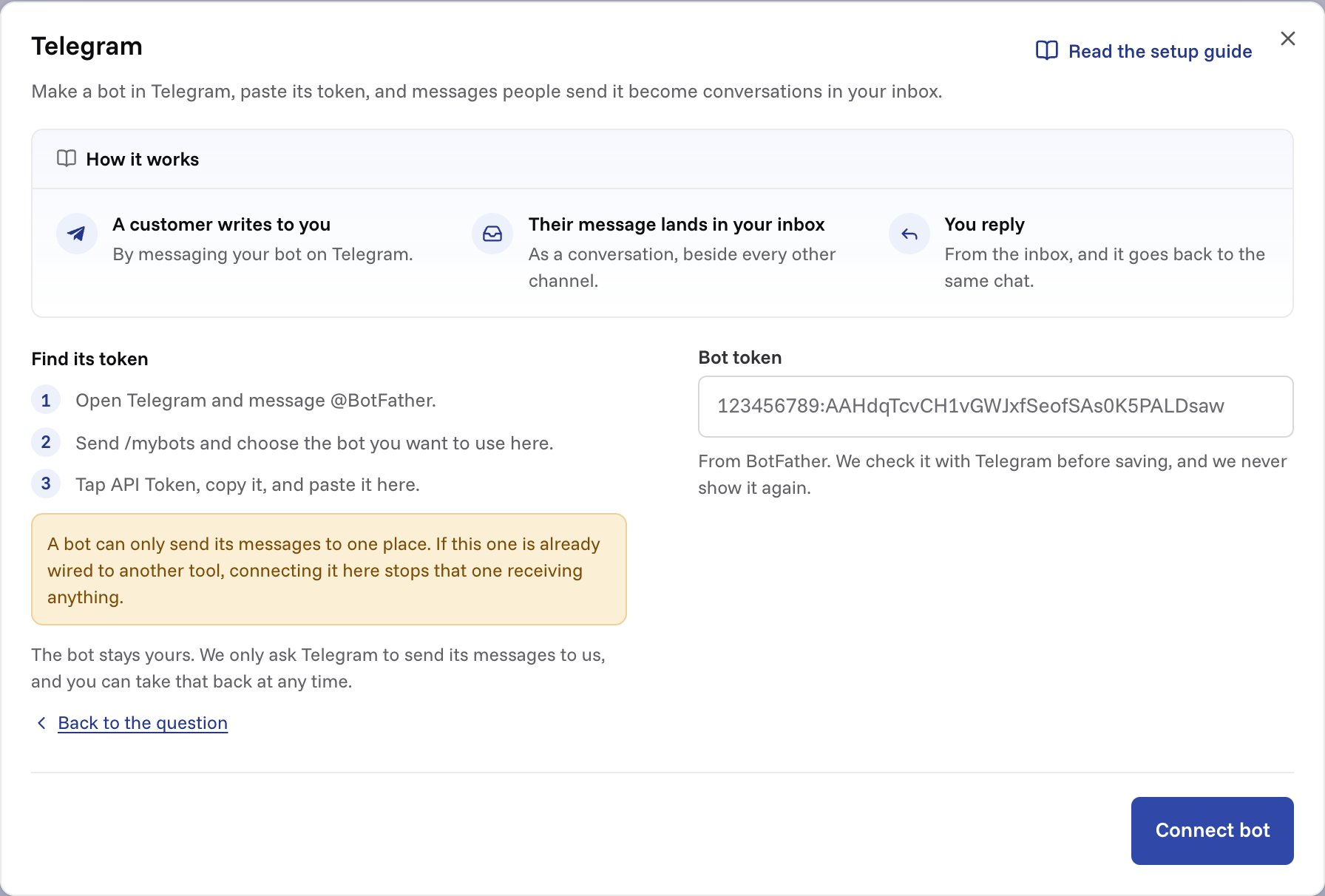
Créer un bot
Si vous n’en avez pas encore :- Ouvrez Telegram et écrivez à @BotFather.
- Envoyez
/newbot. Il demande un nom d’affichage, puis un nom d’utilisateur terminé parbot. - Il répond avec votre token.
Utiliser un bot que vous avez déjà
- Écrivez à @BotFather.
- Envoyez
/mybotset choisissez le bot. - Appuyez sur API Token et copiez-le.
Ce que nous faisons de votre token
Nous le stockons chiffré, et nous ne vous le montrons jamais, ni dans le tableau de bord ni ailleurs. Aucune API ne le renvoie. Nous ne l’utilisons que pour faire tourner le bot pour vous : nous demandons à Telegram de nous livrer ses messages, envoyons vos réponses et la réponse à Start, récupérons les pièces jointes et les photos de profil, et vérifions que le bot pointe toujours vers nous. La déconnexion annule tout cela. Si vous voulez en être certain, révoquez le token dans @BotFather. Cela invalide notre copie comme toutes les autres.Uniquement les messages privés
Les discussions à deux deviennent des conversations. Les groupes sont ignorés. Un groupe a un seul identifiant de chat et beaucoup de monde dedans : il n’y a donc aucun client unique auquel rattacher la conversation, et tout le monde y partagerait une même fiche. Telegram cache aussi la plupart des messages de groupe aux bots par défaut.Ce qui arrive
Du texte, des photos, des fichiers, des notes vocales, de l’audio, de la vidéo et des autocollants. La légende d’une photo ou d’un fichier sert de texte au message. Les photos et les PDF sont stockés avec le message, jusqu’à 10 Mo chacun, comme partout ailleurs dans le produit. Notes vocales, audio, vidéo et autres fichiers ne sont pas stockés. Une note interne nomme chacun d’eux, pour que votre équipe sache que quelque chose a été envoyé et puisse demander une capture d’écran ou un PDF à la place. Nous nous arrêtons aux images et aux PDF parce que presque toute pièce jointe de support est une capture d’écran, et chaque type de fichier que nous acceptons est un type que nous devons stocker et servir en sécurité. Un message sans mots, comme une photo seule, devient quand même une conversation. Il reçoit une courte ligne de substitution, comme « (sent a photo) », pour que le fil ne soit pas vide. Les positions, les cartes de contact et les sondages sont ignorés. Les modifications et les réactions n’arrivent pas non plus : un client qui modifie un message après l’avoir envoyé a changé sa copie, pas la vôtre.À quelle conversation un message se rattache
Telegram n’a pas de fils de discussion, juste un flux continu par chat. Un nouveau message rejoint donc la conversation ouverte du client s’il en a une. Si toutes ses conversations sont résolues ou fermées, il en ouvre une nouvelle. Un client qui revient un mois plus tard ouvre donc une nouvelle conversation au lieu de ressusciter une conversation terminée.Le bouton Start
Chaque nouveau chat Telegram commence par l’appui du client sur Start, qui envoie le texte/start à votre bot.
Cela ne devient pas une conversation. Le bot répond par une courte ligne les
invitant à poser leur question, et attend. Un ticket dont tout le contenu est
/start est un ticket que votre équipe devrait fermer à chaque premier
contact.
Seul un /start nu est traité ainsi. Un lien qui ouvre votre bot avec
quelque chose derrière, comme t.me/your_bot?start=pricing, envoie
/start pricing, et cela devient bien une conversation.
Personnaliser la réponse à Start
Par défaut, le bot répond à Start ainsi : « Hi! Ask your question here and someone from (your workspace name) will get back to you. » Pour dire autre chose, ouvrez Channels → Telegram et remplissez Reply to Start, puis appuyez sur Save changes. Jusqu’à 300 caractères, envoyé à tout le monde. Videz le champ pour revenir au nôtre.Leur photo de profil
Quand un client a une photo de profil Telegram, nous la récupérons à chaque nouvelle conversation et l’affichons à côté de son nom. Une photo plus récente remplace l’ancienne. Les personnes sans photo gardent le cercle d’initiales. L’image est stockée de manière privée et affichée via un lien signé de courte durée, pas via une URL publique. Effacer un client supprime le fichier en même temps que la fiche.Répondre
Votre réponse repart dans le même chat. Trois choses méritent d’être sues. C’est du texte brut. Telegram affiche ce que vous tapez exactement tel quel : un formatage comme**bold** arrive donc avec les astérisques.
Les réponses longues sont scindées. Telegram limite un message à 4096
caractères : une réponse plus longue arrive en plusieurs messages, coupée à
un retour à la ligne si possible.
Seul le texte part. Les fichiers joints à une réponse restent sur la
conversation dans miniDesk. Si le client en a besoin, envoyez un lien.
Une réponse qui n’est pas arrivée le signale
Si Telegram refuse une réponse, vous recevez une note interne sur la conversation indiquant qu’elle n’a pas été remise, et pourquoi : le client a bloqué votre bot, Telegram n’accepte plus son token, ou le bot n’est plus connecté. La note existe pour que personne dans votre équipe ne croie que le client a une réponse qu’il n’a jamais reçue.Réponses automatiques
Si la réponse automatique de l’IA est activée, Telegram l’applique comme n’importe quel canal. Une fois un bot connecté, la liste Reply automatically on sous AI Agent → Settings reçoit un interrupteur Telegram. Il est activé d’office : vous pouvez donc le couper pour Telegram et le laisser pour l’e-mail, ou l’inverse.Le message de confirmation
Quand l’IA ne répond pas à une nouvelle conversation, le client n’entend rien tant que quelqu’un de votre équipe ne répond pas. Activez Confirmation message dans Channels → Telegram pour leur envoyer une ligne immédiatement, afin qu’ils sachent que leur message est arrivé. Il part une seule fois, au démarrage d’une conversation, et seulement si l’IA n’a pas répondu seule. Laissez le texte tel quel pour envoyer le nôtre : « Thanks for your message! We’ll get back to you as soon as we can. » Ou écrivez le vôtre, jusqu’à 500 caractères. Videz le champ pour revenir au nôtre. Il est désactivé tant que vous ne l’activez pas. Votre équipe ne le voit pas comme un message dans le fil. Il est listé comme Confirmation sent dans l’historique de la conversation, et la conversation reste comptée comme sans réponse. Cela est distinct de la réponse à Start. Start reçoit une réponse avant que le client ait demandé quoi que ce soit ; la confirmation répond à son premier vrai message.Avec le plan gratuit
Avec le plan gratuit, le premier message que nous envoyons dans chaque conversation se termine par la mention « Sent from miniDesk.ai ». C’est le message de confirmation s’il est parti, sinon la première réponse. La réponse à Start ne la porte jamais. Les plans payants ne l’ajoutent jamais, et une mise à niveau la supprime immédiatement. Voir Branding et marque blanche pour tout ce qu’un plan payant supprime.Les états
Une fois un bot connecté, l’écran Channels montre dans quel état il est :
Un appui du client sur Start ne compte pas. Seul un vrai message fait
passer le canal à Live.
Reconnect needed est l’état qu’il faut comprendre. Un bot n’a qu’un seul
webhook : connecter le même bot à un autre outil le retire silencieusement de
chez nous. Telegram ne signale aucune erreur, pas plus que l’autre outil ;
vos messages cessent simplement d’arriver. Nous interrogeons Telegram à chaque
ouverture de l’écran Channels, pour que la ligne puisse vous le dire. Collez
de nouveau le token pour le faire revenir ici. Le canal attend ensuite le
prochain message avant d’afficher de nouveau Live.
Mise en pause et déconnexion
La mise en pause correspond à l’interrupteur Accept new conversations. Elle détache le bot de Telegram et garde votre configuration. Le réactiver le rattache. Rien de ce que les clients ont envoyé pendant l’arrêt n’est récupéré plus tard. La déconnexion détache le bot et efface le token, ainsi que votre réponse à Start et votre message de confirmation. Le bot lui-même reste intact et vous appartient : vous pouvez le reconnecter ici ou le pointer vers autre chose. Dans les deux cas, les conversations déjà arrivées restent dans votre boîte de réception. Elles constituent votre historique de support, pas la connexion.Via l’API
Les conversations qui commencent sur Telegram ontsource: "telegram" dans
l’API REST. Leurs demandeurs ne sont jamais
vérifiés : Telegram atteste qu’un compte existe, pas qu’il appartient à l’un
de vos clients.