

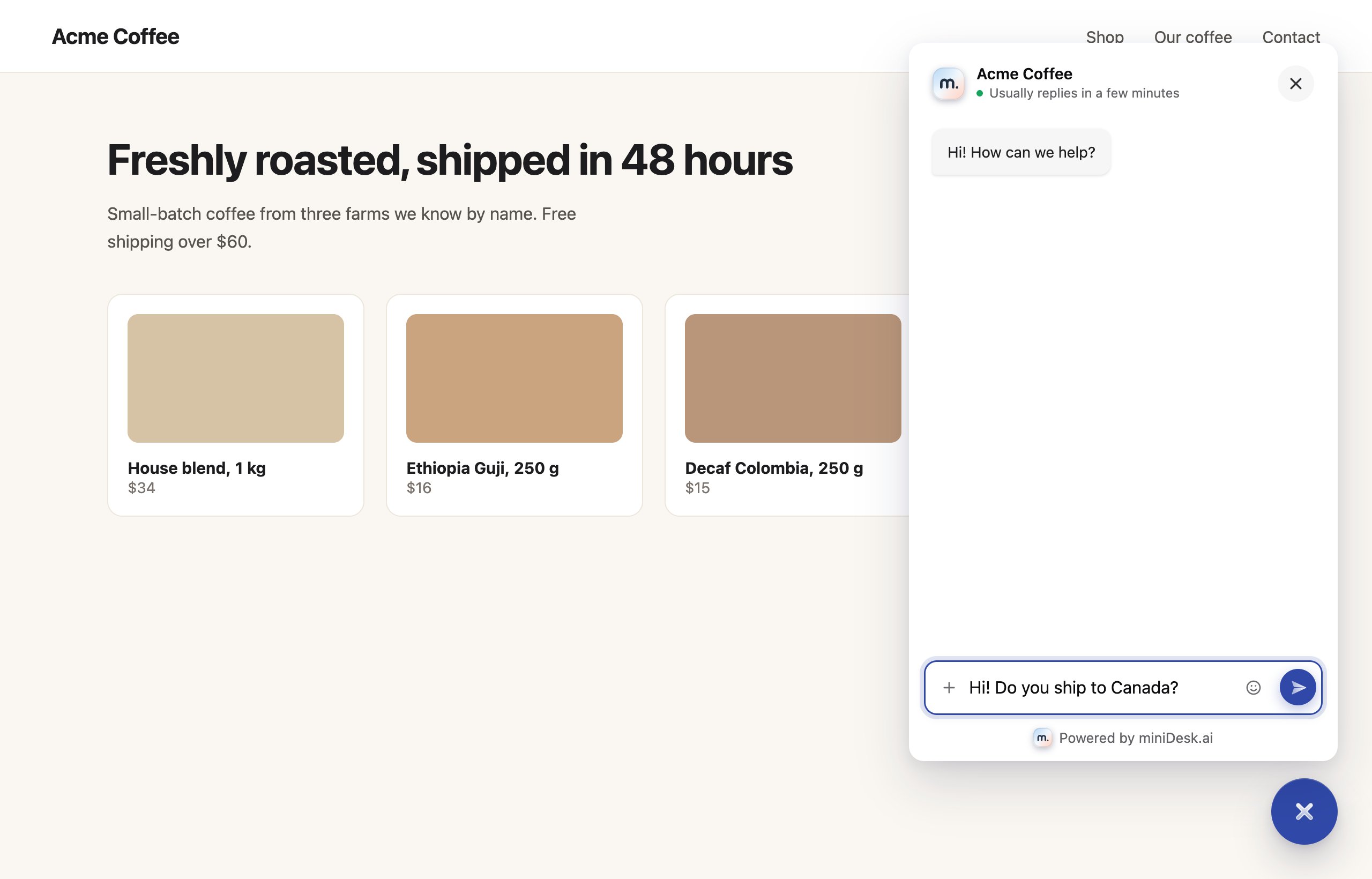
Einrichten
1
Den Chat hinzufügen
Gehen Sie im Dashboard zu Channels und wählen Sie Chat on your
website, oder öffnen Sie Your website unter Get started. Ihr Chat
entsteht sofort, mit einer Begrüßungsnachricht und einer Farbe, die Sie
später ändern können.
2
Wählen Sie, womit Ihre Website gebaut ist
HTML, WordPress, WooCommerce, Next.js / Vercel, Notion, iFrame oder
Webflow.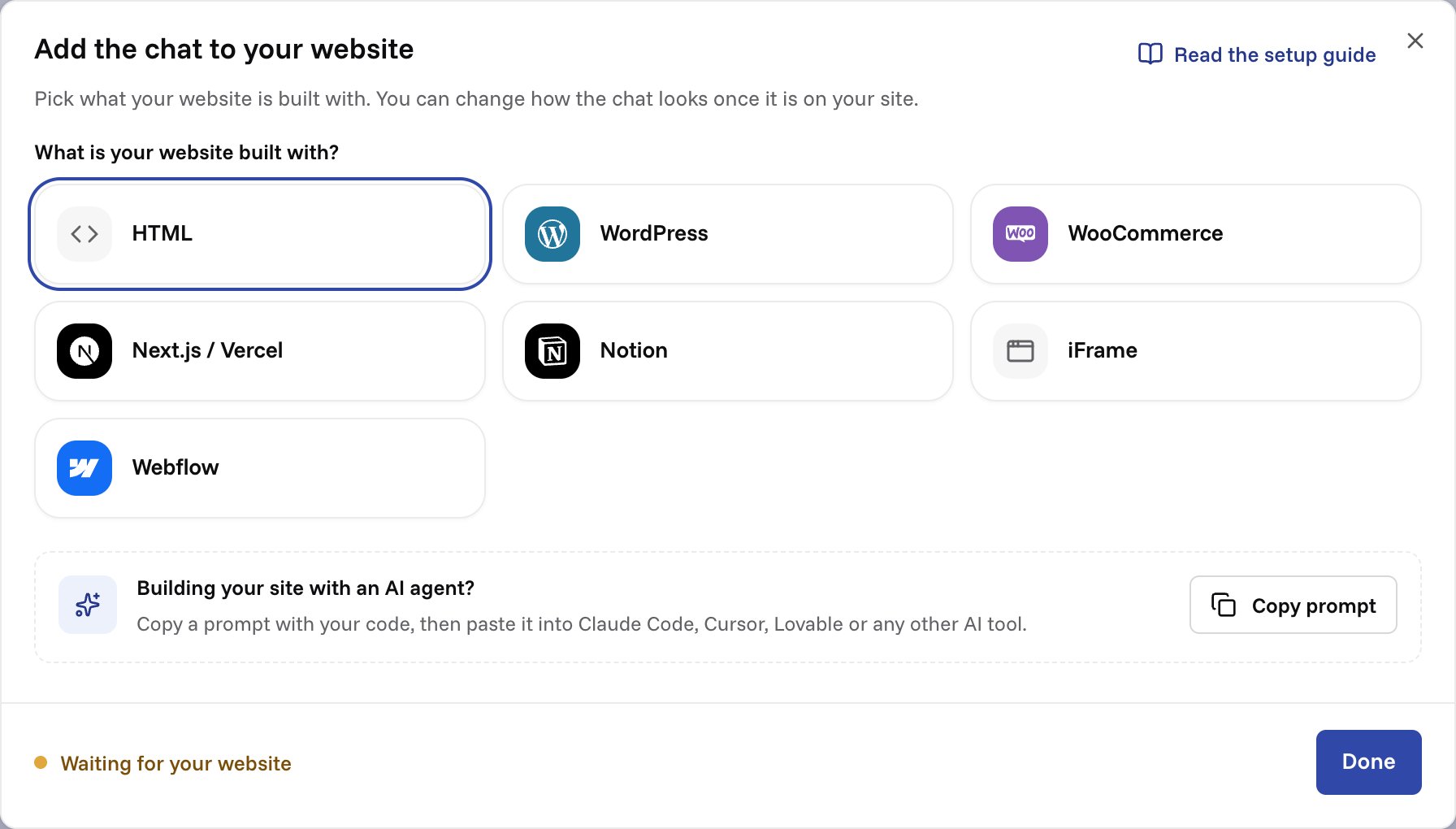
3
Folgen Sie seinen Schritten
Jede Plattform hat ihre eigenen kurzen Schritte, mit Ihrem Code zum
Kopieren.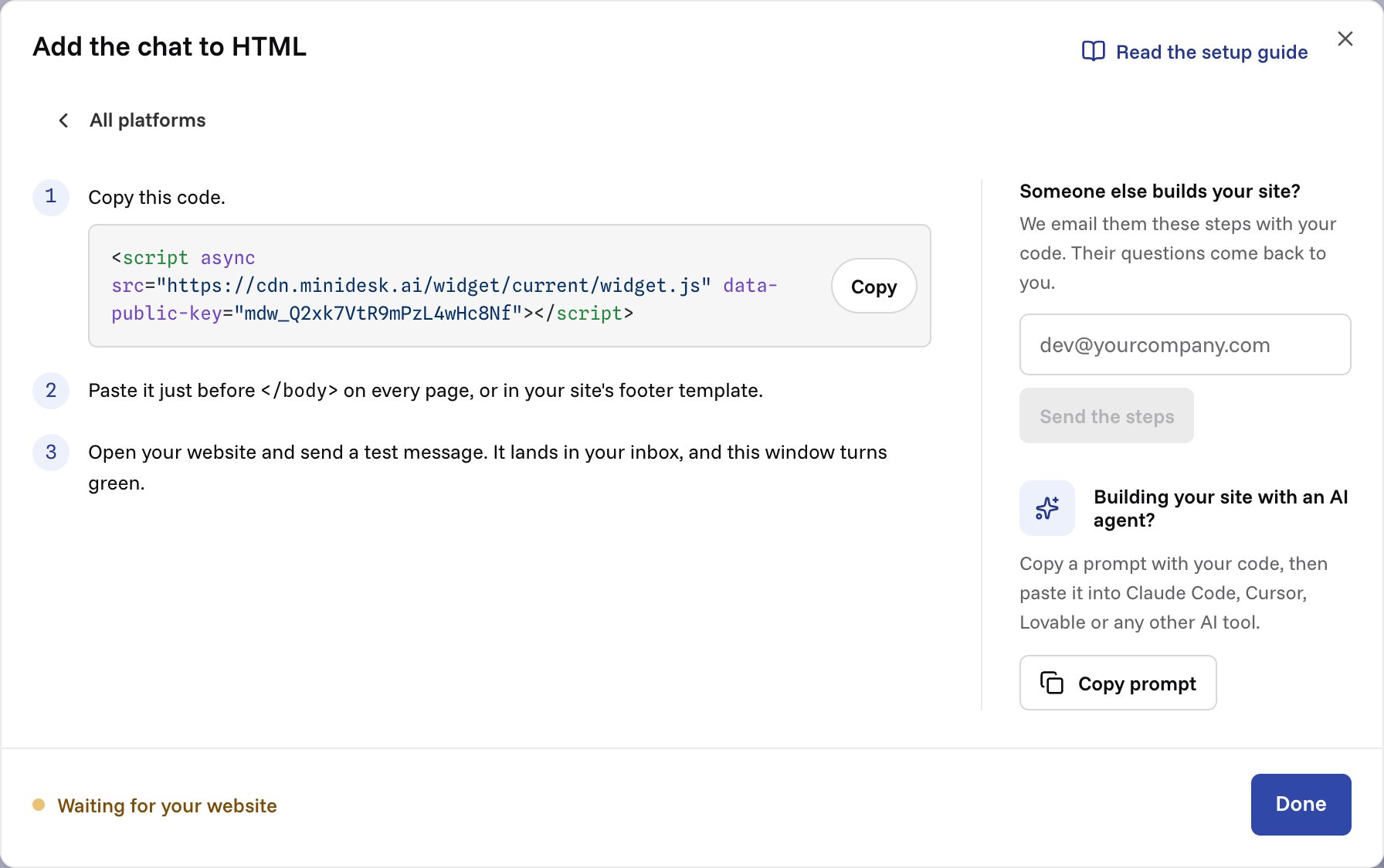
4
Senden Sie eine Testnachricht
Öffnen Sie Ihre Website und schreiben Sie in den Chat. Die Nachricht
landet in Ihrem Posteingang, und das Installationsfenster wird grün.

Auf Ihrer Plattform installieren
HTML
</body>-Tag auf jeder Seite ein
oder in das Footer-Template Ihrer Website. Das Skript ist async, es hält
Ihre Seite also nie auf.
WordPress und WooCommerce
Installieren Sie das miniDesk.ai-Plugin von wordpress.org, öffnen Sie miniDesk in der WordPress-Seitenleiste und klicken Sie auf Connect with miniDesk. Das Plugin fügt den Chat für Sie hinzu, und mit WooCommerce kann die KI auch „where is my order?“ beantworten. Siehe WordPress.Next.js und Vercel
<body> in app/layout.tsx (App Router) oder in Ihre
Komponente in pages/_app.tsx (Pages Router), und deployen Sie dann.
Notion
Kopieren Sie Ihren Chat-Link, der etwa so aussieht:https://cdn.minidesk.ai/widget/current/chat.html?key=mdw_.... Tippen Sie in
Ihrer Notion-Seite /embed, fügen Sie den Link ein und klicken Sie auf
Embed link. Der Chat erscheint als Feld auf der Seite statt als Blase in
der Ecke.
iFrame
Für einen Seitenbaukasten, der ein Embed oder einen HTML-Block akzeptiert, aber kein Skript, geht derselbe Chat-Link in einen Frame:Webflow
Fügen Sie das HTML-Snippet in Site settings → Custom code → Footer code ein, speichern Sie und veröffentlichen Sie dann Ihre Website. Webflow erlaubt eigenen Code nur in bezahlten Website-Tarifen.Wo es lädt
Der Chat lädt auf jeder Website, auf der sein Code eingefügt ist, auch auf Preview- und Staging-Adressen.localhost funktioniert ebenfalls, Sie können
es also beim Bauen ausprobieren, aber es zählt nicht als installiert. Ebensowenig Ihr eigenes Hilfezentrum, das den Chat für sich
selbst zeigt.
Ist derselbe Chat auf Ihrer Website und auf einer Subdomain, etwa
example.com und app.example.com, behält der Besucher über beide hinweg
eine Konversation. Der Chat speichert sie in einem Cookie auf Ihrer
Hauptdomain. Zwei getrennte Domains, etwa example.com und example-app.io,
behalten je eine eigene Konversation.
Die Zeile des Chats unter Channels listet die Websites, auf denen er in
den letzten 30 Tagen geladen ist („Seen on yoursite.com“). Sehen Sie dort eine
Seite, die Ihnen nicht gehört, hat jemand Ihren Code kopiert: Entfernen Sie
den Chat und fügen Sie ihn erneut hinzu, um einen neuen Schlüssel zu bekommen.
Der öffentliche Schlüssel ist öffentlich
data-public-key soll im Quelltext Ihrer Seite stehen. Er ist kein Geheimnis
und kann nichts lesen. Er sagt, welcher Chat fragt. Besucher-Traffic wird pro
Website und pro Besucher ratenbegrenzt, und die „Seen on“-Liste zeigt Ihnen,
wo er läuft.
Verwechseln Sie ihn nicht mit einem API-Credential,
das mit mdsk_api_ beginnt und niemals in einem Browser erscheinen darf.
Nach einer E-Mail-Adresse fragen
Sie können das Widget nach der ersten Nachricht des Besuchers nach einer E-Mail-Adresse fragen lassen. Das Fragen passiert in der Konversation, nachdem er gesagt hat, was er will, nicht als Formular vor dem Chat. Ein Besucher, der seine Frage schon getippt hat, hinterlässt eine Adresse weit wahrscheinlicher als einer, der danach gefragt wurde, bevor er überhaupt etwas fragen konnte. Hat der Chat Fragen vor dem Chat, wird die E-Mail zusammen mit ihnen abgefragt, da der Besucher ohnehin schon ein paar Fragen beantwortet. Eine Vor-Chat-Frage vom Typ Email, die Sie hinzugefügt haben, wird dafür genutzt. Andernfalls wird eine ans Ende gestellt, und sie ist verpflichtend, wenn die Einstellung es ist. Eine auf diese Weise angegebene Adresse wird unverifiziert gespeichert. Siehe Anfragesteller für die Bedeutung und den Grund.Wenn der Besucher geht, wechselt der Chat zu E-Mail
Die meisten Besucher warten nicht auf eine Antwort. Sie schließen den Tab oder lassen ihn hinter anderen liegen. Haben sie eine E-Mail-Adresse hinterlassen, folgt die Konversation ihnen in ihr Postfach.1
Sie gehen weg
Der Besucher schließt den Tab oder lässt ihn im Hintergrund liegen.
2
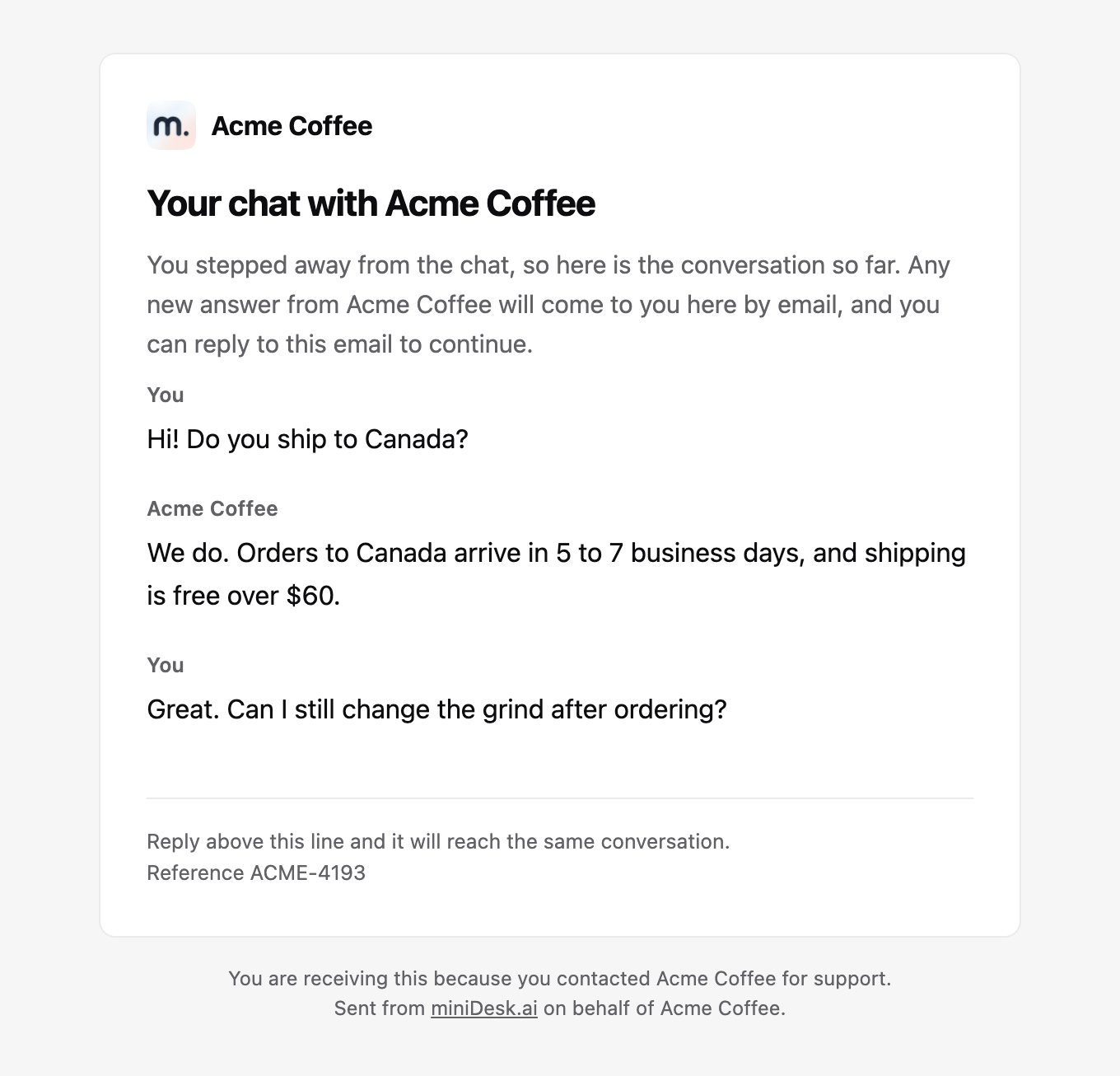
Fünfzehn Minuten später senden wir ihm die Konversation per E-Mail
Die E-Mail enthält alles bisher Gesagte, auch Antworten, die die KI schon
gegeben hat. Sie sagt ihm, dass neue Antworten per E-Mail kommen und dass
er darauf antworten kann.
3
Von da an ist es eine E-Mail-Konversation
Jede Antwort, die Sie aus dem Posteingang senden, wird ihm per E-Mail
geschickt, außer er ist wieder im Chat. Antwortet er auf die E-Mail, landet
seine Nachricht in derselben Konversation in Ihrem Posteingang.
source des Tickets wechselt von widget zu email, sobald die
Zusammenfassung gesendet ist, und der Konversationsverlauf hält die Änderung
fest.
Dafür müssen Sie den E-Mail-Kanal nicht einrichten.
Dieser Kanal empfängt nur Post an Ihre eigene Support-Adresse. Diese
E-Mails gehen von uns raus, mit einer Antwortadresse, die es nur für diese
Konversation gibt, damit die Antworten des Kunden immer den Weg zurück
finden.
Was Sie erwarten können
- Eine Zusammenfassung pro Konversation. Sie wird einmal gesendet, nie wieder.
- Wer innerhalb von fünfzehn Minuten zurückkommt, bricht sie ab. Wer den Tab gewechselt hat, um seine Bestellnummer zu finden, geht zurück in den Chat, nicht ins Postfach.
- Keine Adresse, keine Zusammenfassung. Ohne E-Mail erreicht Ihre Antwort ihn nur, solange der Chat offen ist. Das ist der Hauptgrund, eine Adresse zu erfragen.
- Eine gelöste oder geschlossene Konversation wird nicht gemailt.
- Interne Notizen sind nie dabei. In die E-Mail kommt nur, was der Kunde ohnehin schon sehen konnte.
- Sie können trotzdem in den Chat zurückkommen. Neue Nachrichten erscheinen weiter im Chat-Feld, wenn sie ihn wieder öffnen. Das gilt auch nach dem Schließen des Tabs, sechs Monate lang ab ihrem letzten Besuch im selben Browser.
- Solange sie im Chat sind, bleiben die Antworten im Chat. Eine Antwort, die gesendet wird, während sie den Chat auf dem Bildschirm offen haben, wird nicht gemailt, damit eine laufende Konversation ihr Postfach nicht füllt. Erst wenn sie wieder weg sind, gehen Antworten per E-Mail.
- Automatische KI-Antworten folgen der Einstellung dafür, wo die Antwort hingeht. Ihre Einstellung Live chat, solange sie im Chat sind; Ihre Einstellung Email, solange sie weg sind.
Was der Chat zuerst fragt, anbietet und sagt
Öffnen Sie den Dialog des Chats auf dem Channels-Bildschirm. Der Reiter Conversation start hält die ersten beiden Einstellungen unten. Pre-chat questions werden vor der ersten Nachricht gestellt. Jede ist eine Antwort vom Typ Name, Email, Text oder Choice und kann verpflichtend sein. Name und E-Mail füllen den Kunden aus. Die anderen Antworten erscheinen an der Konversation, und eine Frage kann ihre Antwort auch in ein Kundenfeld schreiben, wenn dieses Feld für das Widget offen ist. Ohne Fragen schreiben Besucher sofort los. Proactive messages lassen den Chat zuerst sprechen. Sie setzen die Nachricht, den Seitenpfad (/pricing deckt auch die Seiten darunter ab, leer
heißt jede Seite), wie viele Sekunden der Besucher auf der Seite verbringt,
bevor sie erscheint, und Schnellantworten, die dazu angeboten werden. Jeder
Besucher sieht jede proaktive Nachricht einmal.
Q&A tab, im Reiter Settings, fügt dem Chat eine FAQ hinzu: Ihre
veröffentlichten Help-Center-Artikel, nach Kategorie, die meistgelesenen zuerst,
mit einer Suche. Die Startseite des Chats zeigt die ersten drei, und während ein
Besucher schreibt, bietet der Chat passende Artikel an. Jeder Artikel fragt, ob
er geholfen hat, und die Antworten zählen zu denen Ihres Help Centers. Besucher
sehen sie auf Englisch als Q&A, auf Französisch, Deutsch, Spanisch und
Portugiesisch als FAQ. Sie schaltet sich von selbst ein, sobald Ihr
Help-Center live ist.
In der Konversation
- Fotos und Dateien. Besucher können Bilder senden, bis zu 10 MB je Datei. Mitglieder können zusätzlich PDFs senden.
- Emoji. Der Editor hat eine Emoji-Auswahl.
- Schnellantworten und Karten von Ihrem Team. Ein Mitglied kann einer Nachricht Antworten zum Antippen hinzufügen oder eine Karte mit Titel, Text und Button-Link.
- Tippvorschau. Mitglieder sehen, was der Besucher tippt, bevor er es abschickt.
- Außerhalb der Geschäftszeiten sagt der Chat dem Besucher, wann Ihr Team wieder da ist, aus Settings → Business hours. Um den Chat stattdessen von der Seite zu nehmen, schalten Sie Hide the chat outside business hours im Reiter Settings des Chats ein. Ein Besucher, der schon in einer Konversation ist, sieht ihn weiter und kann Ihre Antwort lesen.
- Wer geantwortet hat. Standardmäßig kommt jede Antwort von Ihrem Unternehmen. Schalten Sie Show the picture of who answered oder Show the name of who answered im Reiter Settings des Chats ein, oder beide, um Besuchern das Mitglied hinter jeder Antwort zu zeigen. Bild und Name kommen aus dem Profil jedes Mitglieds, und ein Mitglied ohne Bild zeigt seine Initialen. Mit Bildern erscheint Ihr Team oben im Chat, und eines seiner Mitglieder sagt die Begrüßungsnachricht. KI-Antworten zeigen Ihr Logo und den Workspace-Namen. Sind beide aus, verlässt der Name miniDesk nie.
- Eine Bewertung am Ende. Ist Ask for a rating an, fragt ein aufgelöster Chat den Besucher, wie es lief, von 1 bis 5, im Chat-Fenster.
- Start. Beim ersten Mal öffnet der Chat mit einer neuen Unterhaltung. Danach öffnet er mit den Unterhaltungen des Besuchers, einer Schaltfläche für eine neue und Ihren meistgelesenen Artikeln. Eine neue Unterhaltung aus demselben Browser ist in Ihrem Posteingang derselbe Kunde, und eine in einer davon angegebene E-Mail-Adresse gilt für alle.
- Schnellaktionen. Das Menü oben im Chat minimiert ihn, vergrößert ihn, schaltet seine Töne aus, lädt den Chatverlauf als Textdatei herunter oder beginnt eine neue Unterhaltung. Die vorherige bleibt in Ihrem Posteingang und auf der Startseite des Chats. Meine Unterhaltungen löschen entfernt sie aus dem Browser des Besuchers, für einen gemeinsam genutzten Computer.
Dem Chat sagen, wer der Besucher ist
Weiß Ihre Seite, wer angemeldet ist, sagen Sie es, bevor das Widget lädt, und Mitglieder sehen einen Namen statt eines anonymen Besuchers:attributes werden nur in
Kundenfelder geschrieben, wenn das Feld für das Widget offen ist. Sie ordnen
den Chat nie einem Kunden zu, den Ihr Server mit einer external_id angelegt
hat, und ändern diesen Kunden nie: Das kann nur ein Token.
Damit der Besucher verifiziert ist und die KI seine Abrechnungs- oder
Kontodaten sofort lesen kann, signiert Ihr Server ein token, und die Seite
fügt es demselben Objekt hinzu. Richten Sie es unter Proving who the
visitor is auf dem Reiter Install des Chats ein: Siehe
Identitätsprüfung. Ohne Token kann
die KI den Besucher, wenn sie selbstständig antwortet, trotzdem bitten, seine
E-Mail mit einem Code zu bestätigen.
Beim Abmelden
Der Chat behält die Unterhaltungen eines Besuchers sechs Monate lang in seinem Browser. Auf einem Computer, den danach jemand anderes nutzen kann, trennen Sie sie, wenn Ihre Seite den Besucher abmeldet:id oder email. Das
WordPress-Plugin erledigt das für Sie.
Den Chat über Ihren eigenen Button öffnen
Die Blase in der Ecke ist nicht der einzige Weg. Ein Button oder Link auf Ihrer Seite kann den Chat öffnen:open() gibt es, sobald der Chat geladen ist, kurz nachdem Ihre Seite fertig
geladen hat. Mit ?. geschrieben wie oben bewirkt ein früherer Klick nichts,
statt einen Fehler auszulösen.
Der Chat ergänzt open() und reset() in dem window.miniDesk-Objekt, das
Ihre Seite vielleicht schon für visitor angelegt hat. Setzt Ihre Seite
window.miniDesk = { visitor: ... } nach dem Laden des Chats erneut, ersetzt
das das Objekt und beide sind weg: Ändern Sie stattdessen
window.miniDesk.visitor.
Die Blase verschieben
Die Blase sitzt 16px über dem unteren Fensterrand und 32px von der Seite, die Sie gewählt haben. Hat Ihre Seite in dieser Ecke eigene fixierte Elemente, etwa eine mitlaufende Checkout-Leiste, die Kontozeile einer Seitenleiste oder einen Cookie-Banner, verschieben Sie die Blase aus Ihrem eigenen Stylesheet mit zwei CSS Custom Properties::root gesetzt funktioniert es ebenso.
Diese beiden Properties sind der vorgesehene Weg, den Chat zu platzieren, und
ihre Namen ändern sich nicht. Der Chat zeichnet in seinem eigenen Shadow Root,
also erreicht ihn der Rest Ihres Stylesheets nicht, und CSS, das auf sein
Inneres zielt, würde mit dem nächsten Update brechen.
Weil es gewöhnliches CSS ist, kann der Wert je nach Website, Seite oder
Bildschirmgröße anders sein. Das Stylesheet jeder Website setzt seinen eigenen,
mit demselben Schlüssel, und eine Media Query gibt Telefonen einen anderen:
80px oder 5rem. Ein Wert ohne Einheit wird
ignoriert, und der Standard bleibt. Ein Wert über 40 % des Fensters wird auf
40 % begrenzt, damit die Blase auf dem Bildschirm bleibt. Auf einem Telefon mit
Vollbild füllt der geöffnete Chat weiterhin den ganzen Bildschirm.
Auf dem Telefon
Zwei Möglichkeiten:- Full screen, die Standardeinstellung und fast immer richtig. Einem schwebenden Chat-Feld auf einem Telefonbildschirm fehlt der Platz, um nützlich zu sein.
- Floating panel, für den seltenen Fall, dass Ihre Website selbst eine Vollbild-Mobil-App ist, die die Ansicht nicht hergeben kann.