

Was Sie brauchen
Eine Facebook-Seite, deren Admin Sie sind, und zwei Minuten. Nichts zu hosten, nichts zu installieren, kein Code. Nur ein Owner kann ihn verbinden.Einrichten
1
Den Kanal hinzufügen
Gehen Sie im Dashboard zu Channels und wählen Sie Messenger.
2
Drücken Sie Continue to Meta
Das Anmelden geschieht auf Metas eigenem Bildschirm. Melden Sie sich mit
dem Facebook-Konto an, das Ihre Seite verwaltet, und geben Sie die Seite
frei, wenn Meta fragt.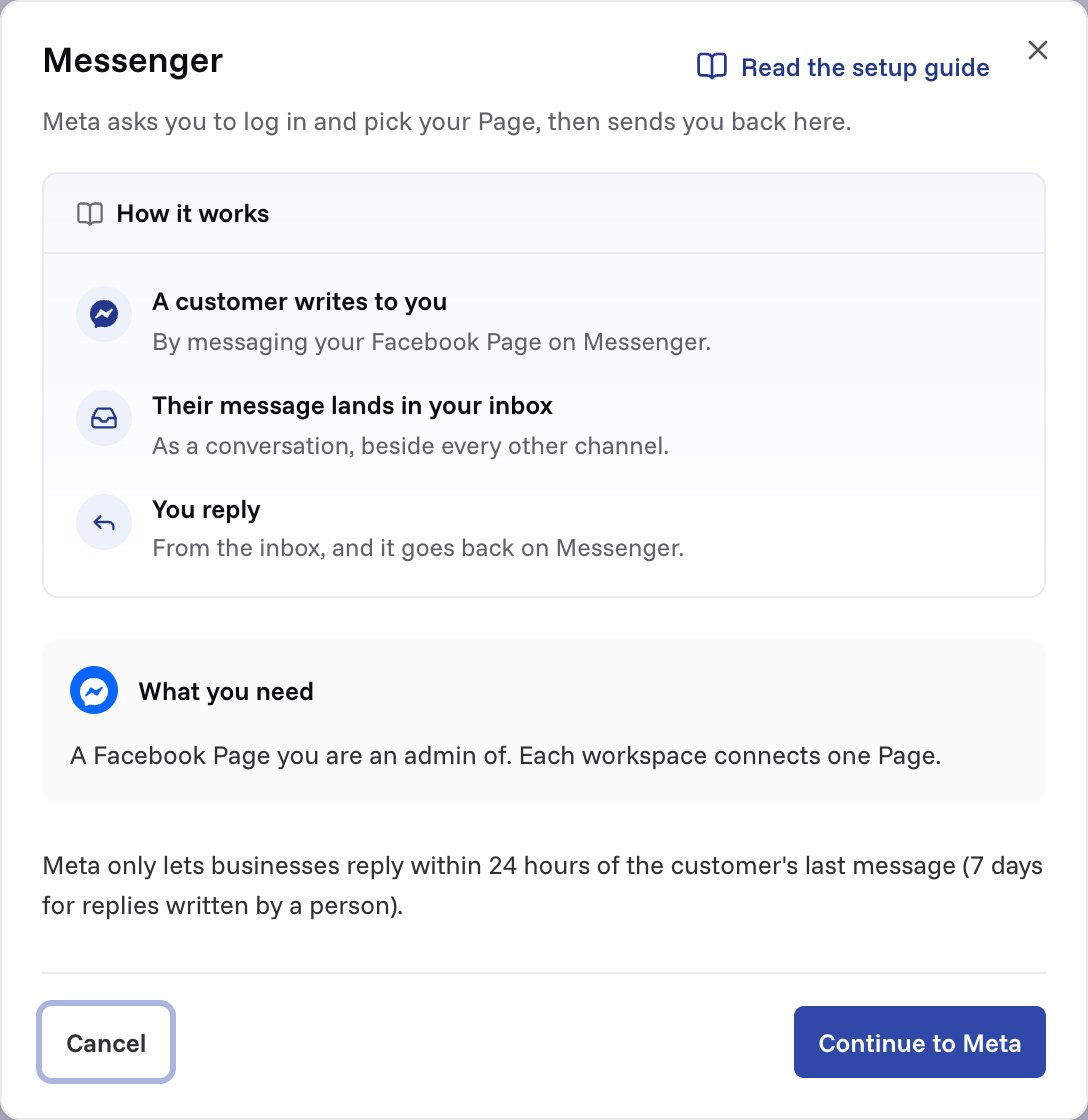
3
Wählen Sie Ihre Seite
Meta schickt Sie zum Dashboard zurück, das fragt, welche Seite verbunden
werden soll. Wählen Sie sie und drücken Sie Connect Page.
Die Liste Choose your Page gilt nur 30 Minuten. Lassen Sie sie länger
offen, sagt sie, dass der Link abgelaufen ist. Drücken Sie Connect again,
um Meta erneut zu durchlaufen.
Eine Seite pro Workspace
Ein Workspace verbindet eine Seite, und eine Seite gehört zu einem Workspace. In der Liste ist eine Seite, die ein anderer Workspace bereits nutzt, als Connected to another workspace markiert und kann nicht gewählt werden. Um zu einer anderen Seite zu wechseln, trennen Sie die erste.Wenn Ihre Seite nicht in der Liste ist
Die Liste zeigt, was Meta mit uns geteilt hat, nichts mehr. Fehlt Ihre Seite, oder sagt der Dialog, dass Meta keine Seiten geteilt hat, prüfen Sie, dass Sie Admin der Seite sind und sie auf Metas Bildschirm angehakt haben. Drücken Sie dann Connect again.Nur Nachrichten von jetzt an
Nachrichten, die nach dem Verbinden gesendet werden, werden zu Konversationen. Ihr bestehender Seiten-Posteingang wird nicht importiert; ein Kunde, mit dem Sie schon im Gespräch waren, beginnt also beim nächsten Schreiben eine neue Konversation.Was ankommt
Nachrichten, und was mit ihnen kommt. Fotos und PDFs werden neben der Nachricht gespeichert, bis zu 10 MB je Datei, wie überall sonst im Produkt. Videos, Sprachnachrichten und andere Dateien werden nicht gespeichert. Eine interne Notiz benennt jede, damit Ihr Team weiß, dass etwas gesendet wurde, und in Messenger nachsehen kann. Wir halten bei Bildern und PDFs an, weil fast jeder Support-Anhang ein Screenshot ist, und jeder Dateityp, den wir akzeptieren, ist einer, den wir sicher speichern und ausliefern müssen. Eine Nachricht ohne Worte, etwa ein Foto allein, wird trotzdem zu einer Konversation. Sie bekommt eine kurze Platzhalterzeile, etwa „(hat ein Foto gesendet)”, damit der Verlauf nicht leer ist. Kommentare zu den Beiträgen Ihrer Seite kommen nicht an. Nur Messenger-Nachrichten.Zu welcher Konversation eine Nachricht gehört
Ein Chat hat keine Threads, nur einen durchgehenden Strom. Eine neue Nachricht tritt also in die offene Konversation des Kunden ein, wenn er eine hat. Ist jede Konversation mit ihm gelöst oder geschlossen, beginnt eine neue. Das heißt, ein Kunde, der einen Monat später zurückkommt, beginnt eine neue Konversation, statt eine abgeschlossene wiederzubeleben.Name und Bild
Der Facebook-Name des Kunden dient als sein Name in Ihrem Posteingang. Hat er ein Profilbild, holen wir es ab, wann immer er eine neue Konversation beginnt, und zeigen es neben seinem Namen. Menschen ohne Bild behalten den Kreis mit den Initialen. Das Bild wird privat gespeichert und über einen kurzlebigen signierten Link gezeigt, nicht über eine öffentliche URL. Das Löschen eines Kunden löscht die Datei zusammen mit dem Datensatz.Antworten
Ihre Antwort geht auf Messenger zurück. Drei Dinge sind es wert zu wissen. Meta erlaubt Unternehmen Antworten nur innerhalb von 24 Stunden nach der letzten Nachricht des Kunden. Eine von einem Menschen geschriebene Antwort bekommt stattdessen 7 Tage. Die KI bekommt die zusätzliche Zeit nicht und braucht sie nicht: Sie antwortet innerhalb von Minuten. Ist das Fenster geschlossen, erreicht den Kunden nichts mehr, bis er wieder schreibt. Lange Antworten werden geteilt. Messenger begrenzt eine Nachricht auf 2000 Zeichen, eine längere Antwort kommt also als mehrere Nachrichten an, an einer Zeile oder einem Leerzeichen zerbrochen. Nur der Text geht. Dateien, die Sie an eine Antwort anhängen, bleiben an der Konversation in miniDesk. Braucht der Kunde eine, senden Sie einen Link.Eine nicht angekommene Antwort sagt es
Lehnt Messenger eine Antwort ab, bekommen Sie eine interne Notiz an der Konversation, die sagt, dass sie nicht zugestellt wurde, und warum: Die 24 Stunden sind verstrichen, die Seite muss neu verbunden werden, oder Messenger hat sie nicht akzeptiert. Die Notiz ist da, damit niemand in Ihrem Team glaubt, der Kunde habe eine Antwort, die er nie bekommen hat.Antworten aus Messenger
Sie können weiter selbst aus Messenger antworten. Diese Antwort wird zur Konversation hinzugefügt, gekennzeichnet als Messenger app, damit der Verlauf in Ihrem Posteingang vollständig bleibt. Sie wird kein zweites Mal gesendet. Eine Konversation, die Sie selbst über die Seite starten, wird kein Ticket. Sie ist keine Supportanfrage.Automatische Antworten
Wenn die automatische KI-Antwort eingeschaltet ist, folgt Messenger ihr wie jeder andere Kanal. Sobald die Seite verbunden ist, bekommt die Liste Reply automatically on unter AI Agent → Settings einen Schalter Messenger. Er ist anfangs an, Sie können ihn also für Messenger aus- und für E-Mail anlassen, oder umgekehrt.Die Bestätigungsnachricht
Wenn die KI eine neue Konversation nicht beantwortet, hört der Kunde nichts, bis jemand aus Ihrem Team antwortet. Schalten Sie Confirmation message in Channels → Messenger ein, um ihm sofort eine Zeile zu senden, damit er weiß, dass seine Nachricht angekommen ist. Sie geht einmal, wenn eine Konversation beginnt, und nur wenn die KI nicht selbst geantwortet hat. Lassen Sie den Text wie er ist, um unseren zu senden: „Thanks for your message! We’ll get back to you as soon as we can.” Oder schreiben Sie Ihren eigenen, bis zu 500 Zeichen. Leeren Sie das Feld, um zu unserem zurückzukehren. Sie ist aus, bis Sie sie einschalten. Ihr Team sieht sie nicht als Nachricht im Verlauf. Sie steht als Confirmation sent in der Historie der Konversation, und die Konversation gilt weiterhin als unbeantwortet.Im Free-Plan
Im Free-Plan endet die erste Nachricht, die wir in jeder Konversation senden, mit der Zeile „Sent from miniDesk.ai”. Das ist die Bestätigungsnachricht, falls eine rausging, sonst die erste Antwort. Kostenpflichtige Pläne fügen sie nie hinzu, und ein Upgrade entfernt sie sofort. Siehe Branding und White Labeling für alles, was ein kostenpflichtiger Plan entfernt.Die Zustände
Der Channels-Bildschirm zeigt, in welchem Sie sind:
Reconnect needed heißt meistens, dass sich Ihr Zugriff auf die Seite auf
Metas Seite geändert hat. Öffnen Sie Channels → Messenger und drücken Sie
Reconnect, um sich erneut bei Meta anzumelden. Kommen Sie zurück, ist
Ihre Seite in der Liste bereits gewählt: Drücken Sie Done.
Melden Sie sich mit demselben Facebook-Konto an, mit dem Sie verbunden haben.
Nutzen Sie ein anderes, sagt das Dashboard es und hält an, weil die Verbindung
der Seite zur ersten Anmeldung gehört.
Pausieren und Trennen
Pausieren ist der Schalter Accept new conversations. Solange er aus ist, wird nichts aufgenommen, was Kunden senden, nicht einmal Antworten auf Konversationen, die bereits in Ihrem Posteingang sind, und nichts für später aufgehoben. Die Verbindung bleibt, das Wiedereinschalten greift also ab der nächsten Nachricht. Trennen entfernt die Verbindung und zieht den Zugriff zurück, den Meta uns gegeben hat. Die Facebook-Seite selbst bleibt unberührt und genau so, wie sie ist. Konversationen, die bereits angekommen sind, bleiben in jedem Fall in Ihrem Posteingang. Sie sind Ihre Support-Historie, nicht Teil der Verbindung.Über die API
Konversationen, die auf Messenger beginnen, haben in der REST-APIsource: "messenger". Ihre
Anfragesteller sind nie verifiziert: Meta bürgt dafür, dass ein
Facebook-Konto existiert, nicht dafür, dass es zu einem Ihrer Kunden gehört.