

[email protected] schreiben, müssen Sie sie
nicht umziehen lassen. Leiten Sie diese Adresse an uns weiter, und jede
Nachricht wird zu einer Konversation in Ihrem Posteingang. Antworten gehen
unter dem Namen Ihres Workspace raus, und jede Antwort des Kunden landet wieder
in derselben Konversation.
Keine DNS-Änderungen. Kein Code.
Dieser Kanal ist nur zum Empfang von Post an Ihre eigene Support-Adresse
da. Konversationen, die im
Chat
oder im Kontaktformular
beginnen, laufen ohne ihn per E-Mail weiter.
Einrichten
1
Den Kanal hinzufügen
Gehen Sie im Dashboard zu Channels und wählen Sie Email.
2
Sagen Sie uns die Adresse, von der Sie weiterleiten
Ihre eigene Support-Adresse, etwa 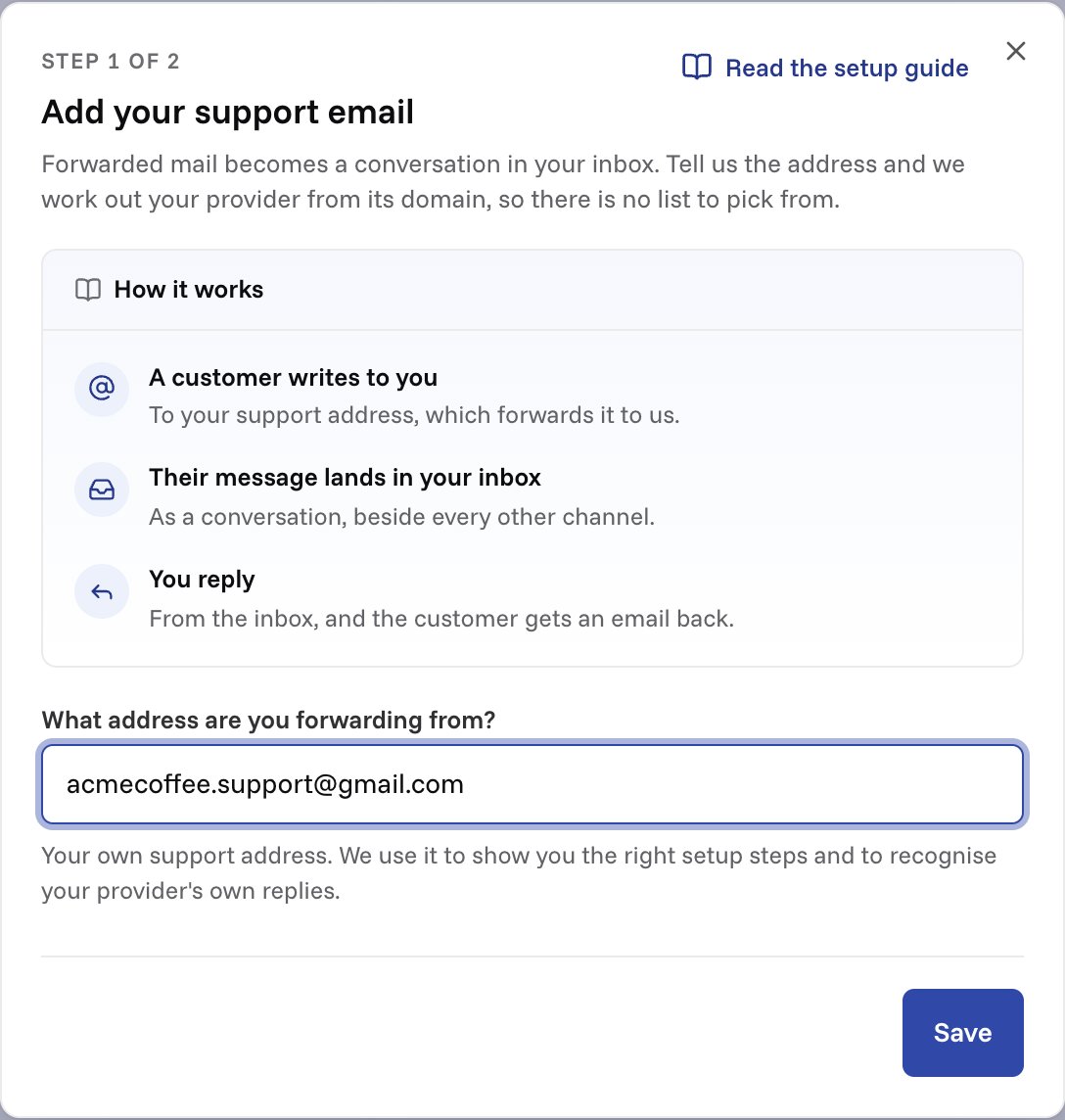
[email protected]. Wir erkennen
Ihren Anbieter an der Domain, es gibt also keine Liste zum Auswählen.3
Ihre Weiterleitungsadresse kopieren
Sie erhalten eine, die etwa so aussieht:
[email protected].
Sie ist das Ziel der Regel, die Sie gleich anlegen.4
Schalten Sie die Weiterleitung bei Ihrem Anbieter ein
Das Dashboard zeigt die Schritte für Ihren konkreten Anbieter. Folgen Sie
ihnen in einem anderen Tab und lassen Sie das Dashboard offen, damit Sie
unterwegs kopieren können.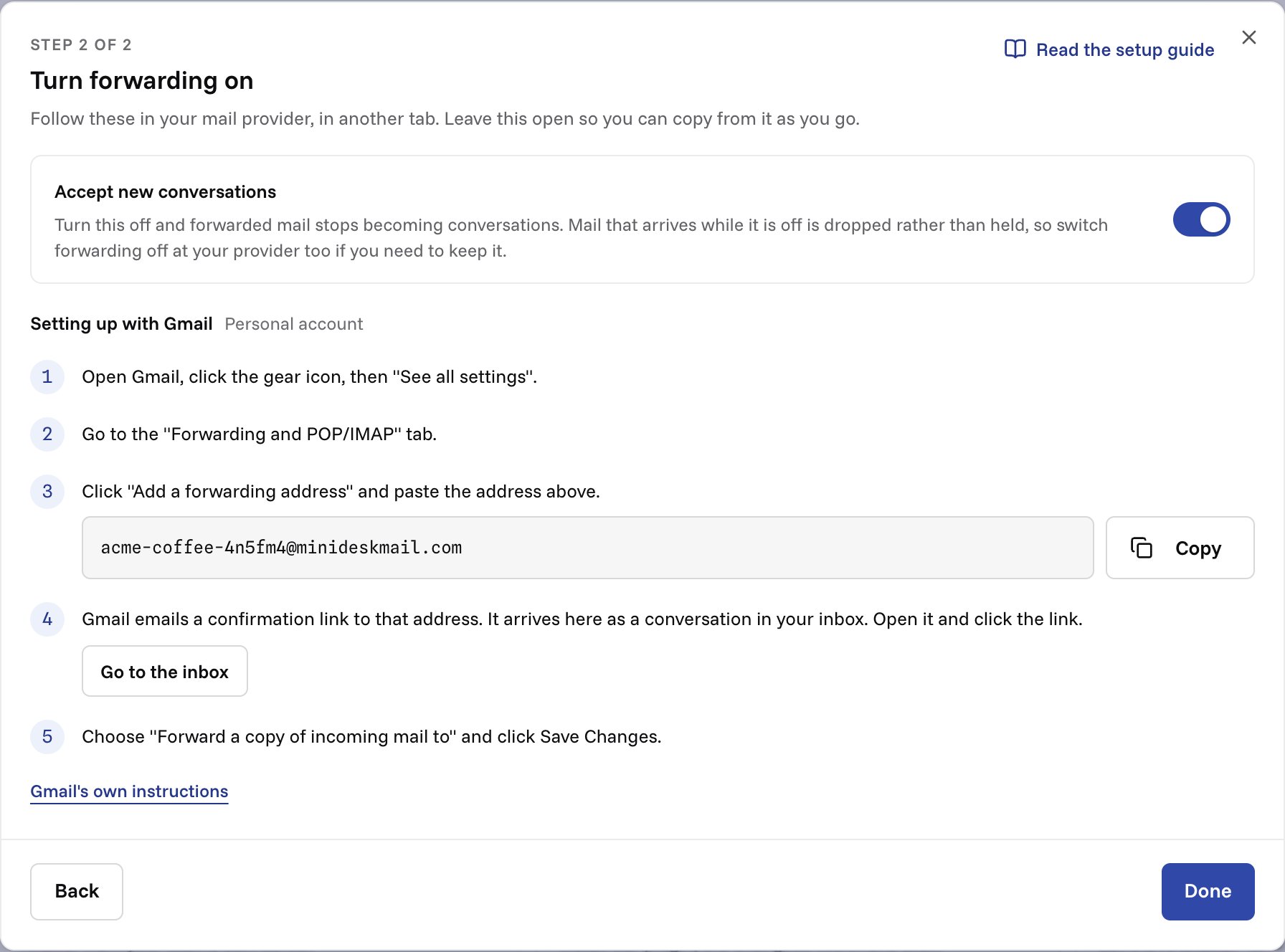
Warum wir fragen, von wo Sie weiterleiten
Zwei Gründe, und beide ersparen Ihnen später Ärger. Erstens sagt es uns, welche Einrichtungsanweisungen wir Ihnen zeigen. Gmail und Google Workspace teilen sich Mailserver, haben aber völlig unterschiedliche Anweisungen. Ein persönliches Konto läuft über die Einstellungen und braucht einen Bestätigungscode; eine Workspace-Domain läuft über die Admin-Konsole und braucht keinen. Nur von den Mailservern zu raten würde die Hälfte aller Gmail-Nutzer auf den falschen Weg schicken. Zweitens lässt es uns die eigenen Nachrichten Ihres Anbieters erkennen, damit aus einer Weiterleitungs-Bestätigungsmail kein Support-Ticket wird.Anbieter mit eigenen Schritten
Gmail, Google Workspace, Outlook und Hotmail, Microsoft 365, Yahoo, iCloud und Zoho. Alles andere erhält allgemeine Anweisungen, die gut funktionieren. Jeder Mail-Anbieter kann weiterleiten; nur die Menüs sind unterschiedlich.Bestätigungscodes
Manche Anbieter, allen voran Gmail, senden vor jeder Weiterleitung einen Bestätigungscode an die Zieladresse. Wir fangen das automatisch ab. Der Code kommt an Ihrer Weiterleitungsadresse an, wir erkennen ihn als Einrichtungsnachricht statt als Kundenfrage, und das Dashboard zeigt ihn Ihnen. Er wird nie zu einem Ticket.Die vier Zustände
Der Channels-Bildschirm zeigt, in welchem Sie sind:
Die mittleren beiden sehen gleich aus, wenn Sie nur prüfen, ob der Kanal
aktiv ist, deshalb sind sie getrennt benannt. „Waiting“ heißt fast immer, dass
die Weiterleitungsregel bei Ihrem Anbieter nie eingeschaltet wurde.
Mehrere Postfächer
Wenn Kunden an mehr als eine Adresse schreiben, etwasupport@ und
billing@, legen Sie unter Channels → Email → Mailboxes für jede ein
Postfach an. Jedes Postfach erhält seine eigene Weiterleitungsadresse, Sie
leiten also jede Ihrer Adressen an ihre eigene weiter. Pro Postfach wählen
Sie:
Ein Postfach ist das Standard-Postfach: es verwenden die Antworten, wenn
miniDesk nicht sagen kann, über welche Adresse eine Konversation kam. Jedes
Postfach zeigt seinen eigenen Zustand: Waiting for the first mail,
Receiving oder Paused.
Threading
Eine Antwort auf eine bestehende Konversation tritt in diese Konversation ein, nicht in eine neue, über die Mail-Header, die Ihr Anbieter ohnehin setzt. Ihr Kunde sieht einen ganz normalen E-Mail-Verlauf.Cc, Bcc und Weiterleiten
An einer E-Mail-Konversation hat der Editor die Felder Cc und Bcc, bis zu 10 Adressen je Feld. Sie werden mit der Antwort gespeichert, die Konversation zeigt also, wer sie sonst noch erhalten hat. Über die API senden Sie sie alscc und bcc bei POST /v1/tickets/{id}/messages.
Um jemanden außerhalb Ihres Teams einzubinden, wählen Sie an der Konversation
Forward by email…, mit einer optionalen Notiz darüber. Die Konversation
hält fest, dass sie weitergeleitet wurde.