

Was Sie brauchen
Ein Telegram-Konto und zwei Minuten. Es gibt nichts zu hosten und nichts zu installieren. Nur ein Owner kann ihn verbinden.Einrichten
1
Den Kanal hinzufügen
Gehen Sie im Dashboard zu Channels und wählen Sie Telegram.
2
Sagen Sie, ob Sie bereits einen Bot haben
Die Schritte unterscheiden sich, der Dialog fragt also zuerst. Einen
neuen Bot zu erstellen nutzt
/newbot; einen vorhandenen zu nutzen
verwendet /mybots.3
Holen Sie das Token
Schreiben Sie @BotFather in Telegram und folgen
Sie den Schritten, die der Dialog Ihnen zeigt. Sie enden mit einem Token,
das so aussieht wie
123456789:AAHdqTcvCH1vGWJxfSeofSAs0K5PALDsaw.4
Fügen Sie es ein und drücken Sie Connect bot
Wir prüfen das Token bei Telegram, bevor wir es speichern. Erkennt
Telegram es nicht, wird nichts gespeichert, und der Dialog sagt es Ihnen.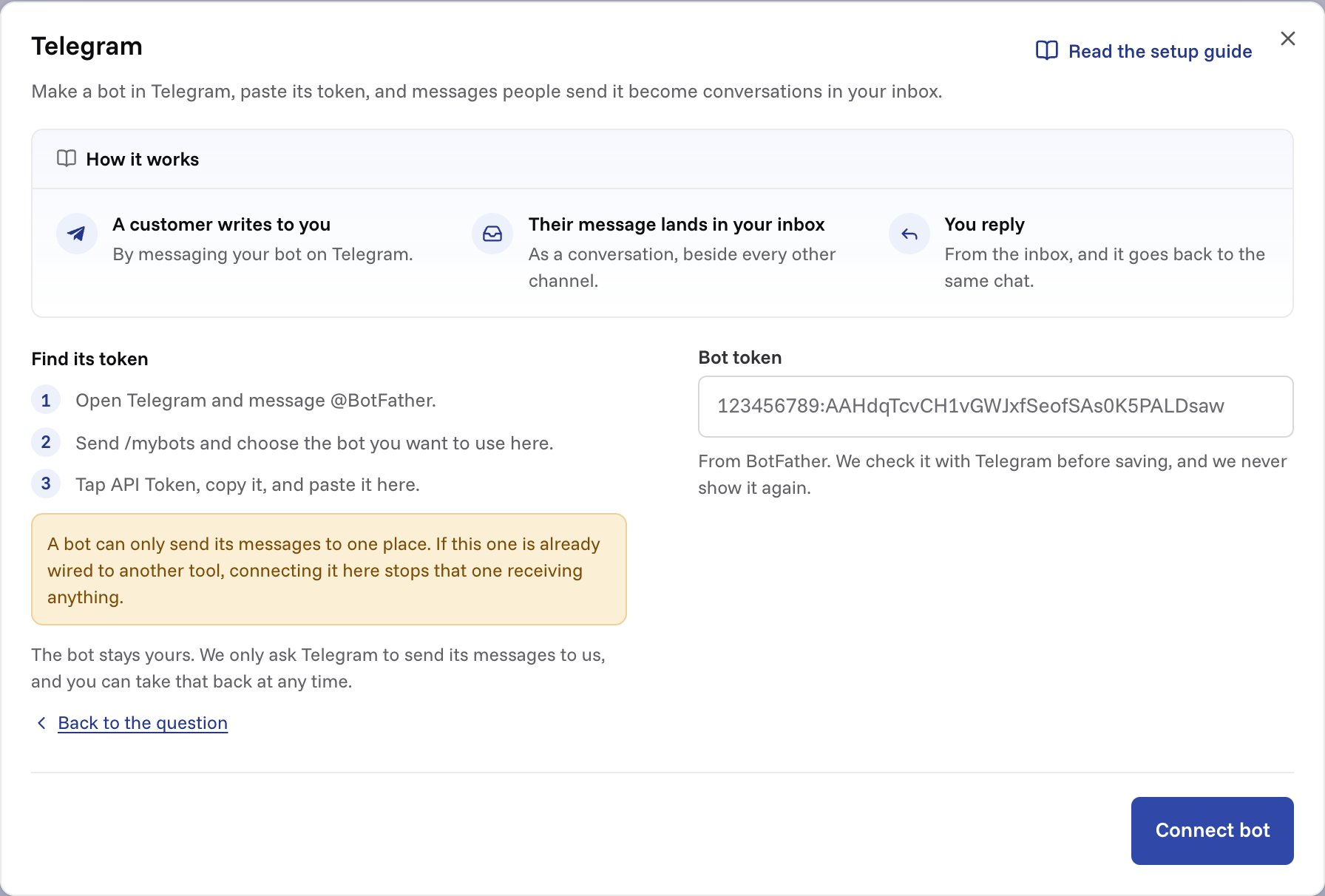
Einen Bot erstellen
Wenn Sie noch keinen haben:- Öffnen Sie Telegram und schreiben Sie @BotFather.
- Senden Sie
/newbot. Es fragt nach einem Anzeigenamen, dann nach einem Benutzernamen, der aufbotendet. - Es antwortet mit Ihrem Token.
Einen vorhandenen Bot nutzen
- Schreiben Sie @BotFather.
- Senden Sie
/mybotsund wählen Sie den Bot. - Tippen Sie auf API Token und kopieren Sie es.
Was wir mit Ihrem Token machen
Wir speichern es verschlüsselt und zeigen es Ihnen nie zurück, weder im Dashboard noch irgendwo sonst. Es gibt keine API, die es zurückgibt. Wir nutzen es nur, um den Bot für Sie zu betreiben: Wir bitten Telegram, seine Nachrichten an uns zu liefern, senden Ihre Antworten und die Start-Antwort zurück, holen Anhänge und Profilbilder ab und prüfen, dass der Bot noch auf uns zeigt. Das Trennen macht all das rückgängig. Wollen Sie je ganz sicher sein, entziehen Sie das Token in @BotFather. Das macht unsere Kopie ungültig, zusammen mit jeder anderen.Nur direkte Nachrichten
Eins-zu-eins-Chats werden zu Konversationen. Gruppen-Chats werden ignoriert. Eine Gruppe hat eine Chat-ID und viele Menschen darin; es gibt also keinen einzelnen Kunden, an den die Konversation gehörte, und alle im Raum würden sich einen Datensatz teilen. Telegram versteckt zudem standardmäßig die meisten Gruppennachrichten vor Bots.Was ankommt
Text, Fotos, Dateien, Sprachnachrichten, Audio, Video und Sticker. Eine Bildunterschrift an einem Foto oder einer Datei dient als Nachrichtentext. Fotos und PDFs werden neben der Nachricht gespeichert, bis zu 10 MB je Datei, wie überall sonst im Produkt. Sprachnachrichten, Audio, Video und andere Dateien werden nicht gespeichert. Eine interne Notiz benennt jede, damit Ihr Team weiß, dass etwas gesendet wurde, und um einen Screenshot oder ein PDF bitten kann. Wir halten bei Bildern und PDFs an, weil fast jeder Support-Anhang ein Screenshot ist, und jeder Dateityp, den wir akzeptieren, ist einer, den wir sicher speichern und ausliefern müssen. Eine Nachricht ohne Worte, etwa ein Foto allein, wird trotzdem zu einer Konversation. Sie bekommt eine kurze Platzhalterzeile, etwa „(hat ein Foto gesendet)”, damit der Verlauf nicht leer ist. Standorte, Kontaktkarten und Umfragen werden ignoriert. Auch Bearbeitungen und Reaktionen kommen nicht an: Ein Kunde, der eine Nachricht nach dem Senden bearbeitet, hat seine Kopie geändert, nicht Ihre.Zu welcher Konversation eine Nachricht gehört
Telegram hat keine Threads, nur einen durchgehenden Strom je Chat. Eine neue Nachricht tritt also in die offene Konversation des Kunden ein, wenn er eine hat. Ist jede Konversation mit ihm gelöst oder geschlossen, beginnt eine neue. Das heißt, ein Kunde, der einen Monat später zurückkommt, beginnt eine neue Konversation, statt eine abgeschlossene wiederzubeleben.Die Start-Schaltfläche
Jeder neue Telegram-Chat beginnt damit, dass der Kunde Start drückt, was den Text/start an Ihren Bot sendet.
Das wird keine Konversation. Der Bot antwortet mit einer kurzen Zeile, die ihn
einlädt, seine Frage zu stellen, und wartet. Ein Ticket, dessen ganzer Inhalt
/start ist, wäre eines, das Ihr Team bei jedem ersten Kontakt schließen
müsste.
Nur ein nacktes /start wird so behandelt. Ein Link, der Ihren Bot mit etwas
dahinter öffnet, wie t.me/your_bot?start=pricing, sendet /start pricing,
und das wird zu einer Konversation.
Die Start-Antwort anpassen
Standardmäßig antwortet der Bot auf Start mit: „Hi! Ask your question here and someone from (your workspace name) will get back to you.” Um etwas anderes zu sagen, öffnen Sie Channels → Telegram und füllen Sie Reply to Start aus, dann drücken Sie Save changes. Bis zu 300 Zeichen, an alle gesendet. Leeren Sie das Feld, um zu unserem zurückzukehren.Sein Profilbild
Hat ein Kunde ein Telegram-Profilbild, holen wir es ab, wann immer er eine neue Konversation beginnt, und zeigen es neben seinem Namen. Ein neueres Bild ersetzt das alte. Menschen ohne Bild behalten den Kreis mit den Initialen. Das Bild wird privat gespeichert und über einen kurzlebigen signierten Link gezeigt, nicht über eine öffentliche URL. Das Löschen eines Kunden löscht die Datei zusammen mit dem Datensatz.Antworten
Ihre Antwort geht in denselben Chat zurück. Drei Dinge sind es wert zu wissen. Sie ist einfacher Text. Telegram zeigt, was Sie eingeben, genau wie eingegeben; Formatierung wie**bold** kommt also mit den Sternchen an.
Lange Antworten werden geteilt. Telegram begrenzt eine Nachricht auf 4096
Zeichen, eine längere Antwort kommt also als mehrere Nachrichten an, an einer
passenden Zeile zerbrochen.
Nur der Text geht. Dateien, die Sie an eine Antwort anhängen, bleiben an
der Konversation in miniDesk. Braucht der Kunde eine, senden Sie einen Link.
Eine nicht angekommene Antwort sagt es
Lehnt Telegram eine Antwort ab, bekommen Sie eine interne Notiz an der Konversation, die sagt, dass sie nicht zugestellt wurde, und warum: Der Kunde hat Ihren Bot blockiert, Telegram akzeptiert sein Token nicht mehr, oder der Bot ist nicht mehr verbunden. Die Notiz ist da, damit niemand in Ihrem Team glaubt, der Kunde habe eine Antwort, die er nie bekommen hat.Automatische Antworten
Wenn die automatische KI-Antwort eingeschaltet ist, folgt Telegram ihr wie jeder andere Kanal. Sobald ein Bot verbunden ist, bekommt die Liste Reply automatically on unter AI Agent → Settings einen Schalter Telegram. Er ist anfangs an, Sie können ihn also für Telegram aus- und für E-Mail anlassen, oder umgekehrt.Die Bestätigungsnachricht
Wenn die KI eine neue Konversation nicht beantwortet, hört der Kunde nichts, bis jemand aus Ihrem Team antwortet. Schalten Sie Confirmation message in Channels → Telegram ein, um ihm sofort eine Zeile zu senden, damit er weiß, dass seine Nachricht angekommen ist. Sie geht einmal, wenn eine Konversation beginnt, und nur wenn die KI nicht selbst geantwortet hat. Lassen Sie den Text wie er ist, um unseren zu senden: „Thanks for your message! We’ll get back to you as soon as we can.” Oder schreiben Sie Ihren eigenen, bis zu 500 Zeichen. Leeren Sie das Feld, um zu unserem zurückzukehren. Sie ist aus, bis Sie sie einschalten. Ihr Team sieht sie nicht als Nachricht im Verlauf. Sie steht als Confirmation sent in der Historie der Konversation, und die Konversation gilt weiterhin als unbeantwortet. Das ist von der Start-Antwort getrennt. Auf Start wird geantwortet, bevor der Kunde etwas gefragt hat; die Bestätigung antwortet auf seine erste echte Nachricht.Im Free-Plan
Im Free-Plan endet die erste Nachricht, die wir in jeder Konversation senden, mit der Zeile „Sent from miniDesk.ai”. Das ist die Bestätigungsnachricht, falls eine rausging, sonst die erste Antwort. Die Start-Antwort trägt sie nie. Kostenpflichtige Pläne fügen sie nie hinzu, und ein Upgrade entfernt sie sofort. Siehe Branding und White Labeling für alles, was ein kostenpflichtiger Plan entfernt.Die Zustände
Sobald ein Bot verbunden ist, zeigt der Channels-Bildschirm, in welchem Zustand er sich befindet:
Ein Kunde, der Start drückt, zählt nicht. Nur eine echte Nachricht bewegt
den Kanal auf Live.
Reconnect needed ist der Zustand, den es zu verstehen lohnt. Weil ein Bot
nur einen Webhook hat, nimmt ihn das Verbinden desselben Bots mit einem
anderen Tool stillschweigend von uns fort. Telegram meldet keinen Fehler, das
andere Tool auch nicht; Ihre Nachrichten kommen einfach nicht mehr an. Wir
fragen Telegram, wann immer Sie den Channels-Bildschirm öffnen, damit die
Zeile es Ihnen sagen kann. Fügen Sie das Token erneut ein, damit er wieder
auf uns zeigt. Der Kanal wartet dann auf die nächste Nachricht, bevor er
wieder Live anzeigt.
Pausieren und Trennen
Pausieren ist der Schalter Accept new conversations. Er hakt den Bot bei Telegram ab und behält Ihre Einrichtung. Das Wiedereinschalten hakt ihn wieder ein. Nichts, was Kunden gesendet haben, während er aus war, wird später aufgehoben. Trennen hakt den Bot ab und vergisst das Token, zusammen mit Ihrer Start-Antwort und Bestätigungsnachricht. Der Bot selbst bleibt unberührt und gehört weiterhin Ihnen, Sie können ihn also hier wieder verbinden oder auf etwas anderes richten. Konversationen, die bereits angekommen sind, bleiben in jedem Fall in Ihrem Posteingang. Sie sind Ihre Support-Historie, nicht Teil der Verbindung.Über die API
Konversationen, die auf Telegram beginnen, haben in der REST-APIsource: "telegram". Ihre
Anfragesteller sind nie verifiziert: Telegram bürgt dafür, dass ein Konto
existiert, nicht dafür, dass es zu einem Ihrer Kunden gehört.