

Einrichten
1
Den Kanal hinzufügen
Gehen Sie im Dashboard zu Channels und wählen Sie Contact form.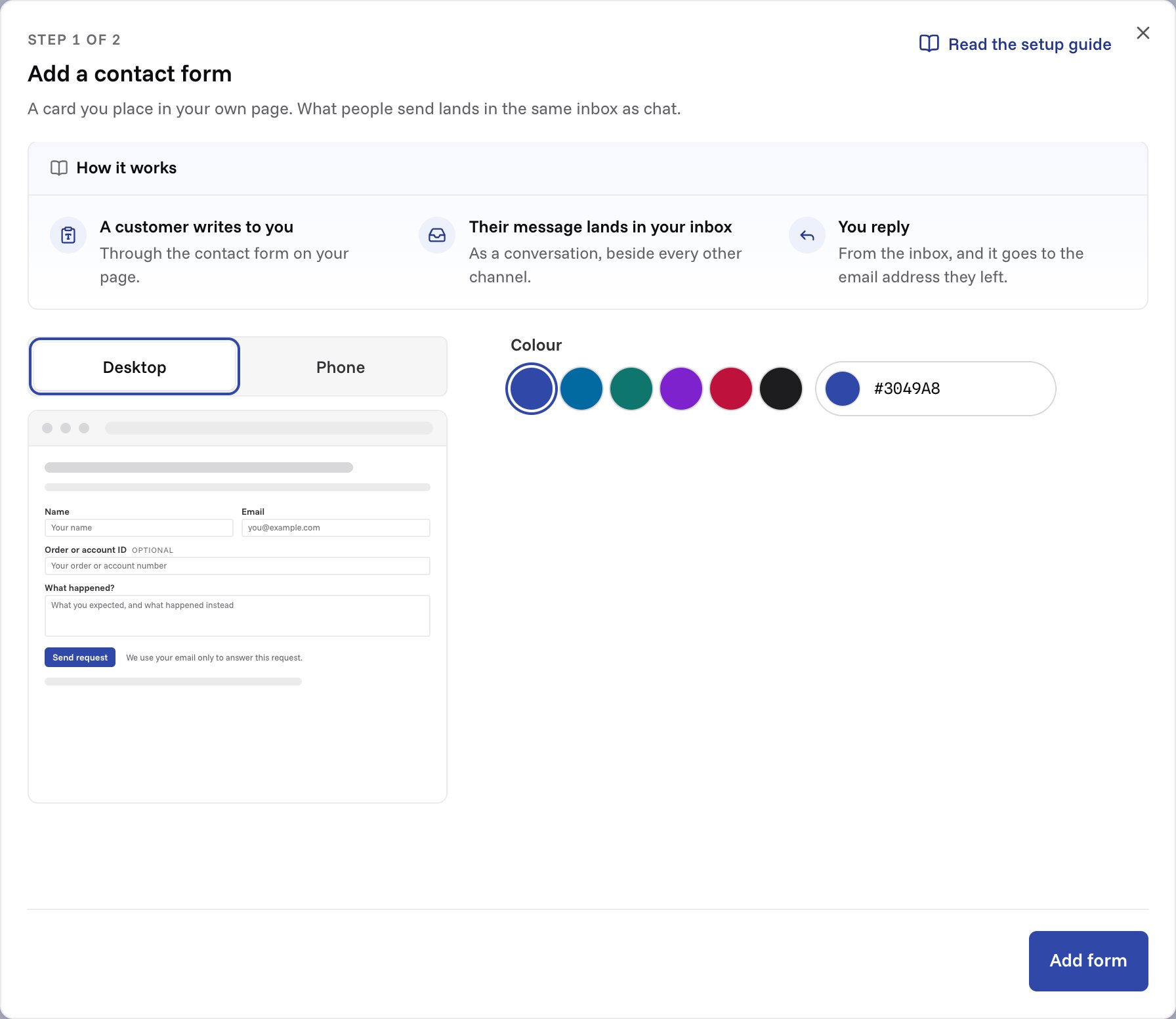
2
Zwei Zeilen in Ihre Seite einfügen
Unter Install bekommen Sie beide. Sie sind nicht austauschbar.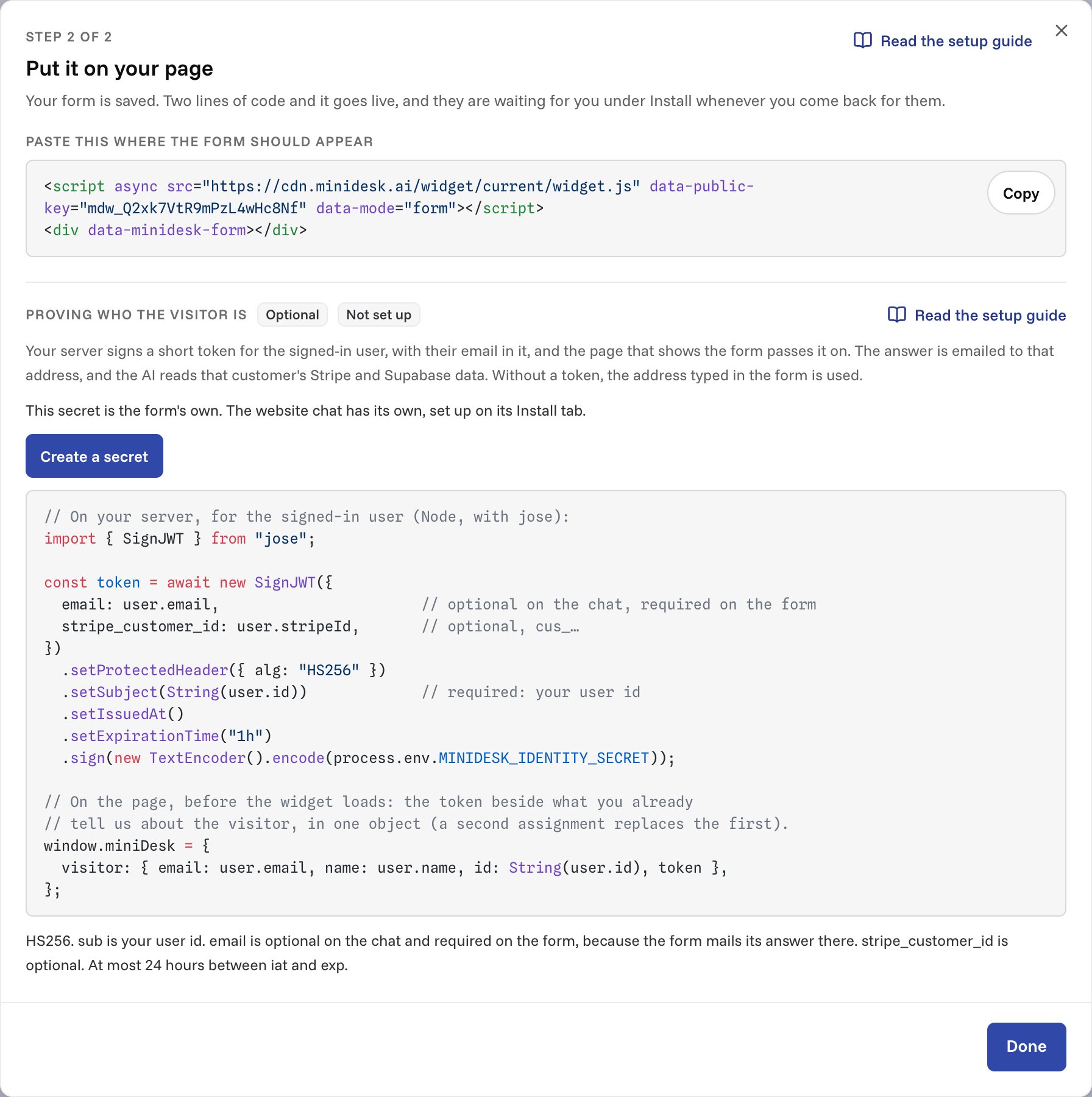
Die zwei Zeilen haben verschiedene Aufgaben
Das ist die eine Sache, die stimmen muss.data-mode="form" sagt dem Bundle, ein Formular einzuhängen, keinen
schwebenden Chat-Button. Ohne sie bekommen Sie Chat.
<div data-minidesk-form> ist, wo die Karte zeichnet. Anders als beim
Chat-Skript zählt hier die Position: Setzen Sie es dorthin, wo das Formular
auf der Seite erscheinen soll. Das script-Tag selbst kann mit allem anderen
unten stehen.
Was der Besucher ausfüllt
Name, E-Mail, eine optionale Bestell- oder Kontoreferenz und was passiert ist. Die E-Mail-Adresse ist verpflichtend, denn eine Formular-Einsendung ohne Möglichkeit zu antworten ist keine Supportanfrage.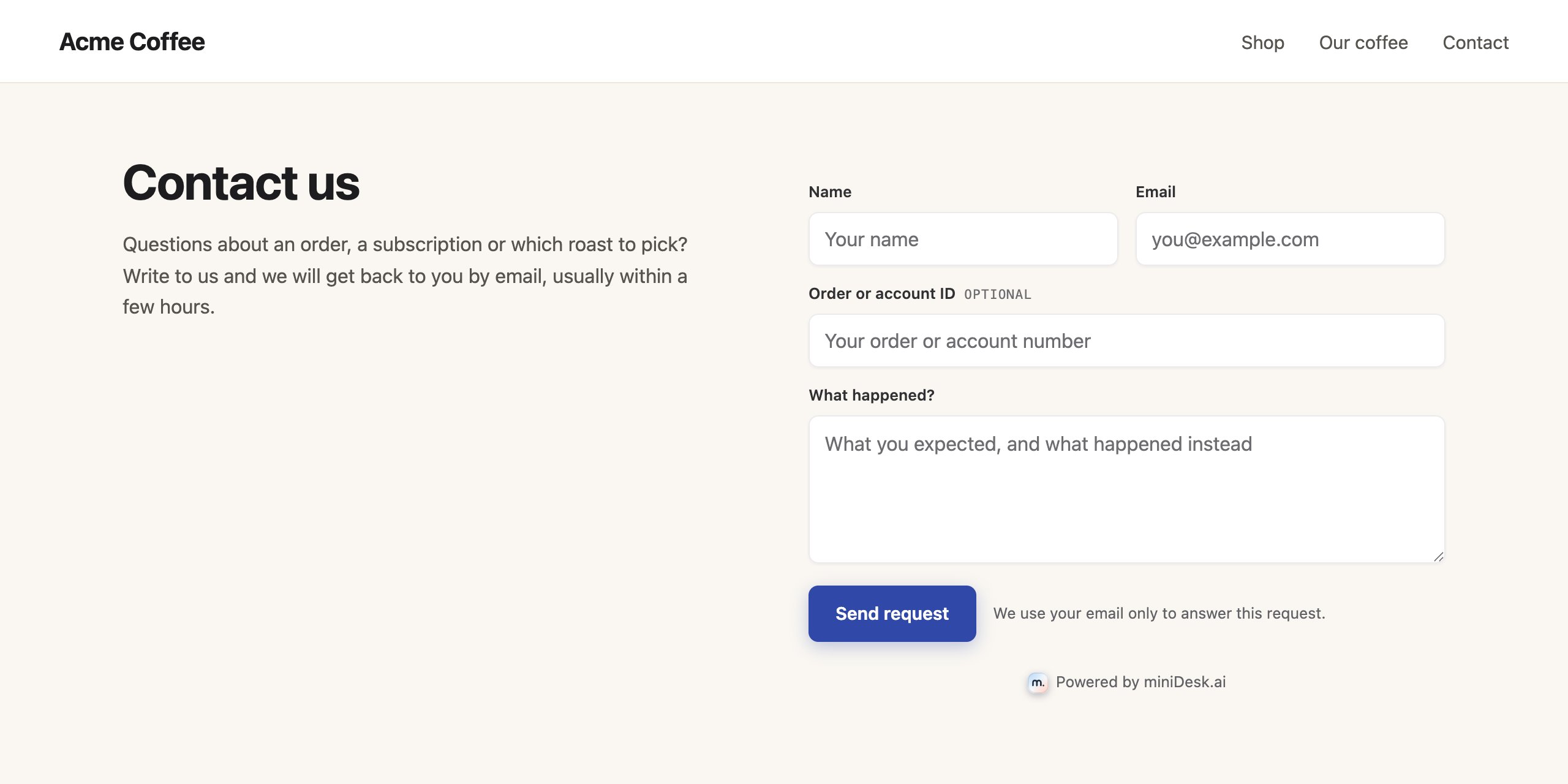
Nach dem Absenden ist die Konversation E-Mail
Ein Formular hat kein Fenster, zu dem man zurückkehrt, also läuft die ganze Konversation per E-Mail.- Sie bekommen sofort eine Bestätigung, mit ihrer Referenz, damit sie weiß, dass die Nachricht angekommen ist.
- Ihre Antworten aus dem Posteingang werden ihnen per E-Mail geschickt.
- Sie antworten auf die E-Mail, und ihre Nachricht landet in derselben Konversation in Ihrem Posteingang.
Dafür müssen Sie den E-Mail-Kanal nicht einrichten.
Dieser Kanal empfängt nur Post an Ihre eigene Support-Adresse. Diese
E-Mails gehen von uns raus, mit einer Antwortadresse, die es nur für diese
Konversation gibt.
Die KI ihr Konto lesen lassen
Wenn Sie Stripe oder Supabase verbinden, kann die KI ein Formular mit den eigenen Abrechnungs- oder Kontodaten des Kunden beantworten. Die im Formular getippte Adresse genügt: Jede Antwort wird per E-Mail dorthin geschickt, also liest sie nur, wem dieses Postfach gehört. Fragt jemand nach einem Konto unter einer anderen Adresse, überlässt die KI die Konversation Ihrem Team. Weiß Ihre Seite, wer angemeldet ist, kann sie stattdessen ein signiertes Token übergeben, und die E-Mail des Tokens ist die Adresse, an die die Antwort geht. Das Formular hat ein eigenes Geheimnis, eingerichtet unter Proving who the visitor is auf dem Reiter Install des Formulars, und das Token muss dieemail des Benutzers tragen. Siehe
Identitätsprüfung.
Gestaltung
Die Karte folgt der Farbe, die Sie am Placement setzen, und erbt die Breite Ihrer Seite. Sie ist gebaut, um in Ihrem Layout zu liegen, nicht um dagegen zu arbeiten.Ein Formular pro Workspace
Ein Workspace betreibt höchstens ein Kontaktformular. Sie können dieselben zwei Zeilen auf mehrere Seiten setzen: Sie speisen alle dasselbe Placement, und jede Einsendung kommt mitsource: "email" an. Das ist kein Fehler:
Jede Antwort auf eine Formular-Einsendung wird per E-Mail gesendet, die
Konversation ist also von da an eine E-Mail-Konversation.