

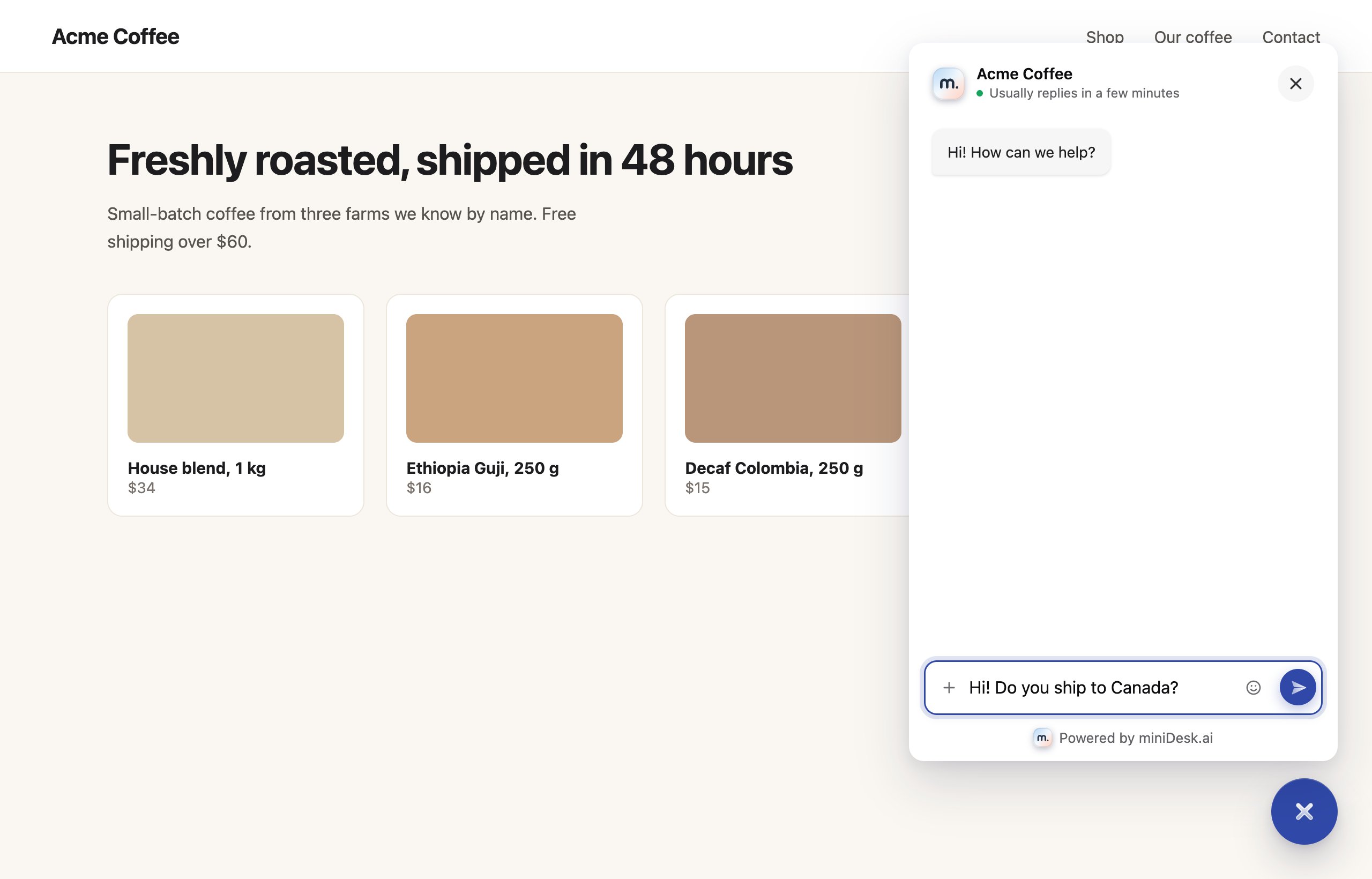
Configurar
1
Adicionar o chat
No dashboard, aceda a Channels e escolha Chat on your website, ou
abra Your website em Get started. O seu chat é criado de imediato,
com uma mensagem de abertura e uma cor que pode alterar mais tarde.
2
Escolher com o que o seu site é construído
HTML, WordPress, WooCommerce, Next.js / Vercel, Notion, iFrame ou Webflow.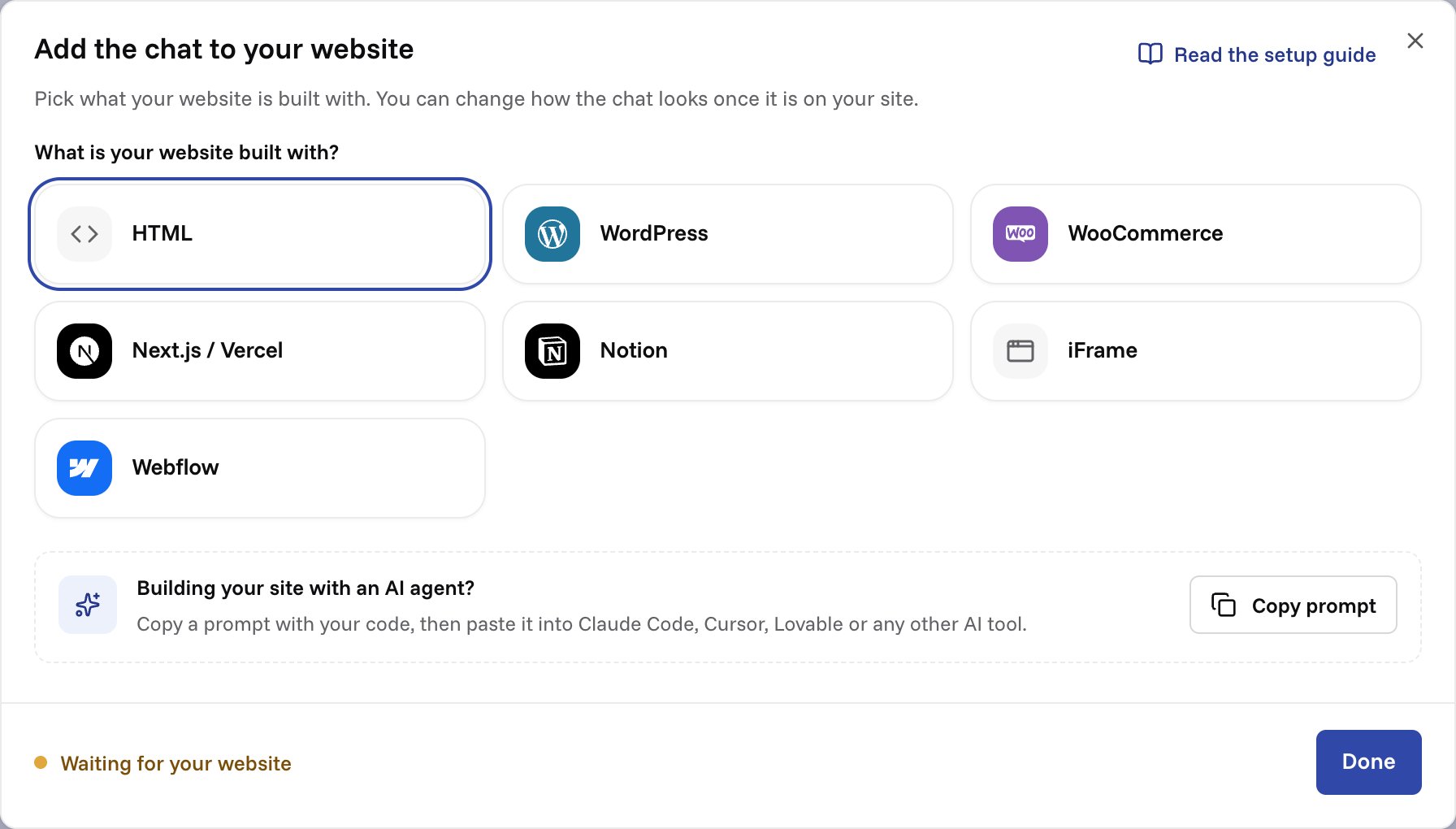
3
Seguir os passos
Cada plataforma tem os seus próprios passos curtos, com o seu código pronto
a copiar.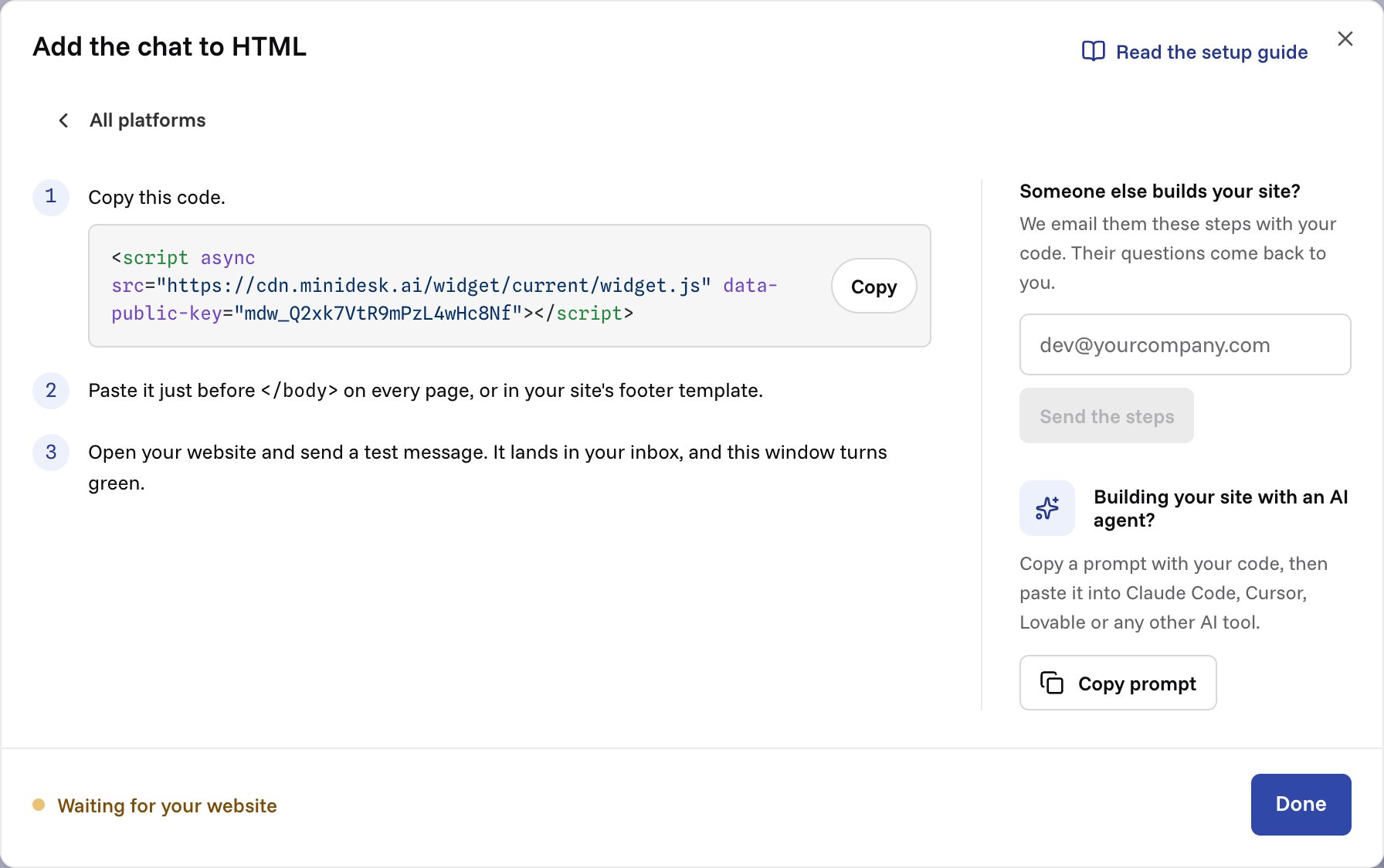
4
Enviar uma mensagem de teste
Abra o seu site e escreva no chat. A mensagem chega à sua caixa de entrada
e a janela de instalação fica verde.

Instalar na sua plataforma
HTML
</body> em todas as páginas, ou no template
do rodapé do seu site. O script é async, por isso nunca trava a sua página.
WordPress e WooCommerce
Instale o plugin miniDesk.ai do wordpress.org, abra o miniDesk na barra lateral do WordPress e clique em Connect with miniDesk. O plugin acrescenta o chat por si e, com o WooCommerce, a IA também pode responder a “onde está o meu pedido?”. Veja WordPress.Next.js e Vercel
<body> em app/layout.tsx (App Router) ou dentro do seu
componente em pages/_app.tsx (Pages Router) e depois publique.
Notion
Copie o link do seu chat, que se parece comhttps://cdn.minidesk.ai/widget/current/chat.html?key=mdw_.... Na sua página
do Notion, escreva /embed, cole o link e clique em Embed link. O chat
aparece como uma caixa na página e não como uma bolha no canto.
iFrame
Para um construtor de sites que aceita um embed ou um bloco de HTML mas não um script, o mesmo link do chat entra numa frame:Webflow
Cole o fragmento de HTML em Site settings → Custom code → Footer code, guarde e depois publique o site. O Webflow só permite código personalizado nos planos de site pagos.Onde carrega
O chat carrega em qualquer site onde o seu código esteja colado, incluindo endereços de pré-visualização e de staging. Olocalhost também funciona, por
isso pode experimentá-lo enquanto constrói, mas não conta como instalado. Nem
o seu próprio centro de ajuda, que mostra o chat por
si só.
Se o mesmo chat estiver no seu site e num subdomínio, como example.com e
app.example.com, o visitante mantém uma única conversa nos dois. O chat
guarda-a num cookie no seu domínio principal. Dois domínios separados, como
example.com e example-app.io, mantêm cada um a sua própria conversa.
A linha do chat em Channels indica os sites onde carregou nos últimos 30
dias (“Seen on yoursite.com”). Se vir um site que não é seu, alguém copiou o
seu código: remova o chat e acrescente-o de novo para obter uma chave nova.
A chave pública é pública
Odata-public-key foi pensado para ficar no código-fonte da sua página. Não
é um segredo e não consegue ler nada. Identifica qual é o chat que está a
pedir. O tráfego dos visitantes tem limites de débito por site e por
visitante, e a lista “Seen on” mostra-lhe onde corre.
Não o confunda com uma credencial da API, que começa
por mdsk_api_ e nunca pode aparecer num browser.
Pedir um endereço de e-mail
Pode fazer com que o widget peça um e-mail depois da primeira mensagem do visitante. O pedido acontece na conversa, depois de o visitante ter dito o que quer, e não como um formulário à frente do chat. Um visitante que já escreveu a pergunta tem muito mais probabilidade de deixar um endereço do que alguém a quem o pediram antes de poder perguntar nada. Se o chat tiver perguntas pré-chat, o e-mail é pedido junto com elas, uma vez que o visitante já está a responder a algumas perguntas. Uma pergunta pré-chat Email que tenha acrescentado é usada para isto. Caso contrário, uma é acrescentada ao fim e é obrigatória quando a definição é. Um endereço dado desta forma é guardado como não verificado. Veja requerentes para o que isso significa e porquê.Quando o visitante sai, o chat passa para o e-mail
A maioria dos visitantes não espera por uma resposta. Fecham o separador ou deixam-no para trás de outros. Se deixaram um endereço de e-mail, a conversa segue-os até à caixa de entrada deles.1
O visitante sai
O visitante fecha o separador ou o deixa em segundo plano.
2
Quinze minutos depois, enviamos-lhe a conversa por e-mail
O e-mail contém tudo o que foi dito até ali, incluindo qualquer resposta
que a IA já tenha dado. Diz-lhe que as novas respostas chegarão por e-mail
e que lhe pode responder.
3
A partir daí, é uma conversa por e-mail
Todas as respostas que enviar da caixa de entrada seguem por e-mail,
exceto se o visitante voltar ao chat. Quando responde ao e-mail, a mensagem
dele chega à mesma conversa na sua caixa de entrada.
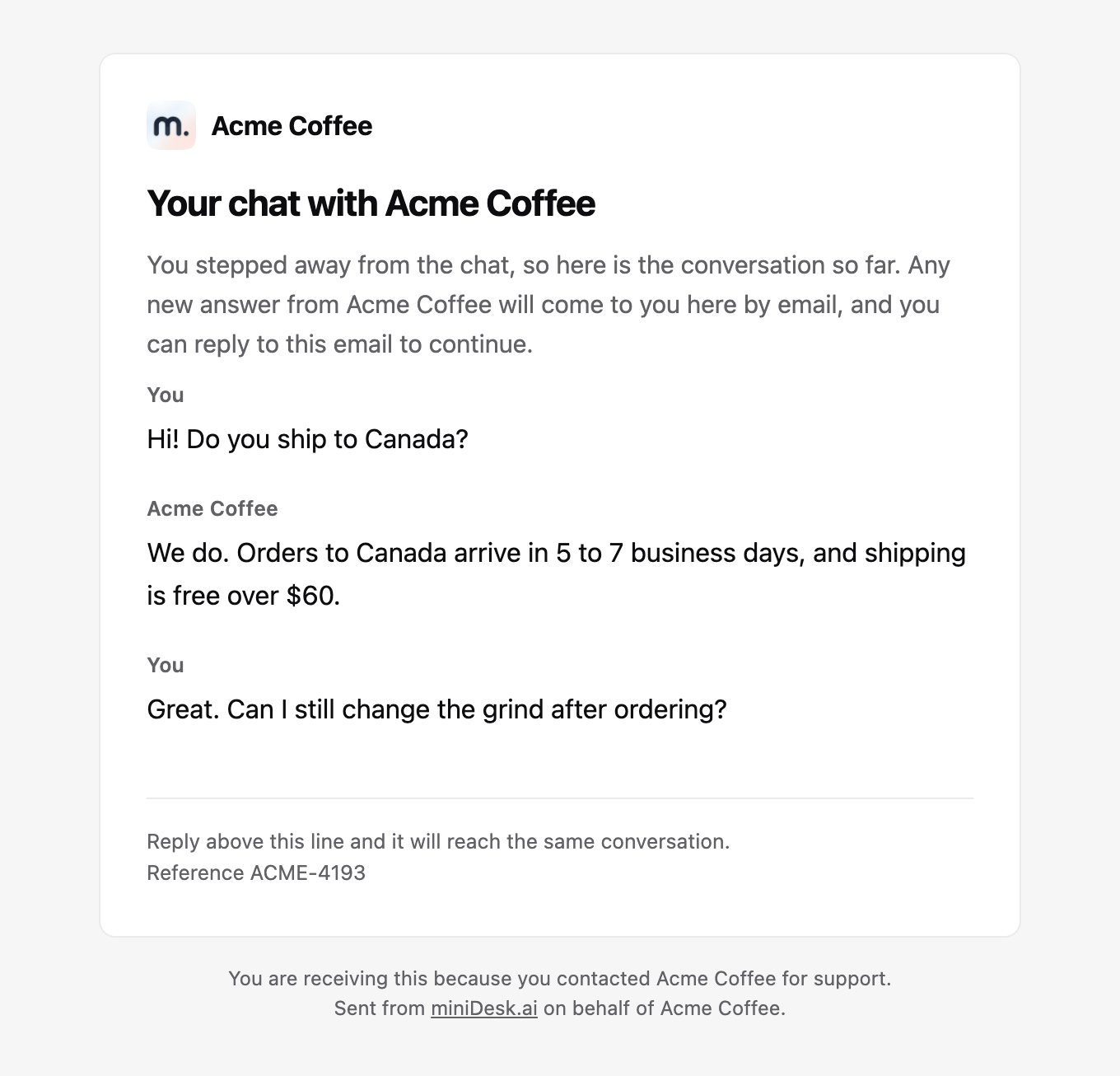
source do ticket passa de widget para email quando o resumo é enviado,
e a linha temporal da conversa regista a alteração.
Não precisa de configurar o canal de e-mail para nada
disto. Esse canal só recebe mensagens enviadas para o seu próprio endereço de
suporte. Estes e-mails saem de nós, com um endereço de resposta exclusivo
desta conversa, por isso as respostas do cliente chegam sempre de volta.
O que esperar
- Um resumo por conversa. É enviado uma vez e nunca mais.
- Voltar dentro de quinze minutos cancela-o. Alguém que mudou de separador para procurar o número do pedido volta ao chat, não à caixa de entrada.
- Sem endereço, não há resumo. Sem um e-mail, a sua resposta só chega ao visitante enquanto o chat está aberto. É a principal razão para pedir um endereço.
- Uma conversa resolvida ou fechada não é enviada por e-mail.
- As notas internas nunca são incluídas. Só entram no e-mail mensagens que o cliente já podia ver.
- Ainda podem voltar ao chat. As mensagens novas continuam a aparecer no painel do chat se o reabrirem. Isto vale mesmo depois de fecharem o separador, durante seis meses desde a última visita no mesmo navegador.
- Enquanto estiverem no chat, as respostas ficam no chat. Uma resposta enviada com o chat aberto no ecrã não vai por e-mail, por isso uma conversa ao vivo não enche a caixa de entrada deles. Quando voltarem a sair, as respostas voltam a ir por e-mail.
- As respostas automáticas da IA seguem a definição do destino da resposta. A sua definição de Live chat enquanto estiverem no chat, a sua definição de Email enquanto estiverem fora.
O que o chat pergunta, oferece e diz primeiro
Abra o diálogo do chat no ecrã Channels. O separador Conversation start contém as primeiras duas definições abaixo. As perguntas pré-chat são feitas antes da primeira mensagem. Cada uma é uma resposta de Name, Email, Text ou Choice e pode ser obrigatória. O nome e o e-mail preenchem o cliente. As outras respostas aparecem na conversa e uma pergunta também pode guardar a resposta num campo do cliente, se esse campo estiver aberto ao widget. Sem perguntas, os visitantes escrevem de imediato. As mensagens proativas deixam o chat falar primeiro. Define a mensagem, o caminho da página (/pricing também cobre as páginas abaixo dele, e vazio
significa todas as páginas), quantos segundos o visitante passa na página
antes de ela aparecer e respostas rápidas para oferecer com ela. Cada
visitante vê cada mensagem proativa uma vez.
Q&A tab, no separador Settings, acrescenta ao chat umas FAQ: os artigos
publicados do seu centro de ajuda, por categoria, primeiro os mais lidos, com
pesquisa. O início do chat mostra os três primeiros e, enquanto o visitante
escreve, o chat sugere os artigos correspondentes. Cada artigo pergunta se foi
útil, e as respostas juntam-se às do seu centro de ajuda. Os visitantes veem-nas
como Q&A em inglês e FAQ em francês, alemão, espanhol e português. Ativam-se sozinhas quando o seu centro de ajuda fica
online.
Na conversa
- Fotografias e ficheiros. Os visitantes podem enviar imagens, até 10 MB cada. Os membros também podem enviar PDF.
- Emoji. O compositor tem um seletor de emoji.
- Respostas rápidas e cartões da sua equipa. Um membro pode acrescentar a uma mensagem respostas rápidas de toque, ou um cartão com título, texto e um link em botão.
- Pré-visualização da escrita. Os membros veem o que o visitante está a escrever antes de o enviar.
- Fora do horário de funcionamento, o chat diz ao visitante quando a sua equipa volta, definido em Settings → Business hours. Para tirar o chat da página, ative Hide the chat outside business hours no separador Settings do chat. Um visitante já numa conversa continua a vê-lo, para poder ler a sua resposta.
- Quem respondeu. Por predefinição, todas as respostas saem da sua empresa. Ative Show the picture of who answered ou Show the name of who answered no separador Settings do chat, ou ambos, para mostrar aos visitantes o membro por trás de cada resposta. A fotografia e o nome vêm do perfil de cada membro e um membro sem fotografia mostra as iniciais. Com as fotografias ativas, a sua equipa aparece no topo do chat e um dos membros diz a mensagem de abertura. As respostas da IA mostram o seu logótipo e o nome do espaço de trabalho. Com ambos desligados, o nome nunca sai do miniDesk.
- Uma avaliação no fim. Com Ask for a rating ativado, um chat resolvido pergunta ao visitante como correu, de 1 a 5, na janela do chat.
- Início. Da primeira vez, o chat abre numa nova conversa. Depois, abre com as conversas do visitante, um botão para iniciar outra e os seus artigos mais lidos. Uma nova conversa a partir do mesmo navegador é o mesmo cliente na sua caixa de entrada, e um e-mail dado numa delas vale para todas.
- Ações rápidas. O menu no topo do chat minimiza-o, aumenta-o, silencia os sons, transfere a conversa como ficheiro de texto ou inicia uma nova. A conversa anterior continua na sua caixa de entrada e no início do chat. Apagar as minhas conversas retira-as do navegador do visitante, para um computador partilhado.
Dizer ao chat quem é o visitante
Se a sua página sabe quem tem sessão iniciada, diga-o antes de o widget carregar e os membros veem um nome em vez de um visitante anónimo:attributes são escritos em campos do cliente apenas quando o campo
está aberto ao widget. Nunca colocam o chat sob um cliente que o seu servidor
criou com um external_id, nem alteram esse cliente: só um token o faz.
Para ter o visitante verificado, de modo a que a IA possa ler de imediato os
seus dados de faturação ou de conta, o seu servidor assina um token e a
página acrescenta-o ao mesmo objeto. Configure isto em
Proving who the visitor is no separador Install do chat: veja
verificação de identidade. Sem token,
a IA ainda pode pedir ao visitante que confirme o e-mail com um
código quando está a responder sozinha.
Ao terminar a sessão
O chat guarda as conversas de um visitante no navegador durante seis meses. Num computador que outra pessoa possa usar a seguir, desassocie-as quando a sua página terminar a sessão do visitante:id ou email. O plugin de
WordPress trata disso por si.
Abrir o chat a partir do seu próprio botão
A bolha no canto não é a única entrada. Um botão ou uma ligação na sua página pode abrir o chat:open() existe assim que o chat termina de carregar, pouco depois de a sua
página acabar de carregar. Escrito com ?. como acima, um clique anterior não
faz nada em vez de lançar um erro.
O chat acrescenta open() e reset() ao objeto window.miniDesk que a sua
página talvez já tenha criado para visitor. Se a sua página voltar a atribuir
window.miniDesk = { visitor: ... } depois de o chat carregar, o objeto é
substituído e ambos desaparecem: altere antes window.miniDesk.visitor.
Mover a bolha
A bolha fica a 16px do fundo da janela e a 32px do lado que escolheu. Se a sua página tiver elementos fixos próprios nesse canto, como uma barra de pagamento fixa, a linha da conta numa barra lateral ou um aviso de cookies, mova a bolha a partir da sua própria folha de estilos com duas propriedades personalizadas de CSS::root também funciona.
Estas duas propriedades são a forma prevista de posicionar o chat, e os seus
nomes não vão mudar. O chat desenha-se dentro do seu próprio shadow root, por
isso o resto da sua folha de estilos não lhe chega, e um CSS apontado ao que
está lá dentro partiria com a próxima atualização.
Como é CSS comum, o valor pode variar por site, por página ou por tamanho de
ecrã. A folha de estilos de cada site define o seu, com a mesma chave, e uma
media query dá outro aos telemóveis:
80px ou 5rem. Um valor sem unidade é ignorado e a
predefinição mantém-se. Um valor acima de 40 % da janela fica nos 40 %, para
que a bolha continue no ecrã. Num telemóvel em ecrã inteiro, o chat aberto
continua a ocupar o ecrã todo.
Num telemóvel
Duas escolhas:- Ecrã inteiro, a predefinição e quase sempre o certo. Um painel de chat flutuante sobre um ecrã de telemóvel não tem espaço para ser útil.
- Painel flutuante, para o raro caso de o seu site ser ele próprio uma aplicação móvel de ecrã inteiro que não pode dispensar a vista.