

O que precisa
Uma conta Telegram e dois minutos. Não há nada para alojar nem nada para instalar. Só um proprietário pode ligá-lo.Configurar
1
Adicionar o canal
No dashboard, aceda a Channels e escolha Telegram.
2
Diga se já tem um bot
Os passos diferem, por isso o diálogo pergunta primeiro. Criar um usa
/newbot; usar um que já tem usa /mybots.3
Obter o token
Envie uma mensagem ao @BotFather no Telegram e
siga os passos que o diálogo lhe mostra. Termina com um token parecido com
123456789:AAHdqTcvCH1vGWJxfSeofSAs0K5PALDsaw.4
Cole-o e prima Connect bot
Verificamos o token junto do Telegram antes de o guardar. Se o Telegram não
o reconhecer, nada é guardado e o diálogo lho diz.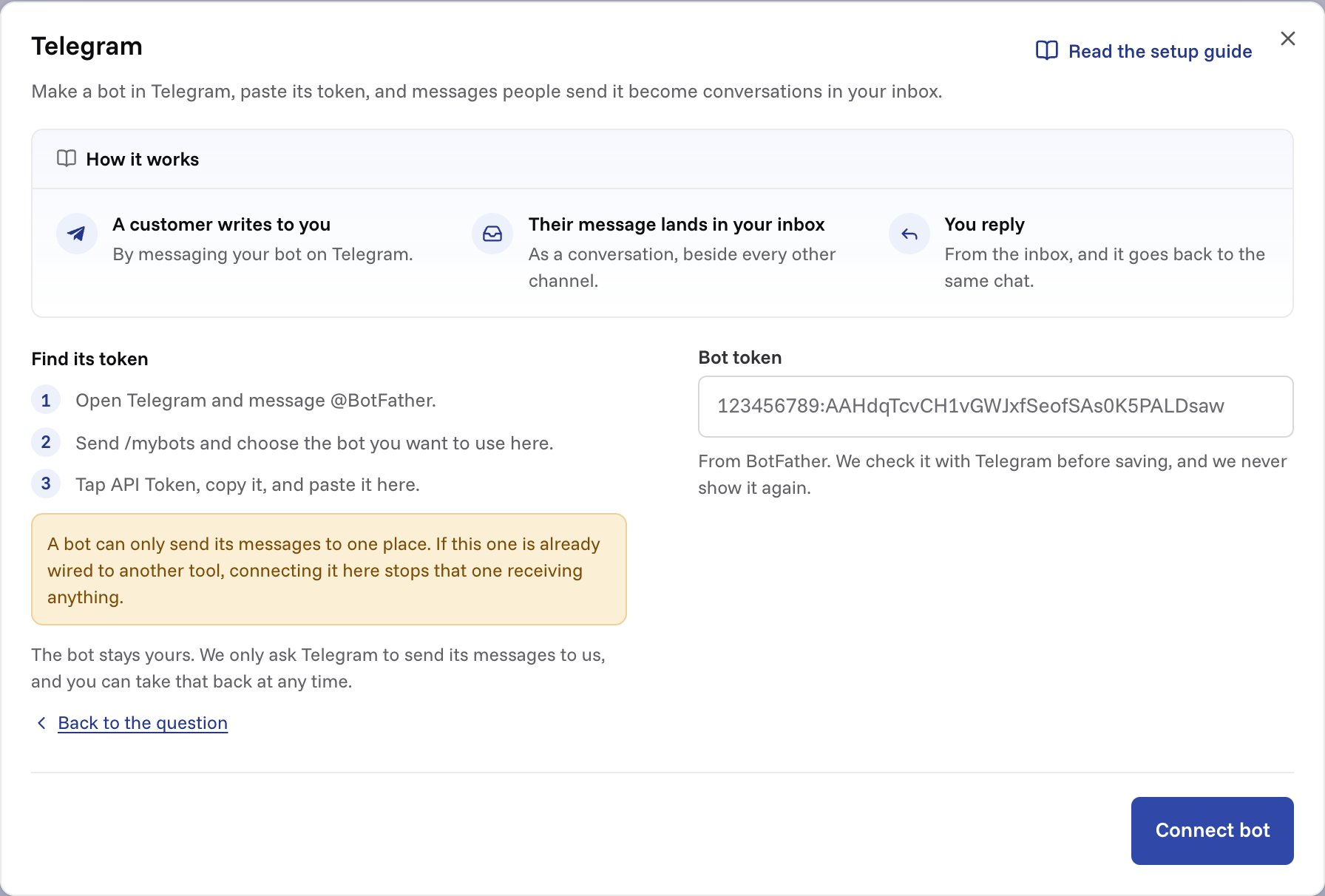
Criar um bot
Se ainda não tem um:- Abra o Telegram e envie uma mensagem ao @BotFather.
- Envie
/newbot. Pede um nome a apresentar e depois um nome de utilizador acabado embot. - Responde com o seu token.
Usar um bot que já tem
- Envie uma mensagem ao @BotFather.
- Envie
/mybotse escolha o bot. - Toque em API Token e copie-o.
O que fazemos com o seu token
Guardamo-lo encriptado e nunca lho voltamos a mostrar, nem no dashboard nem em lado nenhum. Não existe API que o devolva. Só o usamos para executar o bot por si: pedimos ao Telegram que nos entregue as mensagens dele, enviamos as suas respostas e a resposta a Start, obtemos anexos e fotografias de perfil e verificamos que o bot continua a apontar para nós. Desligar desfaz tudo isto. Se alguma vez quiser ter a certeza, revogue o token no @BotFather. Isso invalida a nossa cópia juntamente com todas as outras.Apenas mensagens diretas
As conversas individuais tornam-se conversas. Os chats de grupo são ignorados. Um grupo tem um id de chat e muitas pessoas dentro, por isso não há um único cliente ao qual associar a conversa, e toda a gente na sala partilharia um único registo. O Telegram também esconde dos bots, por predefinição, a maioria das mensagens de grupo.O que chega
Texto, fotografias, ficheiros, notas de voz, áudio, vídeo e stickers. Uma legenda numa fotografia ou num ficheiro é usada como texto da mensagem. As fotografias e os PDF são guardados junto da mensagem, até 10 MB cada, como em todo o resto do produto. Notas de voz, áudio, vídeo e outros ficheiros não são guardados. Uma nota interna nomeia cada um, para que a sua equipa saiba que algo foi enviado e possa pedir uma captura de ecrã ou um PDF. Paramos nas imagens e nos PDF porque quase todos os anexos de suporte são capturas de ecrã, e cada tipo de ficheiro que aceitamos é um que temos de guardar e servir com segurança. Uma mensagem sem palavras, como uma fotografia sozinha, ainda se torna numa conversa. Recebe uma curta linha de marcação, como “(sent a photo)”, para o fio não ficar em branco. Localizações, cartões de contacto e sondagens são ignorados. Também não chegam edições nem reações: um cliente que edita uma mensagem depois de a enviar mudou a cópia dele, não a sua.A que conversa se junta uma mensagem
O Telegram não tem fios, apenas um fluxo contínuo por chat. Por isso, uma mensagem nova junta-se à conversa aberta do cliente, se tiver uma. Se todas as conversas com ele estiverem resolvidas ou fechadas, abre uma nova. Isso significa que um cliente que volta um mês depois abre uma conversa nova em vez de ressuscitar uma terminada.O botão Start
Todo o chat novo no Telegram começa com o cliente a premir Start, que envia o texto/start para o seu bot.
Isso não se torna numa conversa. O bot responde com uma curta linha a convidar
o cliente a fazer a pergunta e espera. Um ticket cujo conteúdo inteiro é
/start é um que a sua equipa teria de fechar em todos os primeiros contactos.
Só um /start nu é tratado assim. Um link que abre o seu bot com algo a
seguir, como t.me/your_bot?start=pricing, envia /start pricing, e isso já
se torna numa conversa.
Personalizar a resposta a Start
Por predefinição, o bot responde a Start com: “Hi! Ask your question here and someone from (your workspace name) will get back to you.” Para dizer outra coisa, abra Channels → Telegram e preencha Reply to Start e depois prima Save changes. Até 300 caracteres, enviado a todos. Limpe o campo para voltar ao nosso.A fotografia de perfil deles
Quando um cliente tem uma fotografia de perfil no Telegram, buscá-ma sempre que começa uma conversa nova e mostrá-ma junto do nome. Uma fotografia mais recente substitui a antiga. Quem não tem fotografia mantém o círculo das iniciais. A imagem é guardada de forma privada e mostrada através de um link assinado de curta duração, não de um URL público. Apagar um cliente remove o ficheiro juntamente com o registo.Responder
A sua resposta volta ao mesmo chat. Há três coisas que vale a pena saber. É texto simples. O Telegram mostra o que escreve exatamente tal como foi escrito, por isso formatação como**bold** chega com os asteriscos.
As respostas longas são divididas. O Telegram limita uma mensagem a 4096
caracteres, por isso uma resposta mais longa chega como várias mensagens,
cortadas numa linha onde for possível.
Só o texto segue. Os ficheiros que anexa a uma resposta ficam na conversa no
miniDesk. Se o cliente precisar de um, envie um link.
Uma resposta que não chegou avisa
Se o Telegram recusar uma resposta, recebe uma nota interna na conversa a dizer que não foi entregue e porquê: o cliente bloqueou o seu bot, o Telegram já não aceita o token dele, ou o bot já não está ligado. A nota está lá para que ninguém na sua equipa acredite que o cliente tem uma resposta que nunca recebeu.Respostas automáticas
Se tiver a resposta automática da IA ativada, o Telegram segue-a como qualquer outro canal. Assim que um bot estiver ligado, a lista Reply automatically on em AI Agent → Settings ganha um interruptor Telegram. Começa ativado, por isso pode desligá-lo para o Telegram e deixá-lo ativo para o e-mail, ou o inverso.A mensagem de confirmação
Quando a IA não está a responder a uma conversa nova, o cliente não ouve nada até alguém da sua equipa responder. Ative Confirmation message em Channels → Telegram para lhes enviar de imediato uma linha, para saberem que chegou. Vai uma vez, quando uma conversa começa, e só se a IA não respondeu por si própria. Deixe o texto como está para enviar o nosso: “Thanks for your message! We’ll get back to you as soon as we can.” Ou escreva o seu, até 500 caracteres. Limpe o campo para voltar ao nosso. Está desligada até ativá-la. A sua equipa não a vê como mensagem no fio. Aparece como Confirmation sent no histórico da conversa e a conversa continua a contar como sem resposta. Isto é separado da resposta a Start. O Start é respondido antes de o cliente ter perguntado seja o que for; a confirmação responde à primeira mensagem verdadeira dele.No plano gratuito
No plano gratuito, a primeira mensagem que enviamos em cada conversa termina com a linha “Sent from miniDesk.ai”. É a mensagem de confirmação, se alguma tiver saído, ou a primeira resposta, senão. A resposta a Start nunca a transporta. Os planos pagos nunca a acrescentam e fazer upgrade remove-a de imediato. Veja Marca e white labeling para tudo o que um plano pago remove.Os estados
Assim que um bot estiver ligado, o ecrã Channels mostra em que estado está:
Um cliente a premir Start não conta. Só uma mensagem verdadeira passa o
canal para Live.
O estado Reconnect needed é o que vale a pena compreender. Como um bot só
tem um webhook, ligar o mesmo bot a outra ferramenta rouba-no-lo sem aviso. O
Telegram não reporta erro, nem a outra ferramenta; as suas mensagens
simplesmente deixam de chegar. Perguntamos ao Telegram sempre que abre o ecrã
Channels, para que a linha lho possa dizer. Cole o token outra vez para o
apontar de volta para aqui. O canal espera então pela mensagem seguinte antes
de voltar a dizer Live.
Pausar e desligar
Pausar é o interruptor Accept new conversations. Desliga o bot do lado do Telegram e mantém a sua configuração. Voltar a ativá-lo liga-o outra vez. Nada do que os clientes enviaram enquanto esteve desligado é apanhado mais tarde. Desligar desancora o bot e esquece o token, juntamente com a sua resposta a Start e a mensagem de confirmação. O bot em si fica intocado e continua seu, por isso pode ligá-lo aqui outra vez ou apontá-lo para outra coisa. As conversas que já chegaram ficam na sua caixa de entrada em qualquer dos casos. São o seu histórico de suporte, não parte da ligação.Pela API
As conversas que começam no Telegram têmsource: "telegram" na
API REST. Os seus requerentes nunca são
verificados: o Telegram dá garantias de que uma conta existe, não de que
pertence a um dos seus clientes.