

O que precisa
Uma Página do Facebook da qual é administrador e dois minutos. Nada para alojar, nada para instalar e sem código. Só um proprietário pode ligá-lo.Configurar
1
Adicionar o canal
No dashboard, aceda a Channels e escolha Messenger.
2
Prima Continue to Meta
O início de sessão acontece no ecrã próprio do Meta. Inicie sessão com a
conta do Facebook que administra a sua Página e partilhe a Página quando o
Meta pedir.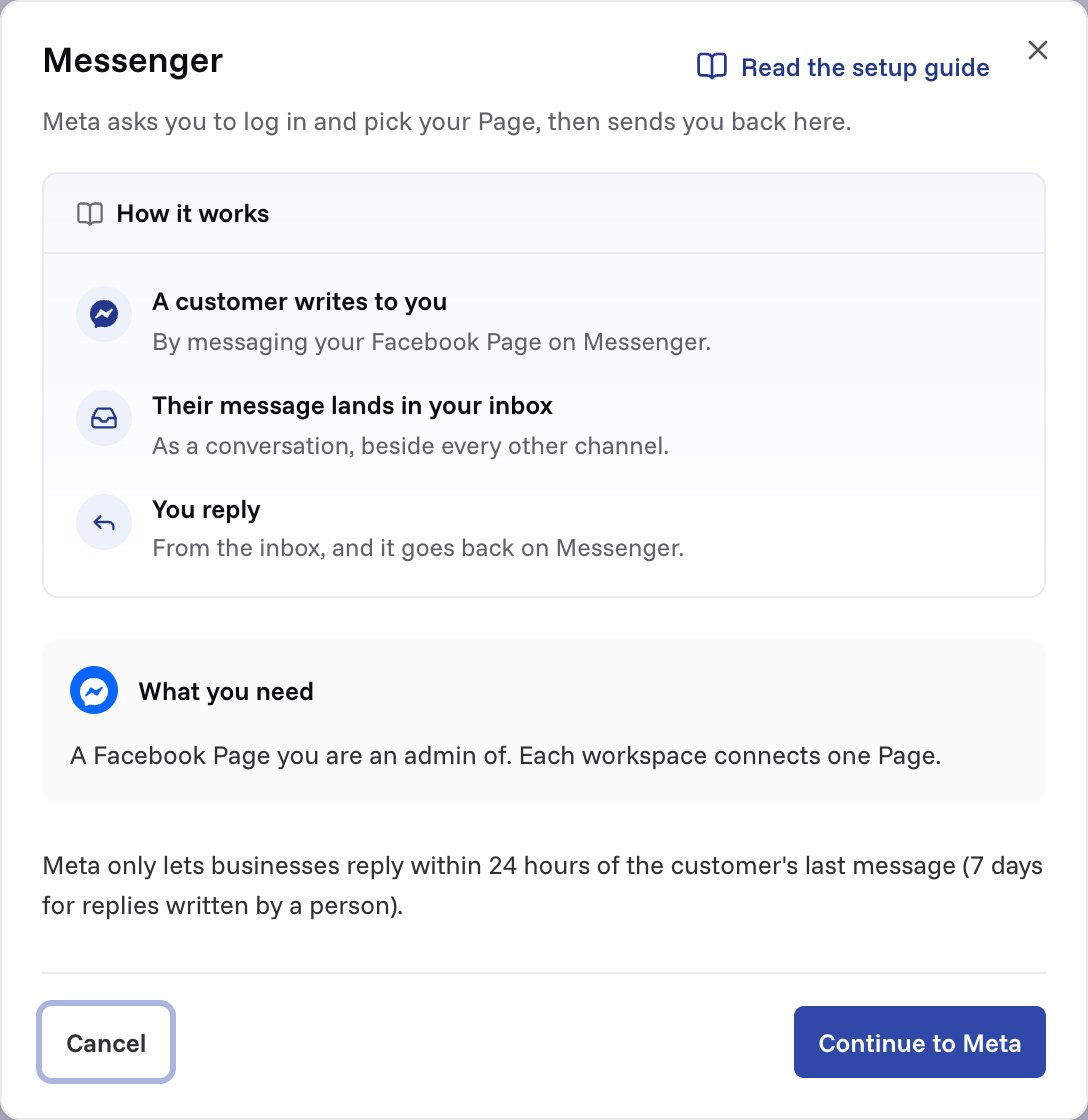
3
Escolher a sua Página
O Meta envia-o de volta ao dashboard, que pergunta que Página ligar.
Escolha-a e prima Connect Page.
A lista Choose your Page só é válida durante 30 minutos. Se a deixar
aberta mais tempo, diz-se que a ligação expirou. Prima Connect again
para passar pelo Meta mais uma vez.
Uma Página por espaço de trabalho
Um espaço de trabalho liga uma Página, e uma Página pertence a um espaço de trabalho. Na lista, uma Página que outro espaço de trabalho já usa está marcada com Connected to another workspace e não pode ser escolhida. Para mudar para outra Página, desligue a primeira.Se a sua Página não está na lista
A lista mostra o que o Meta partilhou connosco, nada mais. Se a sua Página faltar, ou o diálogo disser que o Meta não partilhou Páginas nenhuma, verifique que é administrador dela e que a marcou no ecrã do Meta. Depois prima Connect again.Apenas mensagens a partir de agora
As mensagens enviadas depois de ligar tornam-se conversas. A sua caixa de entrada atual da Página não é importada, por isso um cliente com quem já estava a falar abre uma conversa nova na próxima vez que escrever.O que chega
Mensagens e o que vem com elas. As fotografias e os PDF são guardados junto da mensagem, até 10 MB cada, como em todo o resto do produto. Vídeos, mensagens de voz e outros ficheiros não são guardados. Uma nota interna nomeia cada um, para que a sua equipa saiba que algo foi enviado e possa ver no Messenger. Paramos nas imagens e nos PDF porque quase todos os anexos de suporte são capturas de ecrã, e cada tipo de ficheiro que aceitamos é um que temos de guardar e servir com segurança. Uma mensagem sem palavras, como uma fotografia sozinha, ainda se torna numa conversa. Recebe uma curta linha de marcação, como “(sent a photo)”, para o fio não ficar em branco. Os comentários às publicações da sua Página não chegam. Só chegam as mensagens do Messenger.A que conversa se junta uma mensagem
Um chat não tem fios, apenas um fluxo contínuo. Por isso, uma mensagem nova junta-se à conversa aberta do cliente, se tiver uma. Se todas as conversas com ele estiverem resolvidas ou fechadas, abre uma nova. Isso significa que um cliente que volta um mês depois abre uma conversa nova em vez de ressuscitar uma terminada.O nome e a fotografia deles
O nome Facebook do cliente é usado como nome na sua caixa de entrada. Quando tem fotografia de perfil, buscá-ma sempre que começa uma conversa nova e mostrá-ma junto do nome. Quem não tem fotografia mantém o círculo das iniciais. A imagem é guardada de forma privada e mostrada através de um link assinado de curta duração, não de um URL público. Apagar um cliente remove o ficheiro juntamente com o registo.Responder
A sua resposta volta no Messenger. Há três coisas que vale a pena saber. O Meta só deixa as empresas responder dentro das 24 horas seguintes à última mensagem do cliente. Uma resposta escrita por uma pessoa ganha antes 7 dias. A IA não ganha o tempo extra e não precisa dele: responde em minutos. Depois de a janela fechar, nada chega ao cliente até voltar a escrever. As respostas longas são divididas. O Messenger limita uma mensagem a 2000 caracteres, por isso uma resposta mais longa chega como várias mensagens, cortadas numa linha ou num espaço. Só o texto segue. Os ficheiros que anexa a uma resposta ficam na conversa no miniDesk. Se o cliente precisar de um, envie um link.Uma resposta que não chegou avisa
Se o Messenger recusar uma resposta, recebe uma nota interna na conversa a dizer que não foi entregue e porquê: as 24 horas passaram, a Página precisa de ser ligada outra vez, ou o Messenger não a aceitou. A nota está lá para que ninguém na sua equipa acredite que o cliente tem uma resposta que nunca recebeu.Respostas enviadas do Messenger
Ainda pode responder pelo próprio Messenger. Essa resposta é acrescentada à conversa, com a etiqueta Messenger app, para o fio na sua caixa de entrada ficar completo. Não é enviada uma segunda vez. Uma conversa que a sua equipa inicie pela Página não se torna num ticket. Não é um pedido de suporte.Respostas automáticas
Se tiver a resposta automática da IA ativada, o Messenger segue-a como qualquer outro canal. Assim que a Página estiver ligada, a lista Reply automatically on em AI Agent → Settings ganha um interruptor Messenger. Começa ativado, por isso pode desligá-lo para o Messenger e deixá-lo ativo para o e-mail, ou o inverso.A mensagem de confirmação
Quando a IA não está a responder a uma conversa nova, o cliente não ouve nada até alguém da sua equipa responder. Ative Confirmation message em Channels → Messenger para lhes enviar de imediato uma linha, para saberem que chegou. Vai uma vez, quando uma conversa começa, e só se a IA não respondeu por si própria. Deixe o texto como está para enviar o nosso: “Thanks for your message! We’ll get back to you as soon as we can.” Ou escreva o seu, até 500 caracteres. Limpe o campo para voltar ao nosso. Está desligada até ativá-la. A sua equipa não a vê como mensagem no fio. Aparece como Confirmation sent no histórico da conversa e a conversa continua a contar como sem resposta.No plano gratuito
No plano gratuito, a primeira mensagem que enviamos em cada conversa termina com a linha “Sent from miniDesk.ai”. É a mensagem de confirmação, se alguma tiver saído, ou a primeira resposta, senão. Os planos pagos nunca a acrescentam e fazer upgrade remove-a de imediato. Veja Marca e white labeling para tudo o que um plano pago remove.Os estados
O ecrã Channels mostra em qual deles está:
O estado Reconnect needed significa normalmente que o seu acesso à Página
mudou do lado do Meta. Abra Channels → Messenger e prima Reconnect
para iniciar sessão no Meta outra vez. Quando voltar, a sua Página já está
escolhida na lista: prima Done.
Inicie sessão com a mesma conta do Facebook com que ligou a Página. Se usar
outra, o dashboard lho diz e para, porque a ligação da Página pertence ao
primeiro início de sessão.
Pausar e desligar
Pausar é o interruptor Accept new conversations. Enquanto está desativado, nada do que os clientes enviam é apanhado, nem sequer respostas a conversas já na sua caixa de entrada, e nada é guardado para mais tarde. A ligação mantém-se, por isso voltar a ativá-lo retoma a partir da mensagem seguinte. Desligar remove a ligação e retira o acesso que o Meta nos deu. A Página do Facebook em si fica intocada e fica exatamente como está. As conversas que já chegaram ficam na sua caixa de entrada em qualquer dos casos. São o seu histórico de suporte, não parte da ligação.Pela API
As conversas que começam no Messenger têmsource: "messenger" na
API REST. Os seus requerentes nunca são
verificados: o Meta dá garantias de que uma conta do Facebook existe, não de
que pertence a um dos seus clientes.