

[email protected], não há necessidade
de os mudar. Reencaminhe esse endereço para nós e cada mensagem torna-se numa
conversa na sua caixa de entrada. As respostas saem com o nome do seu espaço de
trabalho, e cada resposta do cliente volta à mesma conversa.
Sem alterações ao DNS. Sem código.
Este canal serve apenas para receber mensagens enviadas para o seu próprio
endereço de suporte. As conversas que começam no
chat
ou no
formulário de contacto
continuam por e-mail sem ele.
Configurar
1
Adicionar o canal
No dashboard, aceda a Channels e escolha Email.
2
Diga-nos o endereço de onde reencaminha
O seu endereço de suporte, como 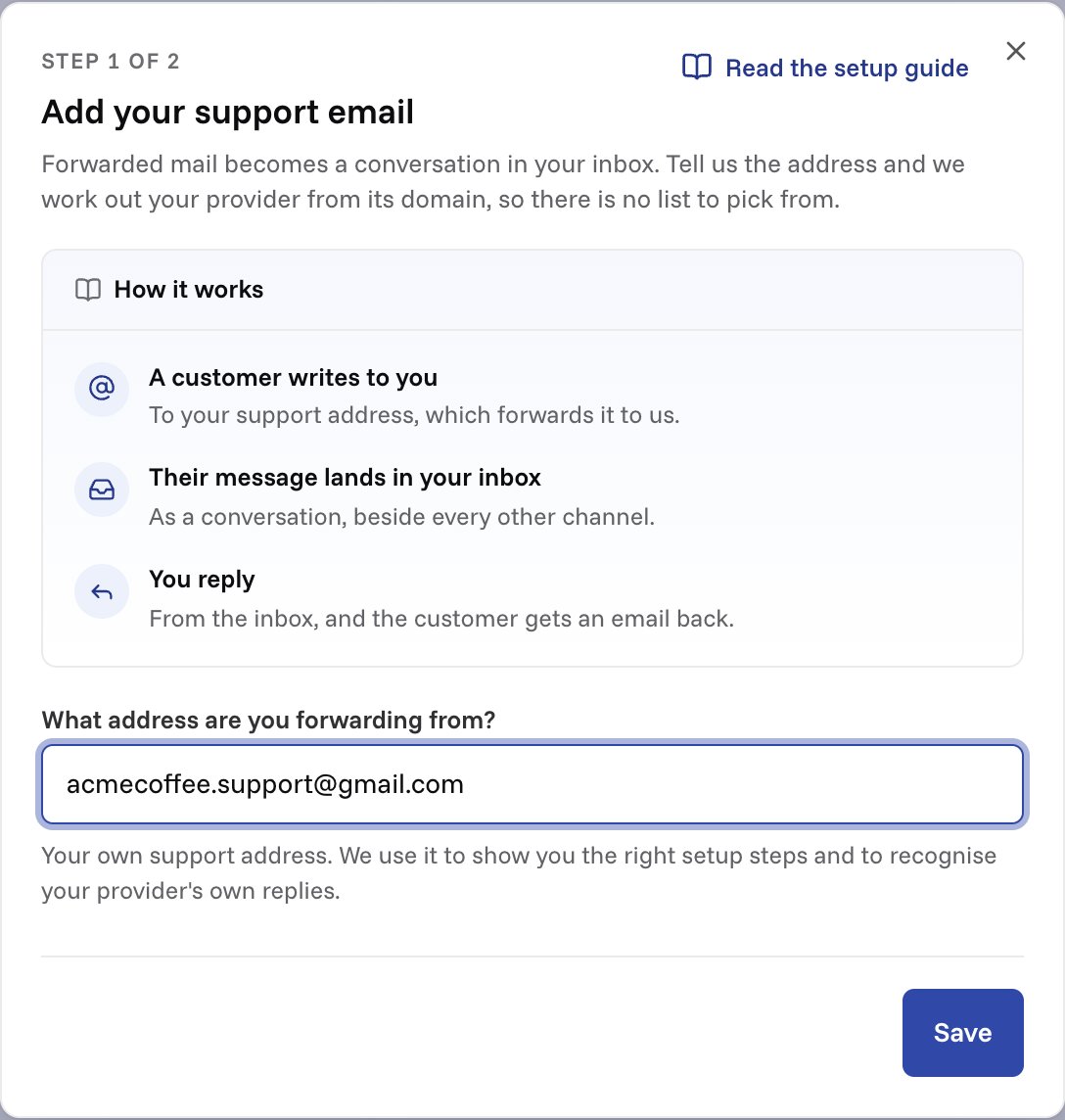
[email protected]. Detetamos o seu
fornecedor a partir do domínio, por isso não há lista por onde escolher.3
Copie o seu endereço de reencaminhamento
Recebe um parecido com
[email protected]. É o destino da
regra que está prestes a criar.4
Ativar o reencaminhamento no seu fornecedor
O dashboard mostra os passos para o seu fornecedor específico. Siga-os
noutro separador e deixe o dashboard aberto para poder copiar à medida que
avança.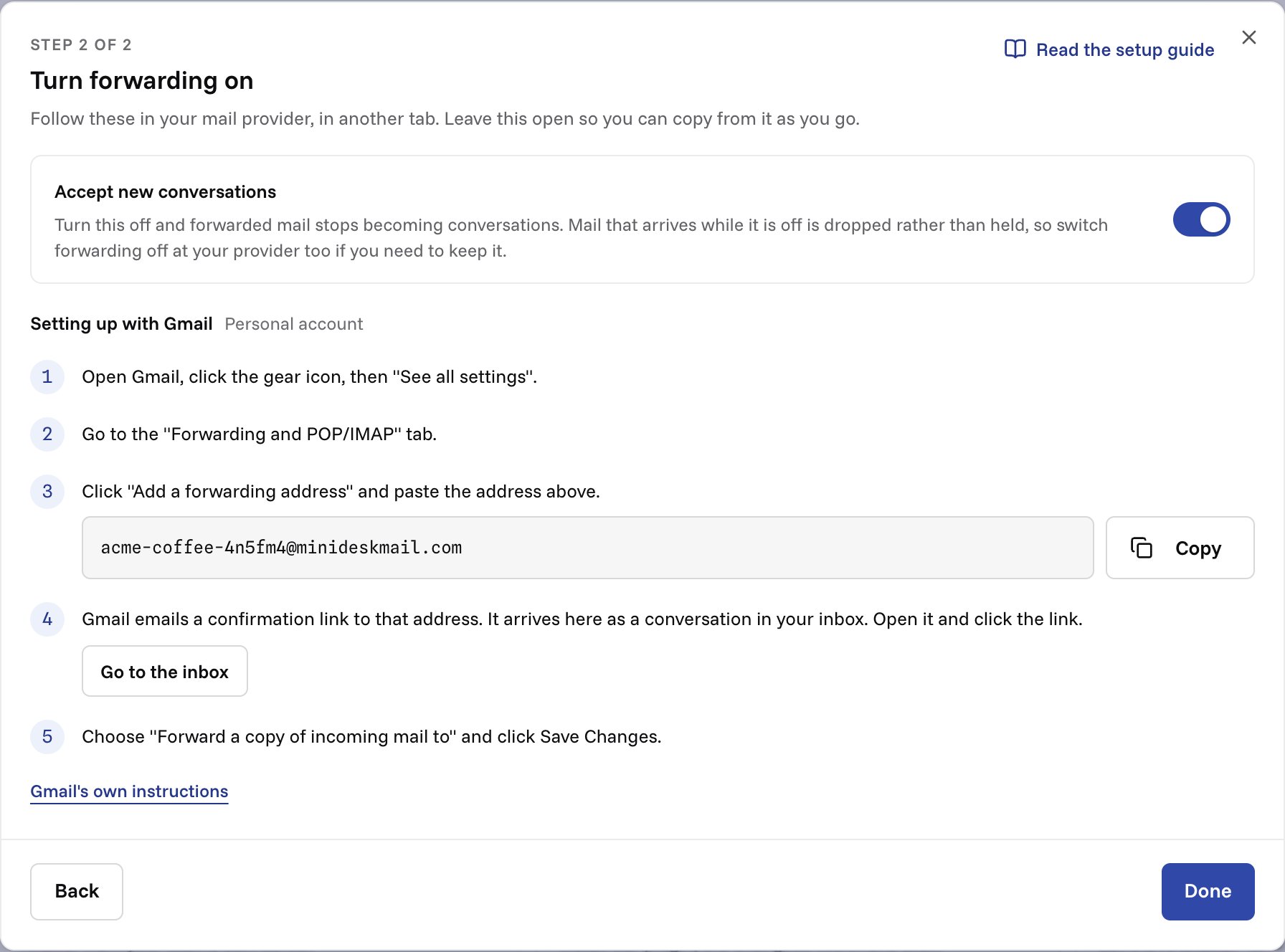
Por que perguntamos de onde reencaminha
Duas razões, e ambas poupam-lhe trabalho mais tarde. Primeiro, diz-nos que instruções de configuração lhe mostrar. O Gmail e o Google Workspace partilham servidores de correio mas têm instruções completamente diferentes. Uma conta pessoal passa pelo Settings e precisa de um código de confirmação; um domínio do Workspace passa pela consola de administração e não. Adivinhar só a partir dos servidores de correio mandaria metade dos utilizadores do Gmail pelo caminho errado. Segundo, deixa-nos reconhecer as mensagens do próprio fornecedor, para que um e-mail de confirmação de reencaminhamento não se transforme num ticket de suporte.Fornecedores com passos específicos
Gmail, Google Workspace, Outlook e Hotmail, Microsoft 365, Yahoo, iCloud e Zoho. Todos os outros recebem instruções genéricas, que funcionam bem. Qualquer fornecedor de correio sabe reencaminhar; só os menus mudam.Códigos de confirmação
Alguns fornecedores, sobretudo o Gmail, enviam um código de confirmação para o endereço de destino antes de reencaminharem seja o que for. Apanhamos isso automaticamente. O código chega ao seu endereço de reencaminhamento, nós reconhecemo-lo como mensagem de configuração e não como pergunta de cliente, e o dashboard lho mostra. Nunca se torna num ticket.Os quatro estados
O ecrã Channels mostra em qual deles está:
Os dois do meio parecem idênticos se só verificar se o canal está ativado, e é
por isso que têm nomes separados. O estado de espera significa quase sempre
que a regra de reencaminhamento no seu fornecedor nunca foi ativada.
Várias caixas de correio
Se os clientes escrevem para mais do que um endereço, comosupport@ e
billing@, acrescente uma mailbox para cada um em
Channels → Email → Mailboxes. Cada mailbox tem o seu próprio endereço de
reencaminhamento, por isso reencaminha cada um dos seus endereços para o seu.
Para cada mailbox escolhe:
Uma mailbox é a predefinida: a que as respostas usam quando o miniDesk não
consegue dizer por que endereço veio uma conversa. Cada mailbox mostra o seu
próprio estado: Waiting for the first mail, Receiving ou Paused.
Encadeamento
Uma resposta a uma conversa existente junta-se a essa conversa e não a uma nova, usando os cabeçalhos de correio que o seu fornecedor já define. O seu cliente vê um fio de e-mail normal.Cc, Bcc e reencaminhamento
Numa conversa por e-mail, o compositor tem campos Cc e Bcc, até 10 endereços cada. São guardados com a resposta, por isso a conversa mostra quem mais a recebeu. Pela API, envie-os comocc e bcc em
POST /v1/tickets/{id}/messages.
Para trazer alguém de fora da sua equipa, escolha Forward by email… na
conversa, com uma nota opcional por cima. A conversa regista que foi
reencaminhada.