

Configúralo
1
Añadir el chat
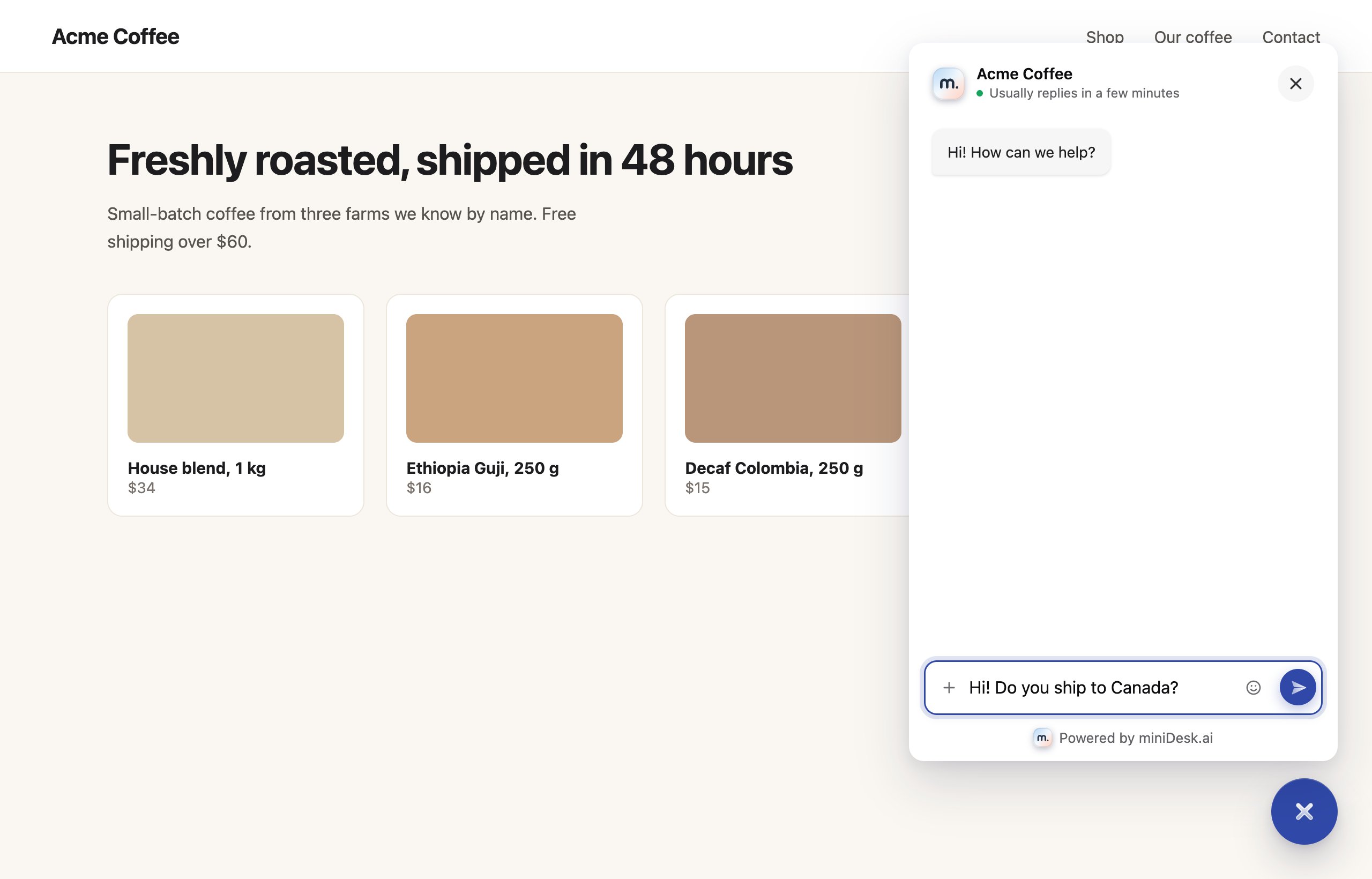
En el panel, ve a Canales y elige Chat en tu web, o abre Tu sitio
web en Primeros pasos. Tu chat se crea al momento, con un mensaje de
bienvenida y un color que puedes cambiar después.
2
Elige con qué está hecha tu web
HTML, WordPress, WooCommerce, Next.js / Vercel, Notion, iFrame o Webflow.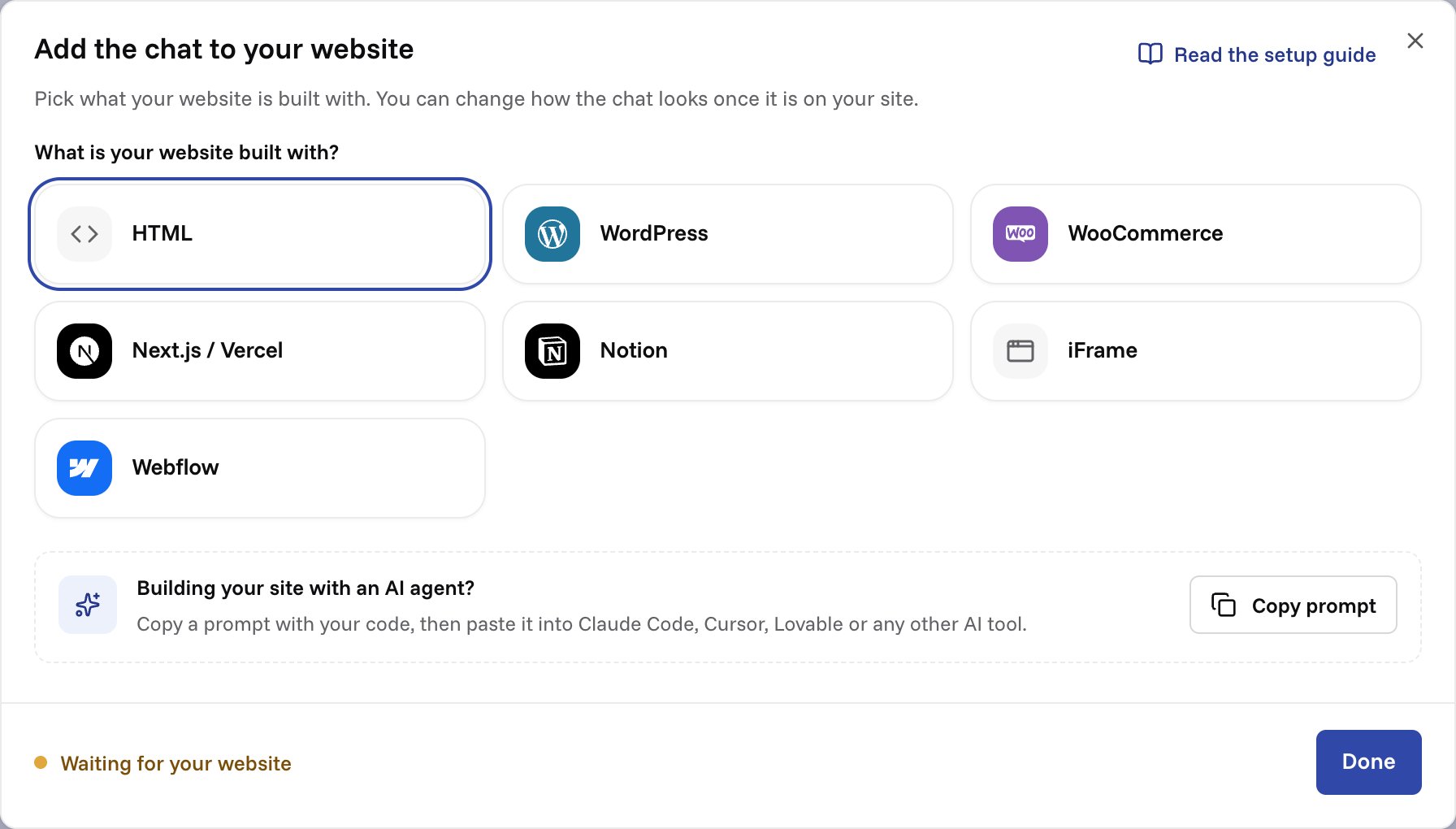
3
Sigue sus pasos
Cada plataforma tiene sus propios pasos cortos, con tu código listo para
copiar.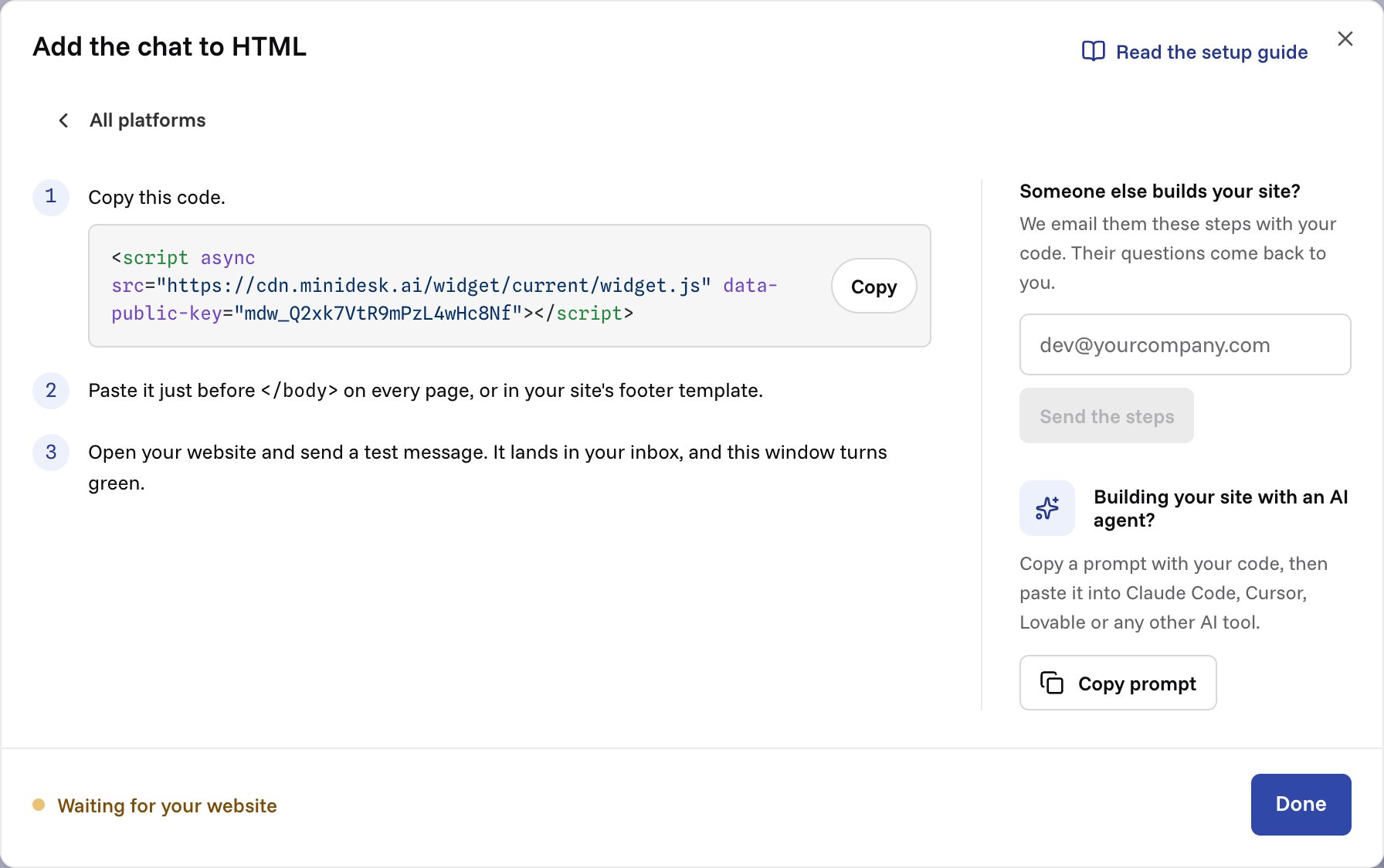
4
Enviar un mensaje de prueba
Abre tu web y escribe en el chat. El mensaje llega a tu bandeja de entrada,
y la ventana de instalación se vuelve verde.

Instálalo en tu plataforma
HTML
</body> en cada página, o en la
plantilla del pie de tu web. El script es async, así que nunca frena tu
página.
WordPress y WooCommerce
Instala el plugin de miniDesk.ai desde wordpress.org, abre miniDesk en el menú lateral de WordPress y haz clic en Conectar con miniDesk. El plugin añade el chat por ti y, con WooCommerce, la IA también puede responder «¿dónde está mi pedido?». Ver WordPress.Next.js y Vercel
<body> en app/layout.tsx (App Router), o dentro de tu
componente en pages/_app.tsx (Pages Router), y despliega.
Notion
Copia el enlace de tu chat, que tiene este aspecto:https://cdn.minidesk.ai/widget/current/chat.html?key=mdw_.... En tu página de
Notion, escribe /embed, pega el enlace y haz clic en Embed link. El chat
se muestra como un recuadro en la página, no como una burbuja en una esquina.
iFrame
Para un constructor de webs que acepte un embed o un bloque HTML pero no un script, el mismo enlace del chat va en un marco:Webflow
Pega el fragmento de HTML en Site settings → Custom code → Footer code, guarda y publica tu web. Webflow solo permite código personalizado en los planes de sitio de pago.Dónde se carga
El chat se carga en cualquier web donde se pegue su código, incluidas las direcciones de vista previa y de staging.localhost también vale, así que
puedes probarlo mientras construyes, pero no cuenta como instalado. Tampoco tu
propio centro de ayuda, que muestra el chat por sí
solo.
Si el mismo chat está en tu web y en un subdominio, como example.com y
app.example.com, el visitante conserva una sola conversación en ambos. El
chat la guarda en una cookie en tu dominio principal. Dos dominios separados,
como example.com y example-app.io, conservan cada uno su propia
conversación.
La fila del chat en Canales lista las webs donde se ha cargado en los
últimos 30 días («Visto en yoursite.com»). Si ves una web que no es tuya,
alguien ha copiado tu código: elimina el chat y añádelo de nuevo para obtener
una clave nueva.
La clave pública es pública
data-public-key está pensado para quedarse en el código fuente de tu página.
No es un secreto y no puede leer nada. Identifica qué chat hace la petición.
El tráfico de visitantes tiene un límite de velocidad por web y por visitante,
y la lista «Visto en» te muestra dónde se ejecuta.
No lo confundas con una credencial de API, que
empieza por mdsk_api_ y nunca debe aparecer en un navegador.
Pedir una dirección de correo
Puedes hacer que el widget pida un correo después del primer mensaje del visitante. La petición ocurre en la conversación, después de que hayan dicho lo que quieren, no como un formulario delante del chat. Un visitante que ya ha escrito su pregunta deja una dirección con mucha más probabilidad que uno al que se la piden antes de poder preguntar nada. Si el chat tiene preguntas previas al chat, el correo se pide con ellas, ya que el visitante ya está respondiendo a unas preguntas. Para esto se usa una pregunta de Correo que hayas añadido en las preguntas previas. Si no, se añade una al final, y es obligatoria si el ajuste lo es. Una dirección dada así se guarda sin verificar. Ver solicitantes para saber qué significa y por qué.Cuando el visitante se va, el chat pasa al correo
La mayoría de los visitantes no espera una respuesta. Cierran la pestaña, o la dejan detrás de otras. Si dejaron una dirección de correo, la conversación los sigue hasta su bandeja.1
Se van
El visitante cierra la pestaña, o la deja en segundo plano.
2
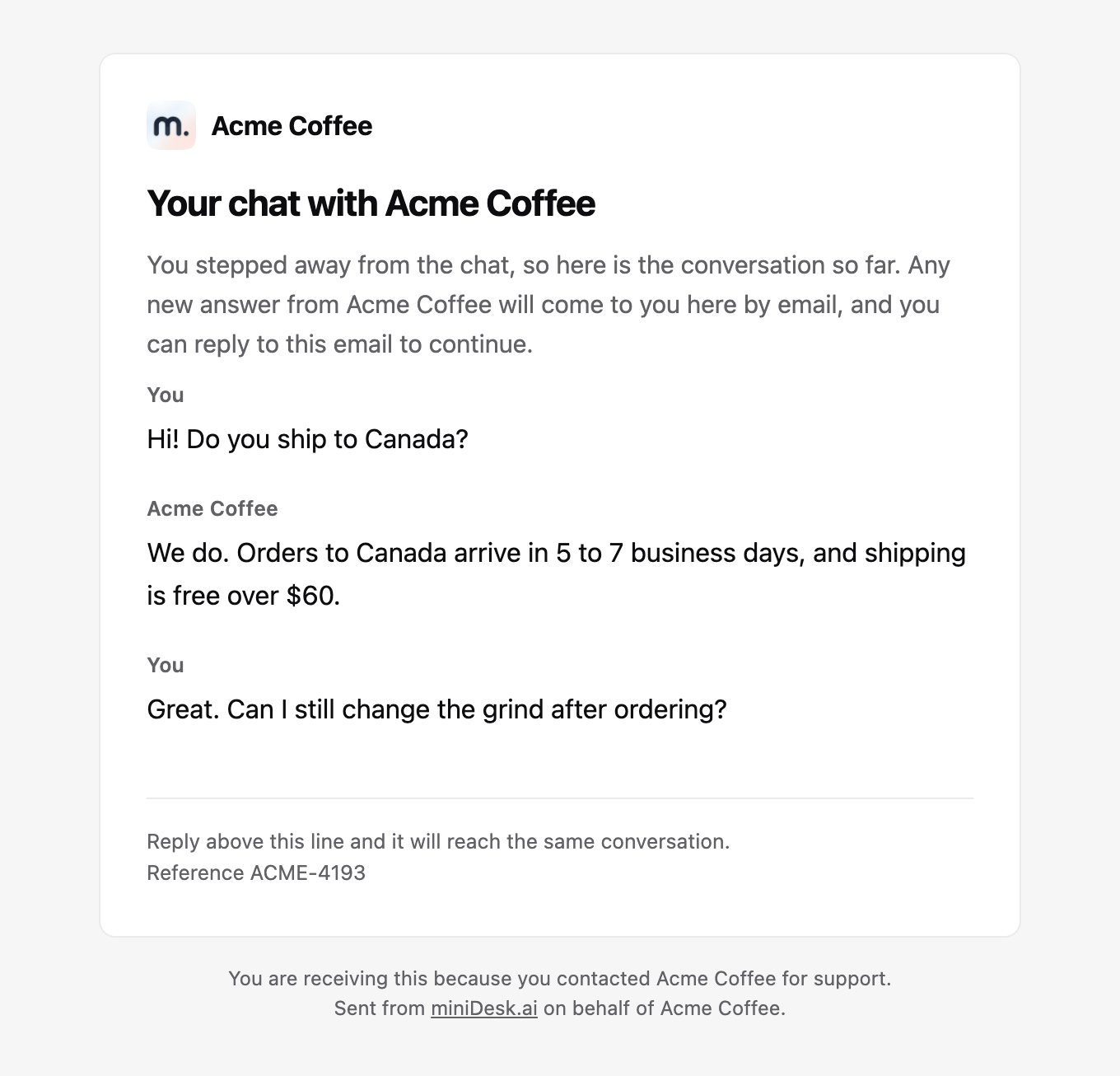
Quince minutos después, les enviamos la conversación por correo
El correo incluye todo lo dicho hasta entonces, incluida cualquier
respuesta que la IA ya haya dado. Les dice que las nuevas respuestas
llegarán por correo y que pueden responderlo.
3
Desde entonces, es una conversación por correo
Cada respuesta que envíes desde la bandeja de entrada les llega por correo,
salvo que vuelvan al chat. Cuando responden al correo, su mensaje llega a
la misma conversación de tu bandeja de entrada.
source del ticket cambia de widget a email cuando se envía el resumen,
y la cronología de la conversación registra el cambio.
No hace falta que configures el canal de correo para nada
de esto. Ese canal solo recibe los correos enviados a tu propia dirección de
soporte. Estos correos salen de nosotros, con una dirección de respuesta
exclusiva de esta conversación, así que las respuestas del cliente siempre
encuentran el camino de vuelta.
Qué esperar
- Un resumen por conversación. Se envía una sola vez y no se repite.
- Volver dentro de los quince minutos lo cancela. Quien cambió de pestaña para buscar su número de pedido vuelve al chat, no a su bandeja de correo.
- Sin dirección, no hay resumen. Sin un correo, tu respuesta solo les llega mientras el chat esté abierto. Esta es la razón principal para pedir una dirección.
- Una conversación resuelta o cerrada no se envía por correo.
- Las notas internas nunca se incluyen. En el correo solo entran los mensajes que el cliente ya podía ver.
- Aún pueden volver al chat. Los mensajes nuevos siguen apareciendo en el panel del chat si lo reabren. Esto se cumple incluso después de cerrar la pestaña, durante seis meses desde su última visita en el mismo navegador.
- Mientras están en el chat, las respuestas se quedan en el chat. Una respuesta enviada con el chat abierto en pantalla no se manda por correo, así que una conversación en vivo no les llena la bandeja. Cuando se van de nuevo, las respuestas van por correo.
- Las respuestas automáticas de la IA siguen el ajuste de por dónde va la respuesta. Tu ajuste de Chat en vivo mientras están en el chat, tu ajuste de Correo mientras no están.
Qué pregunta, ofrece y dice primero el chat
Abre el diálogo del chat en la pantalla Canales. Su pestaña Inicio de conversación contiene los dos primeros ajustes de abajo. Las preguntas previas al chat se preguntan antes del primer mensaje. Cada una es una respuesta de tipo Nombre, Correo, Texto u Opción, y puede ser obligatoria. El nombre y el correo completan la ficha del cliente. Las demás respuestas se muestran en la conversación, y una pregunta también puede guardar su respuesta en un campo del cliente, si ese campo está abierto al widget. Sin preguntas, los visitantes escriben directamente. Los mensajes proactivos dejan al chat hablar primero. Configuras el mensaje, la ruta de la página (/pricing también cubre las páginas que hay debajo, y
vacío significa todas), cuántos segundos pasa el visitante en la página antes
de que se muestre, y respuestas rápidas para ofrecer con él. Cada visitante ve
cada mensaje proactivo una sola vez.
La Pestaña FAQ, en la pestaña Ajustes, añade al chat unas FAQ: tus
artículos publicados del centro de ayuda, por categoría, primero los más leídos,
con un buscador. El inicio del chat muestra los tres primeros y, mientras el
visitante escribe, el chat ofrece los artículos que coinciden. Cada artículo
pregunta si ha sido útil, y las respuestas se suman a las de tu centro de ayuda.
Los visitantes las ven como Q&A en inglés y FAQ en francés, alemán,
español y portugués. Se activa sola cuando tu centro de ayuda está en línea.
En la conversación
- Fotos y archivos. Los visitantes pueden enviar imágenes, de hasta 10 MB cada una. Los miembros también pueden enviar PDF.
- Emoji. El campo de escritura tiene un selector de emoji.
- Respuestas rápidas y tarjetas de tu equipo. Un miembro puede añadir a un mensaje respuestas de tocar para contestar, o una tarjeta con un título, texto y un botón con enlace.
- Vista previa de escritura. Los miembros ven lo que el visitante está escribiendo antes de que lo envíe.
- Fuera del horario de atención, el chat le dice al visitante cuándo vuelve tu equipo, según Ajustes → Horario de atención. Para quitar el chat de la página, activa Ocultar el chat fuera del horario de atención en la pestaña Ajustes del chat. Un visitante que ya está en una conversación lo sigue viendo, para poder leer tu respuesta.
- Quién respondió. Por defecto, cada respuesta sale a nombre de tu negocio. Activa Mostrar la foto de quien respondió o Mostrar el nombre de quien respondió en la pestaña Ajustes del chat, o ambos, para mostrar a los visitantes el miembro detrás de cada respuesta. La foto y el nombre salen del perfil de cada miembro, y un miembro sin foto muestra sus iniciales. Con las fotos activadas, tu equipo aparece en la parte superior del chat y uno de sus miembros dice el mensaje de bienvenida. Las respuestas de la IA muestran tu logo y el nombre de tu espacio de trabajo. Con los dos apagados, el nombre nunca sale de miniDesk.
- Una valoración al final. Cuando Pedir una valoración está activado, un chat resuelto le pregunta al visitante cómo lo hicimos, del 1 al 5, en la ventana del chat.
- Inicio. La primera vez, el chat se abre en una conversación nueva. Después se abre con las conversaciones del visitante, un botón para empezar otra y tus artículos más leídos. Una conversación nueva desde el mismo navegador es el mismo cliente en tu bandeja de entrada, y un correo dado en una de ellas vale para todas.
- Acciones rápidas. El menú de la parte superior del chat lo minimiza, lo amplía, silencia sus sonidos, descarga la conversación como archivo de texto o empieza una nueva. La conversación anterior sigue en tu bandeja de entrada y en el inicio del chat. Borrar mis conversaciones las quita del navegador del visitante, para un ordenador compartido.
Decirle al chat quién es el visitante
Si tu página sabe quién ha iniciado sesión, dilo antes de que cargue el widget, y los miembros verán un nombre en lugar de un visitante anónimo:attributes se escriben en campos del cliente solo cuando el campo
está abierto al widget. Nunca ponen el chat bajo un cliente que tu servidor
creó con un external_id, ni cambian ese cliente: solo un token lo hace.
Para que el visitante quede verificado, y que la IA pueda leer de inmediato sus
datos de facturación o de cuenta, tu servidor firma un token y la página lo
añade al mismo objeto. Se configura en Demostrar quién es el visitante, en
la pestaña Instalación del chat: ver
verificación de identidad. Sin token,
la IA, cuando responde por su cuenta, todavía puede pedirle al visitante que
confirme su correo con un código.
Al cerrar sesión
El chat guarda las conversaciones de un visitante en su navegador durante seis meses. En un ordenador que otra persona pueda usar después, desvincúlalas cuando tu página cierre la sesión del visitante:id o email. El plugin
de WordPress lo hace por ti.
Abrir el chat desde tu propio botón
La burbuja de la esquina no es la única entrada. Un botón o un enlace de tu página puede abrir el chat:open() existe en cuanto el chat ha cargado, poco después de que tu página
termine de cargar. Escrito con ?. como arriba, un clic anterior no hace nada
en lugar de lanzar un error.
El chat añade open() y reset() al objeto window.miniDesk que tu página
quizá ya creó para visitor. Si tu página vuelve a asignar
window.miniDesk = { visitor: ... } después de que el chat haya cargado, el
objeto se reemplaza y ambos desaparecen: cambia window.miniDesk.visitor en
su lugar.
Mover la burbuja
La burbuja se coloca a 16px del borde inferior de la ventana y a 32px del lado que elegiste. Si tu página tiene sus propios elementos fijos en esa esquina, como una barra de pago fija, la fila de la cuenta en una barra lateral o un aviso de cookies, mueve la burbuja desde tu propia hoja de estilos con dos propiedades personalizadas de CSS::root también funciona.
Estas dos propiedades son la forma prevista de colocar el chat, y sus nombres
no cambiarán. El chat se dibuja dentro de su propio shadow root, así que el
resto de tu hoja de estilos no puede alcanzarlo, y un CSS dirigido a lo que hay
dentro se rompería con la próxima actualización.
Como es CSS normal, el valor puede variar por sitio, por página o por tamaño de
pantalla. La hoja de estilos de cada sitio define el suyo, con la misma clave,
y una media query les da otro a los móviles:
80px o 5rem. Un valor sin unidad se ignora y se
mantiene el valor por defecto. Un valor por encima del 40 % de la ventana se
queda en el 40 %, para que la burbuja siga en pantalla. En un móvil configurado
a pantalla completa, el chat abierto sigue ocupando toda la pantalla.
En el móvil
Dos opciones:- Pantalla completa, la opción por defecto y casi siempre la correcta. Un panel de chat flotante sobre una pantalla de móvil no tiene sitio para ser útil.
- Panel flotante, para el caso poco habitual en que tu web es en sí una app móvil a pantalla completa que no puede ceder la vista.