

[email protected], no hace falta
moverlos. Reenvíanos esa dirección y cada mensaje se convierte en una
conversación de tu bandeja de entrada. Las respuestas salen con el nombre de tu
espacio de trabajo, y cada respuesta del cliente vuelve a la misma
conversación.
Sin cambios de DNS. Sin código.
Este canal solo sirve para recibir el correo enviado a tu propia dirección de
soporte. Las conversaciones que empiezan en el
chat
o en el
formulario de contacto
continúan por correo sin él.
Configúralo
1
Añadir el canal
En el panel, ve a Canales y elige Correo.
2
Dinos desde qué dirección reenvías
Tu propia dirección de soporte, como 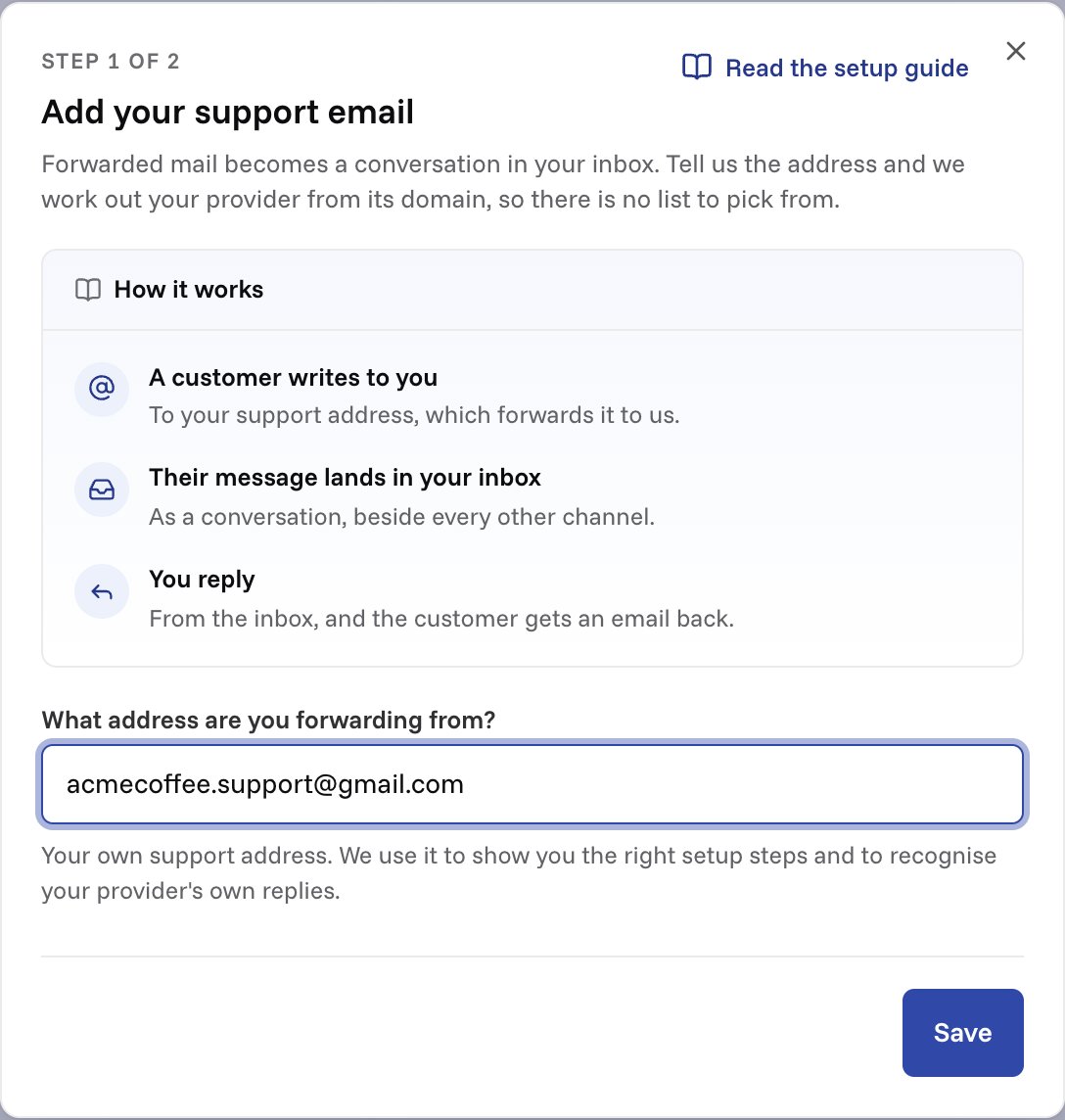
[email protected]. Detectamos
tu proveedor a partir del dominio, así que no hay lista donde elegir.3
Copia tu dirección de reenvío
Recibes una con este aspecto:
[email protected]. Es el
destino de la regla que estás a punto de crear.4
Activa el reenvío en tu proveedor
El panel muestra los pasos de tu proveedor concreto. Síguelos en otra
pestaña y deja el panel abierto para ir copiando sobre la marcha.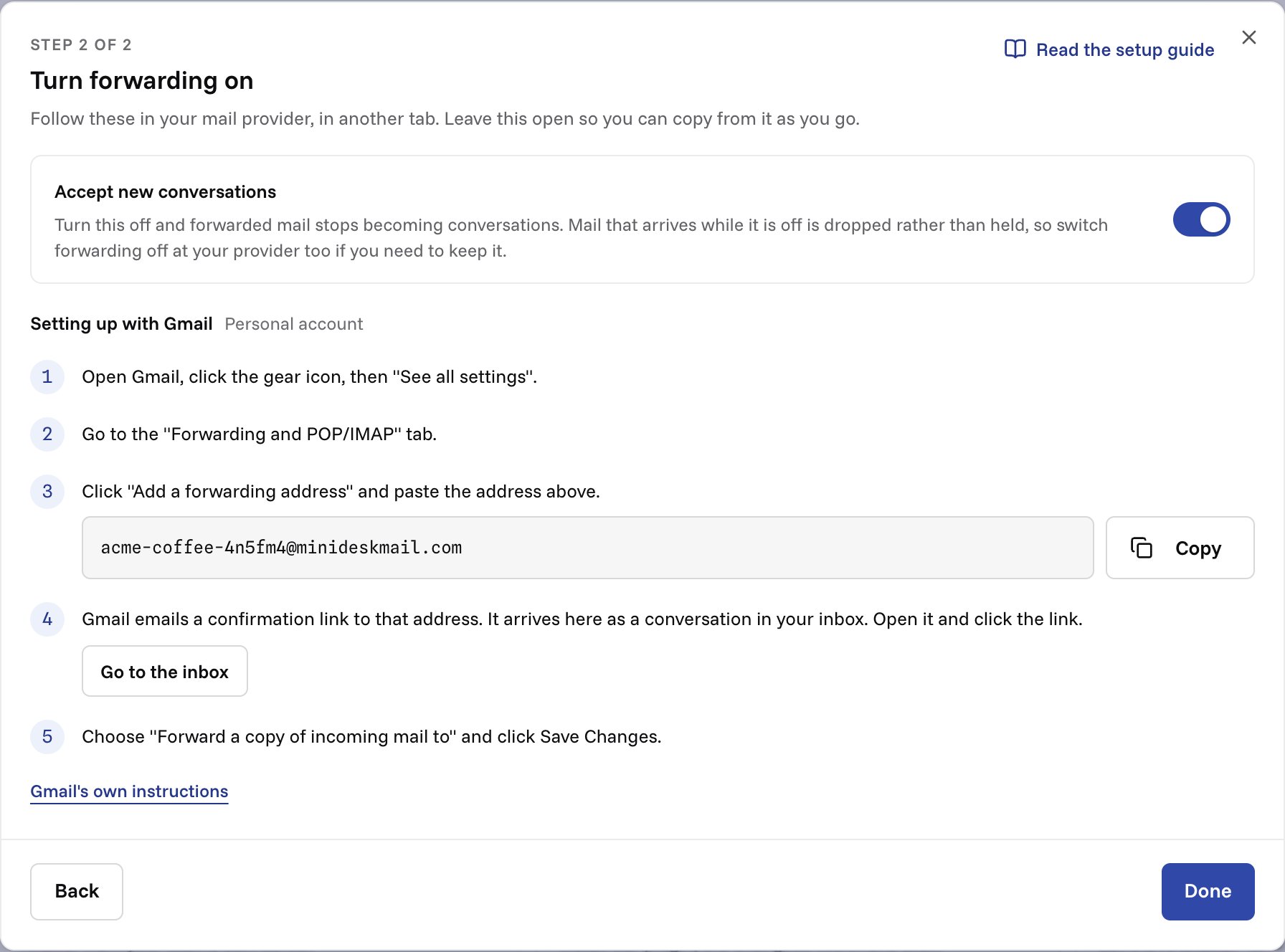
Por qué preguntamos desde qué dirección reenvías
Dos razones, y las dos te ahorran problemas después. Primero, nos dice qué instrucciones de configuración mostrarte. Gmail y Google Workspace comparten servidores de correo pero tienen instrucciones completamente distintas. Una cuenta personal pasa por Configuración y necesita un código de confirmación; un dominio de Workspace lo hace por la consola de administración y no. Adivinar solo por los servidores de correo mandaría a la mitad de los usuarios de Gmail por el camino equivocado. Segundo, nos permite reconocer los mensajes del propio proveedor, para que un correo de confirmación de reenvío no se convierta en un ticket de soporte.Proveedores con pasos concretos
Gmail, Google Workspace, Outlook y Hotmail, Microsoft 365, Yahoo, iCloud y Zoho. Cualquier otro recibe instrucciones genéricas, que funcionan bien. Todos los proveedores de correo pueden reenviar; solo cambian los menús.Códigos de confirmación
Algunos proveedores, Gmail sobre todo, envían un código de confirmación a la dirección de destino antes de reenviar nada. Eso lo capturamos automáticamente. El código llega a tu dirección de reenvío, lo reconocemos como un mensaje de configuración y no como una pregunta de cliente, y el panel te lo muestra. Nunca se convierte en un ticket.Los cuatro estados
La pantalla de Canales muestra en cuál estás:
Los dos intermedios parecen idénticos si solo compruebas si el canal está
activo, y por eso se nombran por separado. «Esperando» casi siempre significa
que la regla de reenvío de tu proveedor nunca se activó.
Varios buzones
Si los clientes escriben a más de una dirección, comosupport@ y billing@,
añade un buzón por cada una en Canales → Correo → Buzones. Cada buzón
recibe su propia dirección de reenvío, así que reenvías cada una de tus
direcciones a la suya. Para cada buzón eliges:
Un buzón es el predeterminado: el que usan las respuestas cuando miniDesk
no puede saber por qué dirección llegó una conversación. Cada buzón muestra su
propio estado: Esperando el primer correo, Recibiendo o En pausa.
Hilos
Una respuesta a una conversación existente se une a esa conversación y no a una nueva, usando las cabeceras de correo que tu proveedor ya define. Tu cliente ve un hilo de correo normal.CC, CCO y reenvío
En una conversación por correo, el campo de escritura tiene campos Cc y Bcc, para hasta 10 direcciones cada uno. Se guardan con la respuesta, así que la conversación muestra quién más la recibió. Por la API, envíalos comocc y bcc en POST /v1/tickets/{id}/messages.
Para meter a alguien de fuera de tu equipo, elige Reenviar por correo
electrónico… en la conversación, con una nota opcional por encima. La
conversación registra que se reenvió.