

Qué necesitas
Una Página de Facebook de la que eres administrador, y dos minutos. Nada que alojar, nada que instalar y sin código. Solo un propietario puede conectarlo.Configúralo
1
Añadir el canal
En el panel, ve a Canales y elige Messenger.
2
Pulsa Continuar en Meta
El inicio de sesión ocurre en la propia pantalla de Meta. Inicia sesión con
la cuenta de Facebook que administra tu Página, y comparte la Página cuando
Meta te lo pida.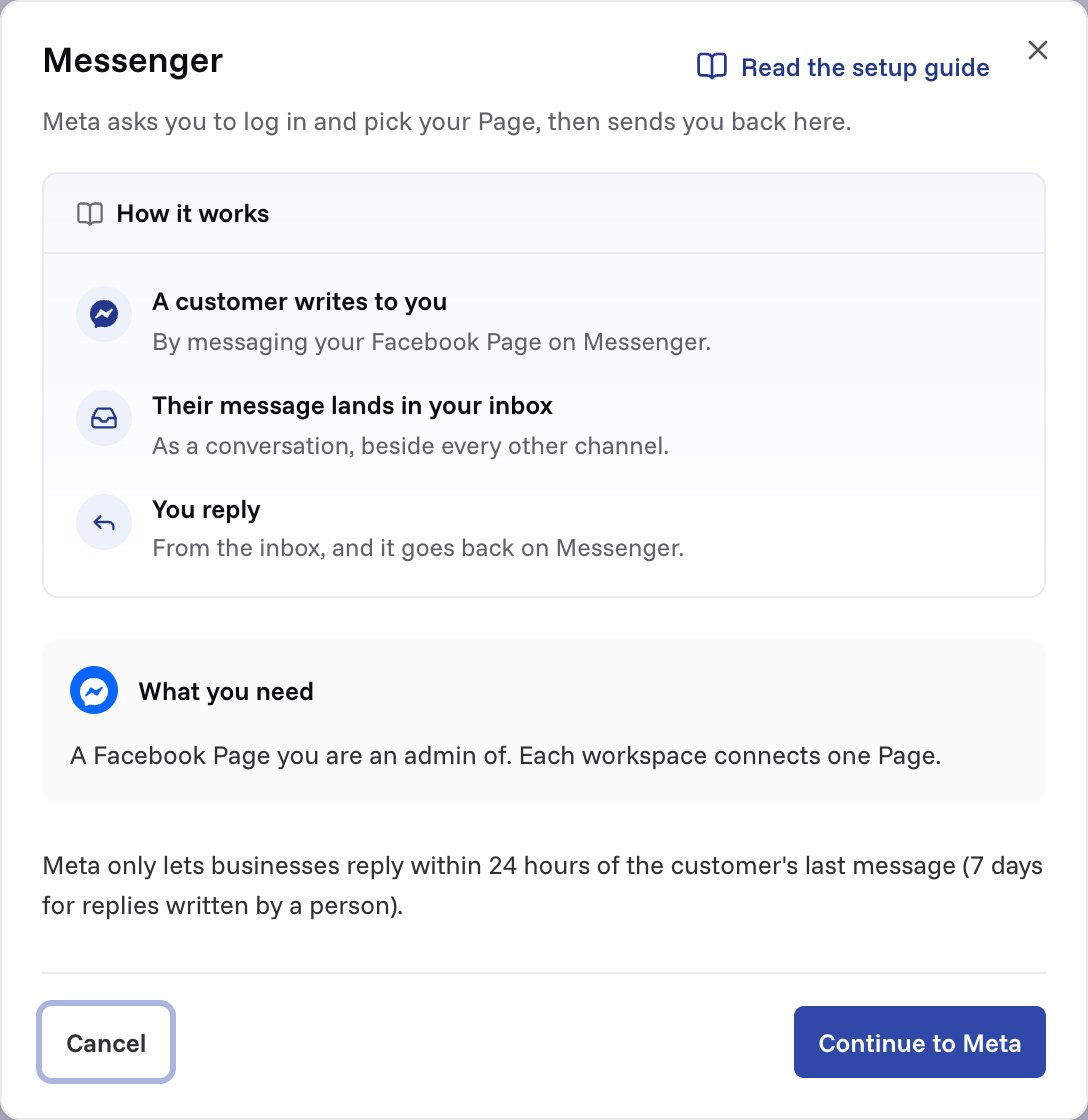
3
Elige tu Página
Meta te devuelve al panel, que pregunta qué Página conectar. Elígela y pulsa
Conectar la Página.
La lista Elige tu Página solo vale durante 30 minutos. Si la dejas abierta
más tiempo, dice que el enlace ha caducado. Pulsa Volver a conectar para
pasar por Meta otra vez.
Una Página por espacio de trabajo
Un espacio de trabajo conecta una Página, y una Página pertenece a un espacio de trabajo. En la lista, una Página que ya usa otro espacio de trabajo aparece marcada como Conectada a otro espacio de trabajo y no se puede elegir. Para cambiar a otra Página, desconecta la primera.Si tu Página no está en la lista
La lista muestra lo que Meta compartió con nosotros, nada más. Si falta tu Página, o el diálogo dice que Meta no compartió ninguna Página, comprueba que eres administrador de ella y que la marcaste en la pantalla de Meta. Después pulsa Volver a conectar.Solo los mensajes a partir de ahora
Los mensajes enviados después de conectar se convierten en conversaciones. Tu bandeja de entrada actual de la Página no se importa, así que un cliente con el que ya hablabas empieza una conversación nueva la próxima vez que escriba.Qué llega
Mensajes, y lo que viene con ellos. Las fotos y los PDF se guardan junto al mensaje, de hasta 10 MB cada uno, igual que en el resto del producto. Los vídeos, los mensajes de voz y otros archivos no se guardan. Una nota interna nombra cada uno, para que tu equipo sepa que se envió algo y pueda mirar en Messenger. Nos quedamos en imágenes y PDF porque casi todos los adjuntos de soporte son una captura, y cada tipo de archivo que aceptamos es uno que tenemos que guardar y servir de forma segura. Un mensaje sin palabras, como una foto sola, se convierte en conversación igualmente. Recibe una línea breve, como «(envió una foto)», para que el hilo no quede vacío. Los comentarios en las publicaciones de tu Página no llegan. Solo los mensajes de Messenger.A qué conversación se une un mensaje
Un chat no tiene hilos, solo un flujo continuo. Así que un mensaje nuevo se une a la conversación abierta del cliente, si la tiene. Si todas sus conversaciones están resueltas o cerradas, empieza una nueva. Eso significa que un cliente que vuelve un mes después abre una conversación nueva en lugar de reabrir una terminada.Su nombre y su foto
El nombre de Facebook del cliente se usa como su nombre en tu bandeja de entrada. Si tienen foto de perfil, la descargamos cada vez que empiezan una conversación nueva y la mostramos junto a su nombre. Quienes no tienen foto conservan el círculo de iniciales. La imagen se guarda en privado y se muestra mediante un enlace firmado de corta duración, no por una URL pública. Borrar a un cliente elimina el archivo junto con el registro.Responder
Tu respuesta vuelve por Messenger. Tres cosas merecen la pena saberse. Meta solo permite a las empresas responder en las 24 horas siguientes al último mensaje del cliente. Una respuesta escrita por una persona dispone de 7 días. La IA no dispone de ese tiempo extra, ni lo necesita: responde en minutos. Una vez cerrada la ventana, nada llega al cliente hasta que vuelva a escribir. Las respuestas largas se dividen. Messenger limita un mensaje a 2000 caracteres, así que una respuesta más larga llega como varios mensajes, cortados en una línea o un espacio. Solo se envía el texto. Los archivos que adjuntas a una respuesta se quedan en la conversación de miniDesk. Si el cliente necesita uno, manda un enlace.Una respuesta que no llegó lo dice
Si Messenger rechaza una respuesta, recibes una nota interna en la conversación diciendo que no se entregó y por qué: han pasado las 24 horas, la Página necesita reconectarse, o Messenger no la aceptó. La nota está ahí para que nadie de tu equipo crea que el cliente tiene una respuesta que nunca llegó.Respuestas enviadas desde Messenger
Sigue pudiendo responder tú mismo desde Messenger. Esa respuesta se añade a la conversación con la etiqueta Messenger app, así que el hilo de tu bandeja de entrada queda completo. No se envía una segunda vez. Una conversación que inicies tú desde la Página no se convierte en ticket. No es una solicitud de soporte.Respuestas automáticas
Si tienes activada la respuesta automática de la IA, Messenger la sigue como cualquier otro canal. Una vez conectada la Página, la lista Responder automáticamente en, bajo Agente de IA → Configuración, recibe un interruptor Messenger. Empieza activado, así que puedes apagarlo para Messenger y dejarlo encendido para el correo, o al revés.El mensaje de confirmación
Cuando la IA no responde a una conversación nueva, el cliente no recibe nada hasta que alguien de tu equipo conteste. Activa Mensaje de confirmación en Canales → Messenger para enviarles una línea de inmediato, y que sepan que llegó. Se envía una vez, al empezar una conversación, y solo si la IA no respondió por su cuenta. Deja el texto tal cual para enviar el nuestro: «¡Gracias por tu mensaje! Te responderemos lo antes posible.» O escribe el tuyo, de hasta 500 caracteres. Borra el campo para volver al nuestro. Está apagado hasta que lo activas. Tu equipo no lo ve como un mensaje del hilo. Aparece como Confirmación enviada en el historial de la conversación, y la conversación sigue contando como sin responder.En el plan Free
En el plan Free, el primer mensaje que enviamos en cada conversación acaba con la línea «Enviado desde miniDesk.ai». Es el mensaje de confirmación si salió, o la primera respuesta si no. Los planes de pago nunca la añaden, y mejorar el plan la quita al instante. Ver Marca y marca blanca para todo lo que quita un plan de pago.Los estados
La pantalla de Canales muestra en cuál estás:
Reconexión necesaria suele significar que tu acceso a la Página cambió en el
lado de Meta. Abre Canales → Messenger y pulsa Reconectar para volver a
iniciar sesión en Meta. Al volver, tu Página ya está elegida en la lista: pulsa
Listo.
Inicia sesión con la misma cuenta de Facebook con la que conectaste. Si usas
otra, el panel te lo dice y se detiene, porque la conexión de la Página
pertenece al primer inicio de sesión.
Pausar y desconectar
Pausar es el interruptor Aceptar conversaciones nuevas. Mientras está apagado, no se recoge nada de lo que envían los clientes, ni siquiera respuestas a conversaciones ya en tu bandeja de entrada, y no se guarda nada para después. La conexión se conserva, así que volver a activarlo retoma desde el mensaje siguiente. Desconectar elimina la conexión y revoca el acceso que nos dio Meta. La Página de Facebook en sí queda intacta y exactamente como está. Las conversaciones que ya llegaron se quedan en tu bandeja de entrada en cualquier caso. Son tu historial de soporte, no parte de la conexión.A través de la API
Las conversaciones que empiezan en Messenger tienensource: "messenger" en
la API REST. Sus solicitantes nunca están
verificados: Meta da fe de que existe una cuenta de Facebook, no de que
pertenezca a uno de tus clientes.