

Sie betreiben einen WooCommerce-Shop? Dasselbe Plugin lässt die KI „Wo ist
meine Bestellung?“ mit echtem Status und Sendungsverfolgung beantworten.
Mehr dazu unter WooCommerce.
Installieren und Verbinden
1
Installieren Sie das Plugin
Gehen Sie in Ihrem WordPress-Adminbereich zu Plugins → Add New, suchen
Sie nach „miniDesk“ und installieren Sie miniDesk AI. Klicken Sie auf
Activate.Sie können das Plugin auch herunterladen
und unter Plugins → Add New → Upload Plugin hochladen. Es erhält
weiterhin Updates von WordPress.org.
2
Klicken Sie auf Verbinden
Gehen Sie im WordPress-Adminmenü zu miniDesk AI und klicken Sie auf
Mit miniDesk verbinden.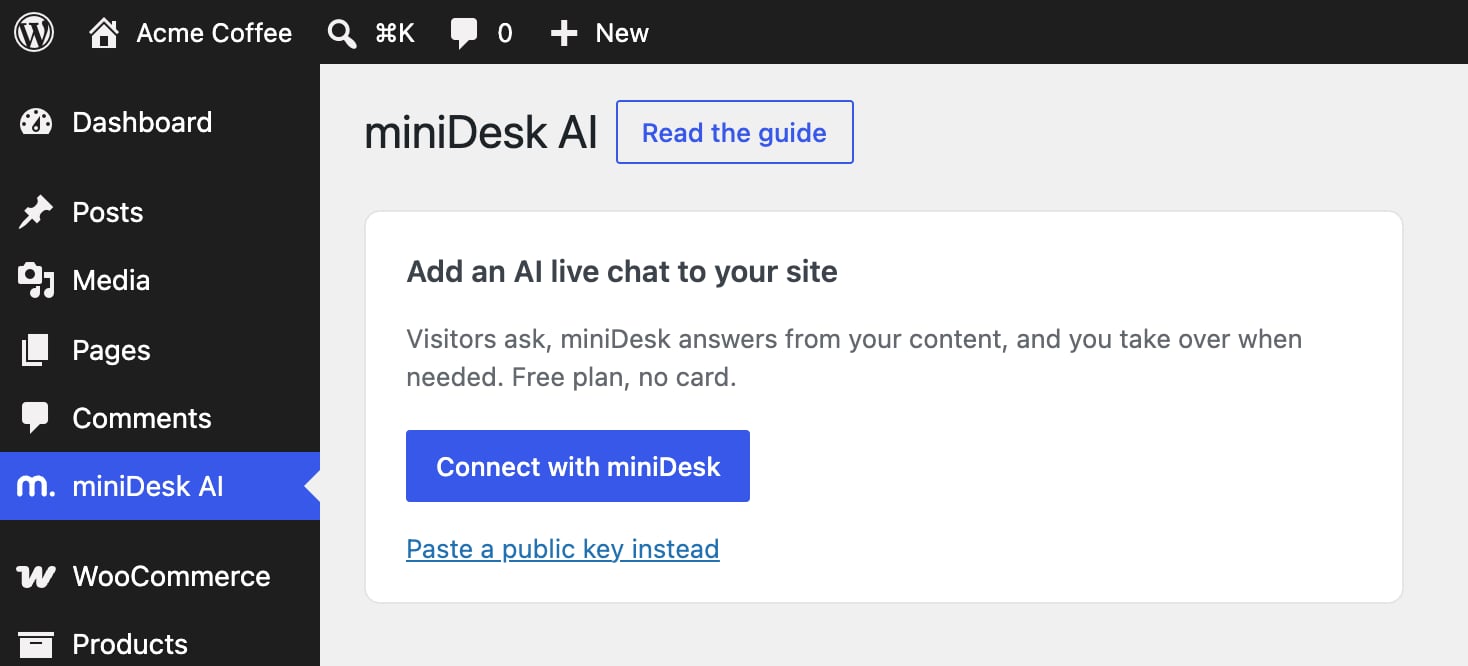
3
Anmelden und Workspace auswählen
Sie landen auf miniDesk.ai. Melden Sie sich an oder erstellen Sie ein
Konto, falls Sie noch keines haben, und wählen Sie dann den Workspace, zu
dem diese Website gehört.
4
Klicken Sie auf Verbinden
Der Connect-Bildschirm zeigt, was das Verbinden ändert. Klicken Sie auf
Connect, und Sie kehren zu WordPress zurück, mit dem Chat live auf
Ihrer Website.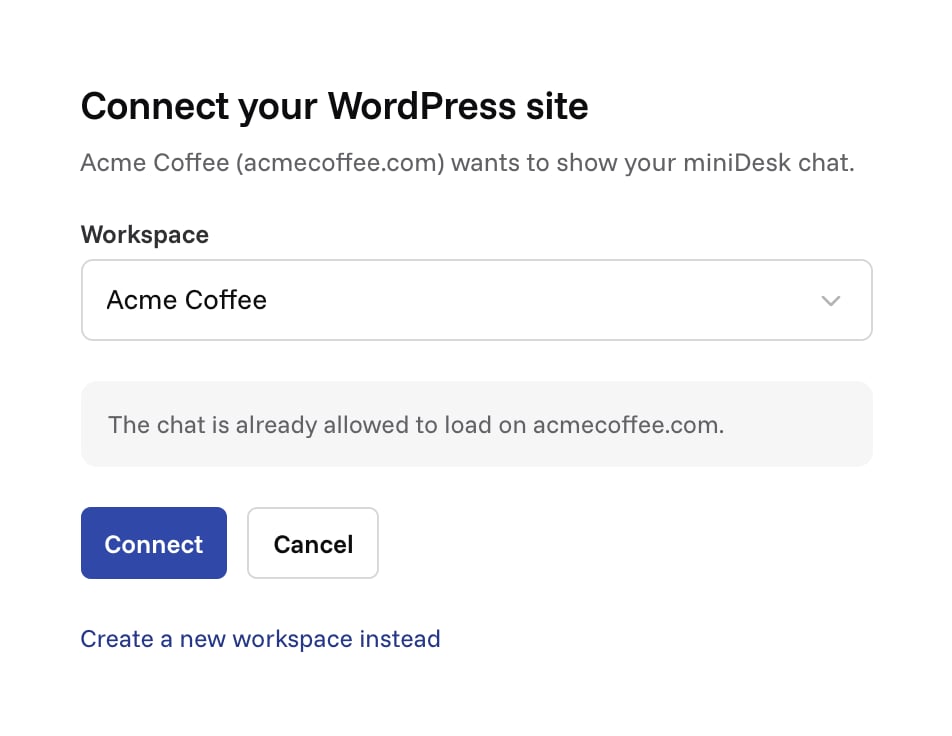
Was das Verbinden ändert
- Die Website Ihres Workspace wird diese Website, und genau diese Website liest miniDesk für die KI. Hatte der Workspace bereits eine andere Website, fragt der Connect-Bildschirm nach, bevor er wechselt.
- miniDesk beginnt, Ihre Website zu lesen, sodass die KI aus Ihren Seiten antworten kann.
- Ihr Workspace erhält einen Chat, oder das Plugin nutzt den, den der Workspace bereits hat. Ein Workspace hat einen Chat, also sind der Chat auf dieser Website und der auf Ihrer Channels-Seite derselbe.
Die miniDesk-AI-Seite in WordPress
Alles, was das Plugin tut, liegt auf einer einzigen Seite, miniDesk AI im Menü Ihres WordPress-Adminbereichs. Auf einer verbundenen Website enthält sie: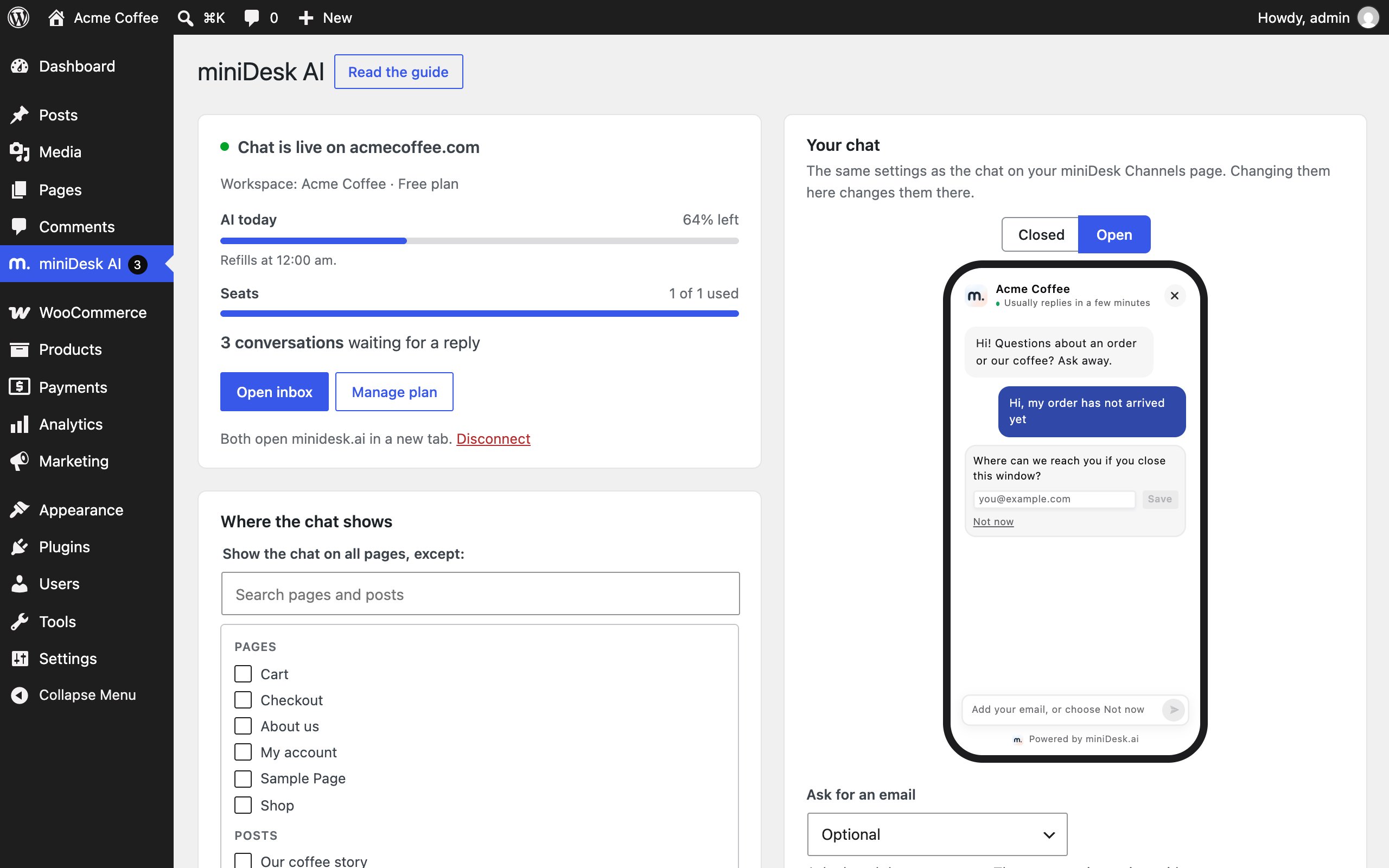
- Eine Statuskarte: auf welcher Website der Chat live ist, Ihr Workspace und Ihr Tarif, wie viel von Ihrem KI-Kontingent und wie viele Sitze übrig sind, und wie viele Konversationen auf eine Antwort warten. Posteingang öffnen und Tarif verwalten öffnen minidesk.ai in einem neuen Tab.
- Wo der Chat erscheint: die Seiten und Pfade, auf denen der Chat ausgeblendet ist.
- KI-Antworten: ob die KI von selbst antwortet.
- WooCommerce, wenn WooCommerce aktiv ist: siehe WooCommerce.
- Ihr Chat, auf der rechten Seite: wie der Chat aussieht, mit einer Live-Vorschau.
Das Aussehen des Chats ändern
Die Karte Ihr Chat hat dieselben Einstellungen wie der Chat auf Ihrer miniDesk-Channels-Seite: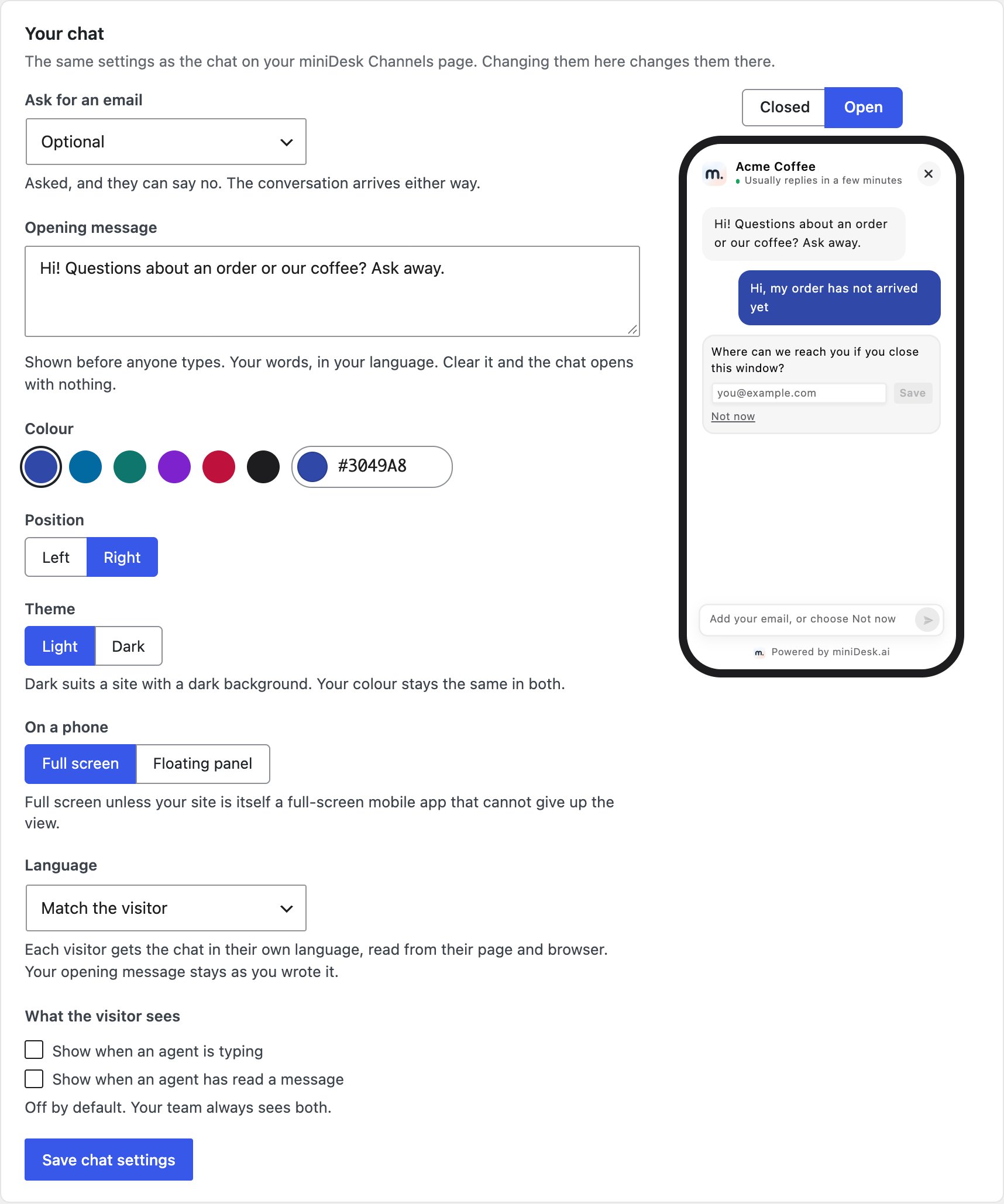
Das Smartphone neben den Einstellungen zeigt Ihren Chat, während Sie sie
ändern, noch bevor Sie speichern. Geschlossen und Geöffnet wechseln
zwischen der Schaltfläche in der Ecke und dem geöffneten Chat. Klicken Sie auf
Chat-Einstellungen speichern, und Ihre Website zeigt das neue Aussehen
sofort.
Dies ist ein einziger Satz Einstellungen, keine Kopie. Speichern in WordPress
ändert sie in miniDesk, und eine in miniDesk gemachte Änderung erscheint in
WordPress, sobald Sie die Seite wieder öffnen. Gesendet werden nur die
Einstellungen, die Sie geändert haben. Speichern macht also niemals eine
Änderung rückgängig, die jemand anderes in miniDesk in der Zwischenzeit
vorgenommen hat.
Einige Farben werden abgelehnt, weil sich auf ihnen weder weißer noch
schwarzer Text gut liest. Die Seite sagt Ihnen das, bevor Sie speichern.
Probieren Sie eine etwas hellere oder dunklere.
Nur ein Inhaber Ihres miniDesk-Workspace kann einen Chat ändern. WordPress
führt die Änderung als die Person aus, die die Website verbunden hat. Ist
diese Person kein Inhaber mehr, sagt die Seite Bescheid und es ändert sich
nichts. Bitten Sie eine Person mit Inhaber-Rolle, die Änderung in miniDesk
vorzunehmen oder die Website erneut zu verbinden.
Den Chat auf bestimmten Seiten ausblenden
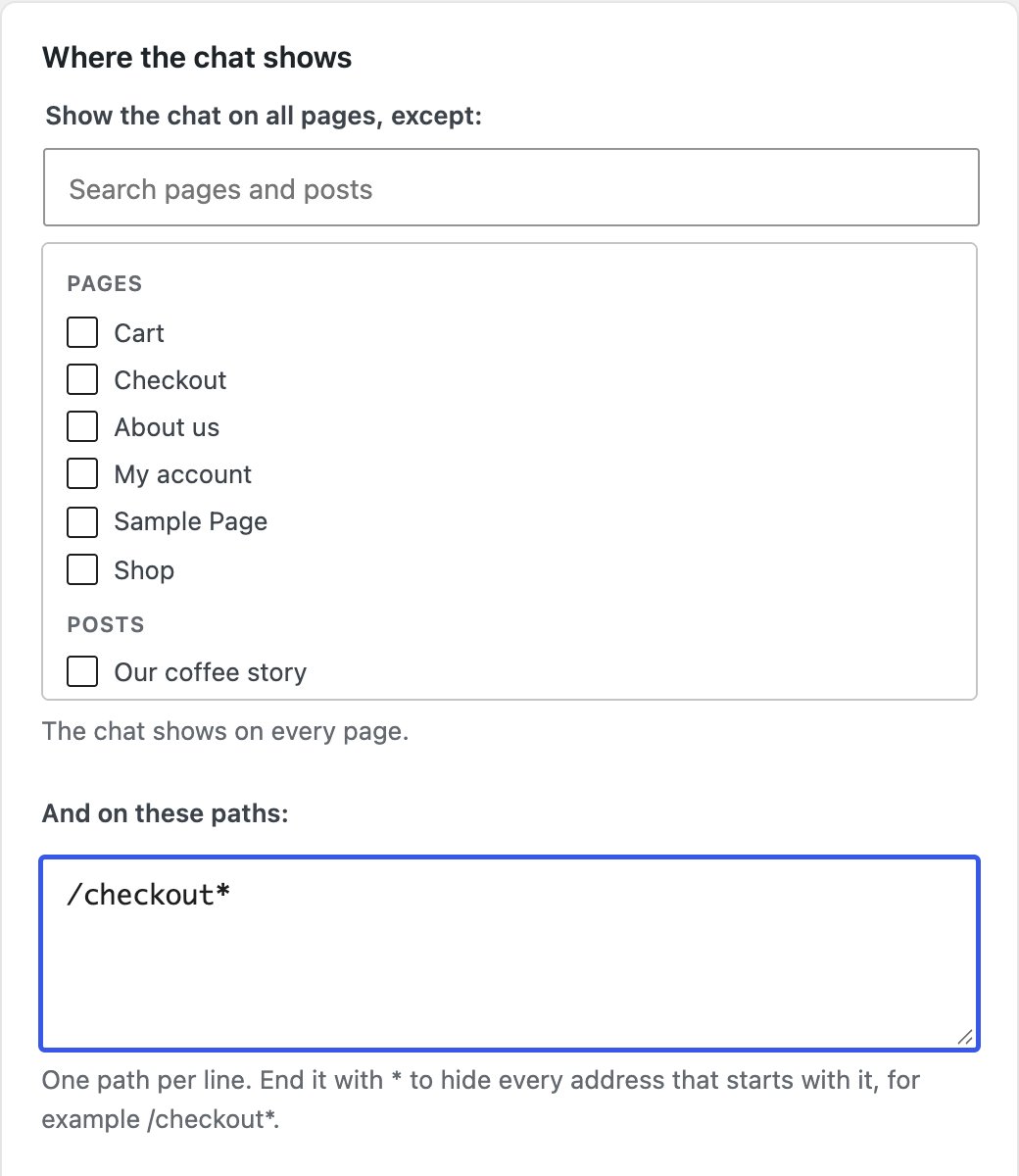
Haken Sie unter Chat auf allen Seiten anzeigen, außer: die Seiten und Beiträge ab, auf denen der Chat nicht erscheinen soll. Das Suchfeld oberhalb der Liste findet eine Seite über ihren Titel. Sie können den Chat auch über die Adresse ausblenden. Schreiben Sie unter Und auf diesen Pfaden: einen Pfad pro Zeile. Ein Pfad mit* am Ende
blendet jede Adresse aus, die damit beginnt: /checkout* blendet den Chat
auf /checkout, /checkout/payment und jeder anderen Seite unter
/checkout aus.
Die KI von selbst antworten lassen
Unter KI-Antworten legt Die KI selbst antworten lassen fest, ob die KI Chat-Besucher selbst beantwortet oder Entwürfe für Ihr Team schreibt:- An: Die KI antwortet Chat-Besuchern selbst, wenn sie sich sicher ist.
- Aus: Die KI schreibt einen Entwurf, und jemand aus Ihrem Team sendet ihn.
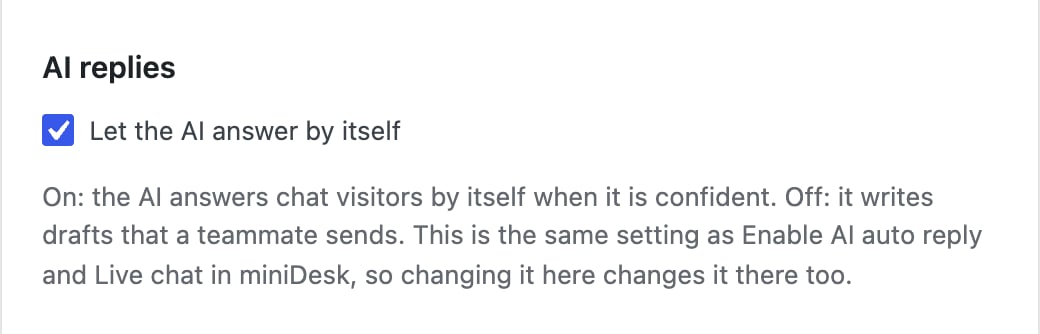
- Ein Häkchen schaltet Enable AI auto reply und Live chat in miniDesk ein. Enable AI auto reply ist der Hauptschalter, also erhalten auch die anderen dort angehakten Kanäle automatisch Antworten.
- Das Häkchen entfernen schaltet Live chat in miniDesk aus. Ihre anderen Kanäle behalten, was Sie für sie eingestellt haben.
- Das Kontrollkästchen ist nur angehakt, wenn in miniDesk beide an sind. Eine dort gemachte Änderung erscheint innerhalb einer Minute in WordPress.
Angemeldete Besucher
Öffnet jemand den Chat, der auf Ihrer WordPress-Website angemeldet ist, weiß miniDesk, wer er ist. Name und E-Mail erscheinen in Ihrem Posteingang, und seine Konversation folgt ihm von Seite zu Seite. Das Plugin bürgt für ihn: Es signiert, wer angemeldet ist, und miniDesk vertraut nur dieser Signatur. Ein Besucher kann sich nicht als jemand anderes ausgeben, indem er eine E-Mail-Adresse eintippt. Nichts über den Besucher steht in der Seite selbst. Der Chat holt sich diese Daten von Ihrer Website, nachdem die Seite geladen wurde. Eine gecachte Seite kann also gefahrlos an jeden ausgeliefert werden. An einem gemeinsam genutzten Computer führt weder ein Besucher, der sich abmeldet, noch ein anderer, der sich anmeldet, die Konversation der vorherigen Person weiter.Die Anzahl der wartenden Konversationen
Die Anzahl der Konversationen, die auf eine Antwort warten, erscheint auf dem Eintrag miniDesk AI in Ihrem WordPress-Adminmenü und in einer miniDesk AI-Box im WordPress-Dashboard. Sie wird höchstens einmal pro Minute geprüft, während Sie den Adminbereich benutzen, und einmal pro Stunde im Hintergrund.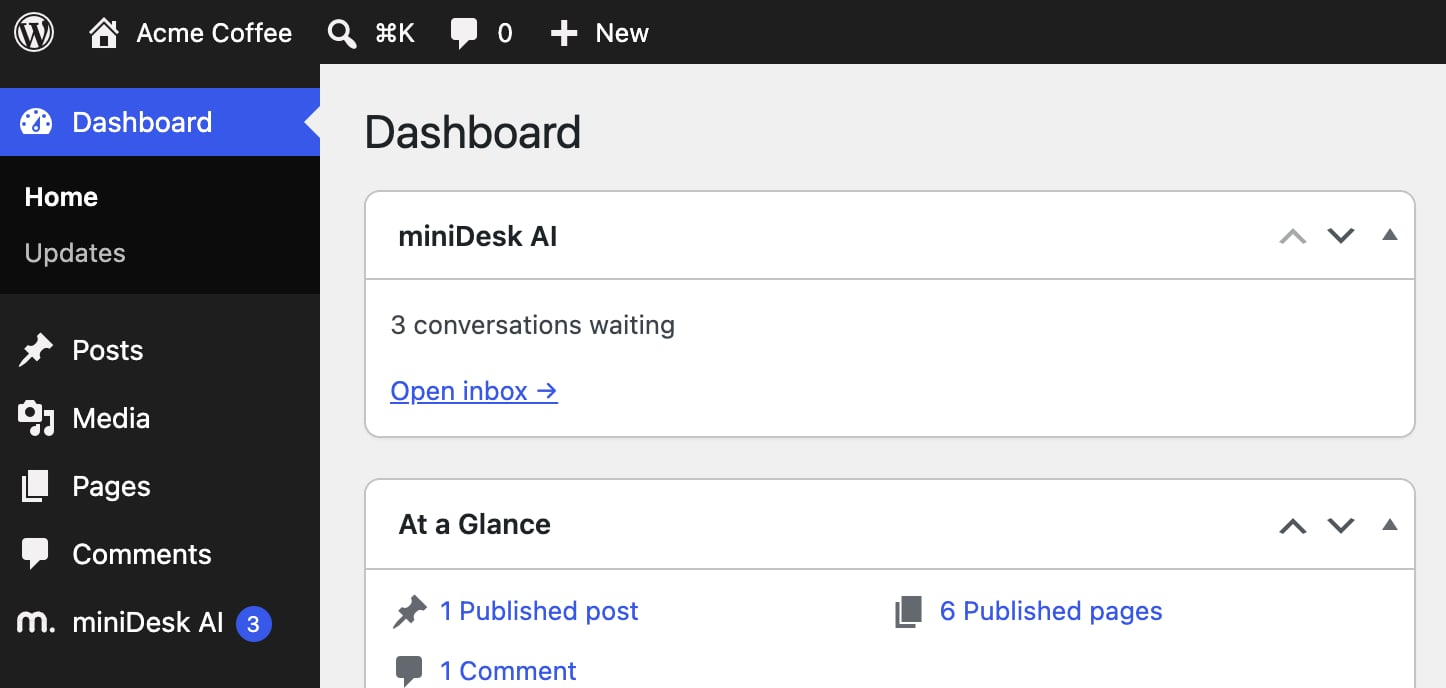
Stattdessen einen öffentlichen Schlüssel einfügen
Auf der miniDesk-AI-Seite fügt Stattdessen einen öffentlichen Schlüssel einfügen den Chat hinzu, ohne zu verbinden. Öffnen Sie in miniDesk Channels, dann Ihren Chat, dann Install, und kopieren Sie den Teil des Codes, der mitmdw_ beginnt.
Der Chat funktioniert, der Rest des Plugins aber nicht:
- Name und E-Mail angemeldeter Besucher werden an den Chat übergeben, aber nicht überprüft.
- Es gibt keine Anzahl wartender Konversationen, keine Karte Ihr Chat, keinen KI-Schalter und keine WooCommerce-Bestellungen.
- Sie tragen Ihre Website in miniDesk selbst ein, damit der Chat auf Ihrer Website laden darf.
Sprachen
Die Seiten des Plugins in WordPress gibt es auf Englisch, Französisch, Deutsch, Spanisch und Portugiesisch (Brasilien), denselben Sprachen, in denen der Chat mit Ihren Besuchern spricht. Sie richten sich nach der Sprache, die für Ihren WordPress-Adminbereich festgelegt ist, unter Settings → General oder in Ihrem Benutzerprofil.Staging- und Entwicklungskopien
Hosting-Anbieter kopieren eine ganze Website oft mitsamt den Plugin-Einstellungen, um eine Staging-Website zu erstellen. Das Plugin merkt, wenn es woanders läuft als auf der Website, mit der es verbunden wurde. Die Kopie zeigt die Meldung Diese Website scheint eine Kopie von Ihrer Website zu sein, schaltet ihren Chat aus und sendet niemals etwas an Ihren Workspace. Die Original-Website behält ihre Verbindung. Um miniDesk auf der Kopie zu nutzen, klicken Sie dort auf Diese Website verbinden.Seiten-Caches
Wenn Sie verbinden, trennen, einen öffentlichen Schlüssel speichern oder ändern, wo der Chat erscheint, leert das Plugin den Cache dieser Cache-Plugins, sodass Besucher die Änderung sofort sehen:- LiteSpeed Cache
- WP Rocket
- W3 Total Cache
- WP Super Cache
Verbindung trennen
Klicken Sie auf der miniDesk-AI-Seite in WordPress auf Trennen, oder öffnen Sie die WordPress-Zeile auf Ihrer miniDesk-Channels-Seite und klicken Sie auf Disconnect site.
Was das Plugin an miniDesk sendet
- Beim Verbinden: Adresse und Name Ihrer Website, die Versionen von WordPress, WooCommerce und des Plugins sowie einen öffentlichen Schlüssel, mit dem das Plugin signiert, wer angemeldet ist.
- Etwa einmal pro Stunde und wenn ein Administrator den WordPress-Adminbereich öffnet: dieselben Versionen und welche Schalter des Plugins an sind. miniDesk antwortet mit der Anzahl wartender Konversationen, Ihrem Tarif, Ihrer KI- und Sitz-Nutzung und den Einstellungen Ihres Chats.
- Während die miniDesk-AI-Seite geöffnet ist: nichts. Die Vorschau auf der Karte Ihr Chat zeichnet das Plugin selbst; nur das Logo Ihres Workspace wird von miniDesk geladen.
- Wenn ein Besucher den Chat benutzt: seine Nachrichten und, wenn er angemeldet ist, sein Name und seine E-Mail.
Fehlerbehebung
Ihre Website erreicht miniDesk nicht
Die Seite zeigt nach dem Verbinden Diese Website konnte miniDesk nicht erreichen. Das Verbinden endet damit, dass Ihre Website miniDesk nach ihrem Schlüssel fragt. Diese Anfrage geht von Ihrem Server aus, nicht von Ihrem Browser, und sie kam nicht innerhalb von 10 Sekunden durch.- Fragen Sie Ihren Hoster, ob Ihre Website ausgehende HTTPS-Anfragen an
api.minidesk.aistellen kann. - Setzt Ihre
wp-config.phpWP_HTTP_BLOCK_EXTERNAL, fügen Sieapi.minidesk.aizuWP_ACCESSIBLE_HOSTShinzu. - Blockiert ein Security-Plugin oder eine Firewall ausgehende Anfragen,
erlauben Sie
api.minidesk.aidarin.
Die Verbindungsanfrage ist abgelaufen
Die Seite zeigt Diese Verbindungsanfrage ist abgelaufen oder wurde bereits verwendet. Eine Verbindungsanfrage gilt einmal, für eine Stunde und nur für den Administrator, der sie gestartet hat. Klicken Sie wieder auf Mit miniDesk verbinden, in WordPress als dieselbe Person angemeldet, die den Vorgang auf miniDesk.ai abschließt.miniDesk kann gerade keine Websites verbinden
Die Website hat in kurzer Zeit zu oft zu verbinden versucht, oder miniDesk ist kurzzeitig nicht erreichbar. Warten Sie ein paar Minuten und klicken Sie dann wieder auf Mit miniDesk verbinden.Der Chat erscheint nicht auf meiner Website
- Prüfen Sie, dass die Seite unter Wo der Chat erscheint nicht ausgeblendet ist.
- Leeren Sie den Seiten-Cache, wenn Sie ein Cache-Plugin nutzen, das nicht oben aufgeführt ist.
- Auf einer Staging-Kopie ist der Chat aus, bis Sie diese Website verbunden haben.
Die Chat-Einstellungen lassen sich nicht laden
Die Karte Ihr Chat meldet Die Einstellungen Ihres Chats können gerade nicht aus miniDesk geladen werden. Ihre Website konnte miniDesk beim Laden der Seite nicht erreichen. Der Chat auf Ihrer Website ist davon nicht betroffen. Laden Sie die Seite in einer Minute neu. Bleibt es dabei, prüfen Sie, dass Ihr Hoster Ihrer Website ausgehende Anfragen anapi.minidesk.ai
erlaubt.