

Die KI liest Stripe nur für einen Kunden, dessen Identität bewiesen ist:
einen Besucher, den Ihre Seite angemeldet hat, den Absender einer E-Mail
oder eines Kontaktformulars, oder jemanden, der seine E-Mail-Adresse mit
einem Code bestätigt hat. Siehe
wie die KI weiß, mit wem sie spricht.
Warum ein beschränkter Schlüssel
miniDesk liest nur, nimmt also einen beschränkten Schlüssel mit Lesezugriff auf fünf Ressourcen, und nichts sonst. Einen Secret Key (sk_live_…) lehnt es ab: Ein Secret Key kann erstatten, stornieren und
löschen, und nichts, was miniDesk tut, braucht das.
Den beschränkten Schlüssel erstellen
1
Öffnen Sie API keys in Stripe
Öffnen Sie in Ihrem Stripe-Dashboard Developers, dann API keys,
und wählen Sie Create restricted key. Der Button Stripe API-Schlüssel
öffnen im miniDesk-Dialog bringt Sie dorthin.
2
Sagen Sie, wofür der Schlüssel ist
Wählen Sie unter How will you be using this key? die Option
Providing this key to a third-party application, dann Continue.
miniDesk ist diese Drittanbieter-Anwendung.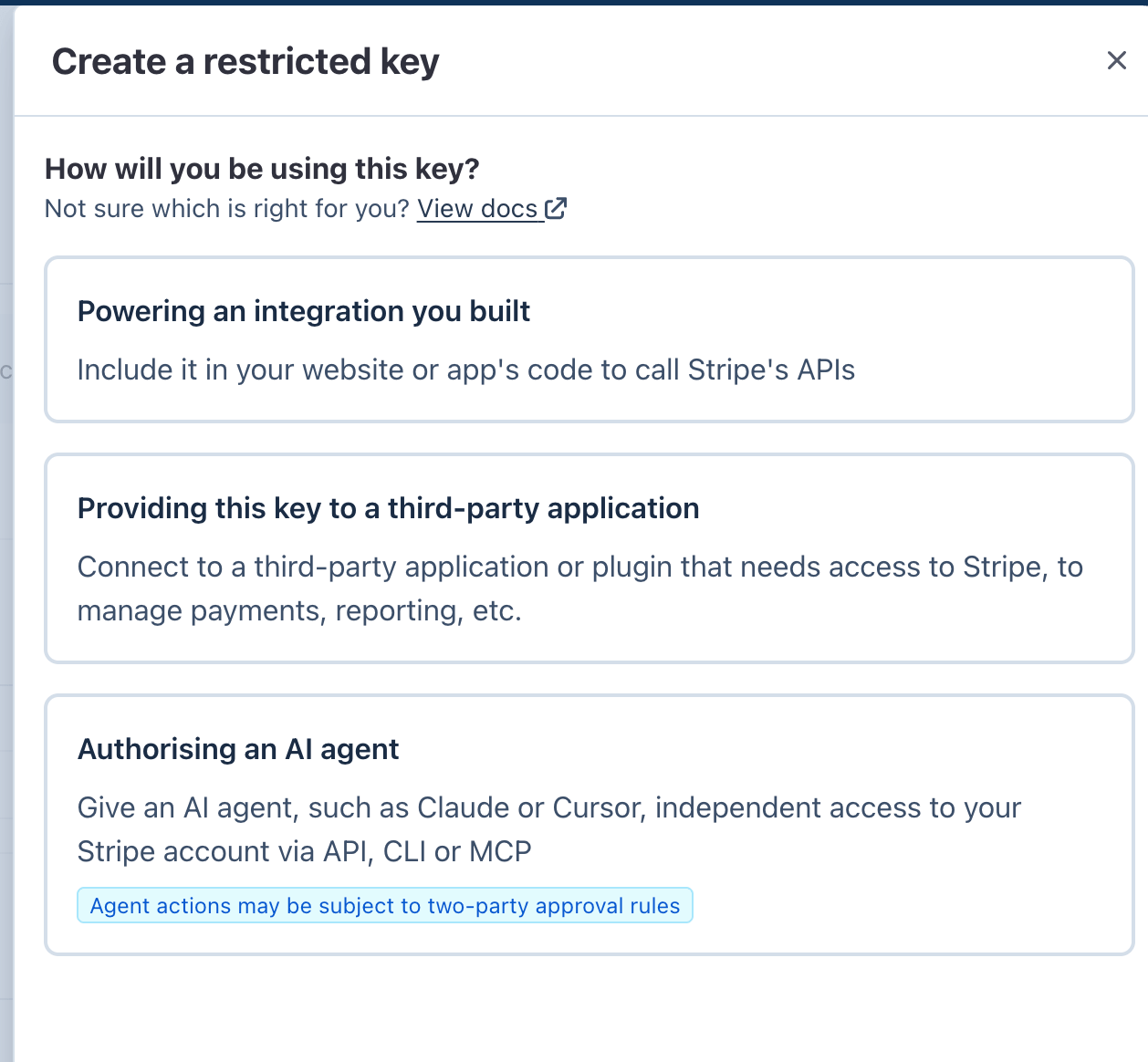
3
Nennen Sie es miniDesk
Geben Sie
miniDesk als Name und https://minidesk.ai als URL ein.
Stripe zeigt den Namen in Ihrer Schlüsselliste, Sie wissen also später,
wofür der Schlüssel ist.4
Geben Sie ihm Lesezugriff auf fünf Ressourcen
Aktivieren Sie Customize permissions for this key. Setzen Sie diese
auf Read:
- Customers
- Subscriptions
- Invoices
- Charges
- Products
prod_P7x….5
Erstellen Sie ihn und kopieren Sie den Schlüssel
Wählen Sie Create restricted key und geben Sie den Code ein, den
Stripe Ihnen per E-Mail oder SMS schickt. Kopieren Sie den Schlüssel. Er
beginnt mit
rk_live_ (oder rk_test_ im Testmodus), und Stripe zeigt ihn
nur einmal.In miniDesk verbinden
- Gehen Sie zu Kanäle & Integrationen und wählen Sie Verbinden auf der Stripe-Karte. Sie müssen Owner des Workspaces sein.
- Fügen Sie den Schlüssel unter Beschränkter Schlüssel ein und wählen Sie Stripe verbinden.
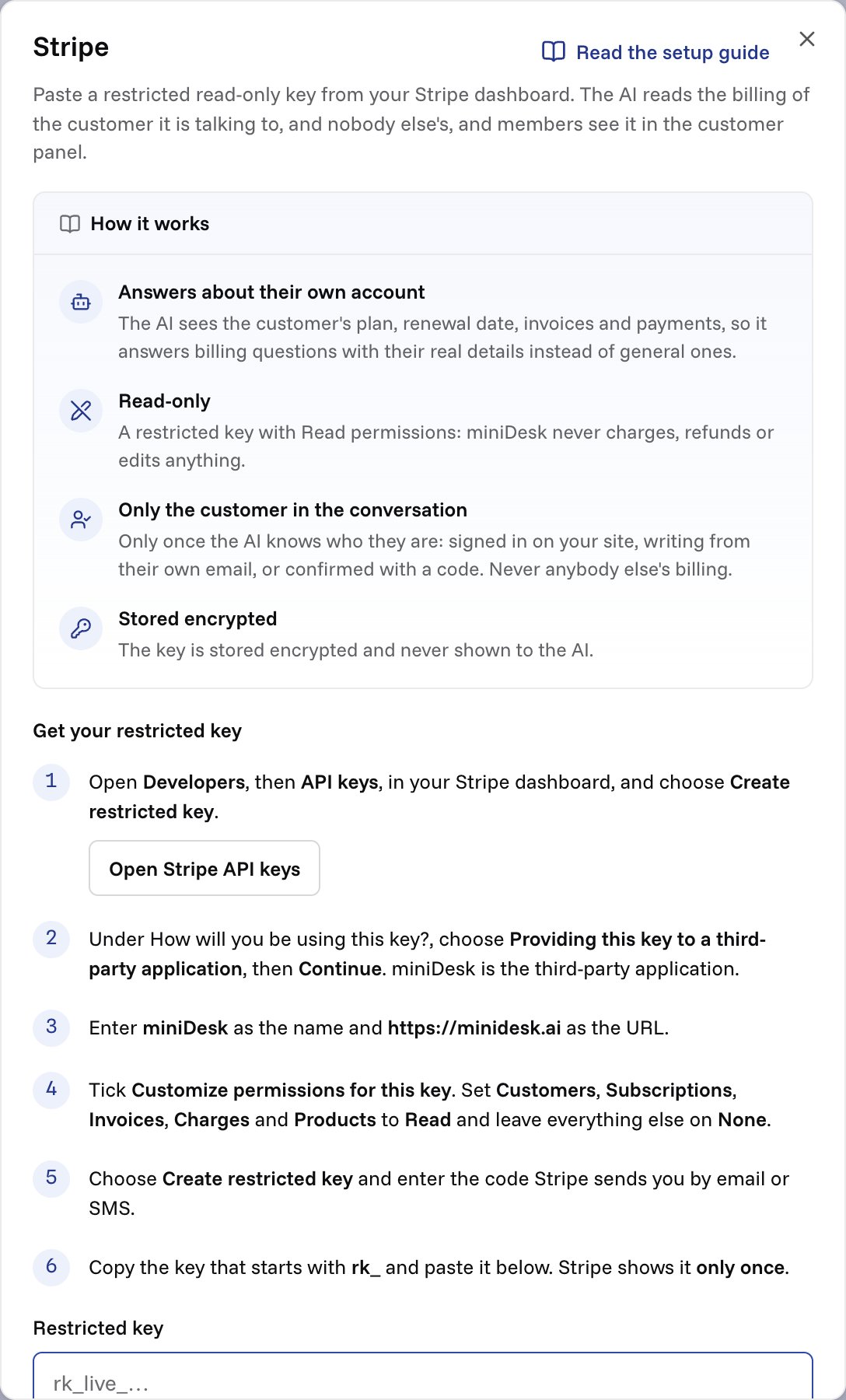
Dieselben Schritte, im Stripe-Dialog auf Kanäle & Integrationen.
rk_test_…) sieht nur Testkunden, ein Live-Schlüssel nur
echte. Der Dialog sagt Testmodus, wenn der Schlüssel ein Testschlüssel
ist.
Was die KI liest
Fragt ein verifizierter Kunde nach seiner Abrechnung, liest die KI, nur für diesen Kunden:- seine Abonnements: Plan, Status, Preis und wann sich jedes verlängert oder endet;
- seine letzten Rechnungen;
- seine letzten Zahlungen, und ob eine erstattet wurde.
stripe_customer_id im Identity-Token,
wenn Sie einen senden, sonst über die E-Mail des Tokens. Teilen sich zwei
Stripe-Kunden diese E-Mail, liest die KI keinen von beiden und sagt, dass ein
Mitglied nachsehen kann. Sie entscheidet sich nie für einen.
Im Konversations-Panel
Ist Stripe verbunden, zeigt das Panel neben jeder Konversation unter Stripe:- den Kunden, und seit wann;
- ob er eine unbezahlte Rechnung hat;
- seine Abonnements, und wann sich jedes verlängert oder endet;
- seine letzten fünf Rechnungen, jede mit einem Link zu Stripes gehosteter Rechnung;
- seine letzten fünf Zahlungen, und ob eine erstattet wurde;
- In Stripe öffnen, zum Kunden in Ihrem Stripe-Dashboard.
Ausschalten oder trennen
Öffnen Sie auf Kanäle & Integrationen Stripe:- Schalten Sie Die KI Stripe lesen lassen aus, um die Lookups der KI zu stoppen und das Panel zu behalten.
- Wählen Sie Verbindung trennen, um den Schlüssel überall zu entfernen, das Panel eingeschlossen. Rollen oder löschen Sie den Schlüssel danach auch in Stripe.