

Die KI liest Supabase nur für einen Kunden, dessen Identität bewiesen ist:
einen Besucher, den Ihre Seite angemeldet hat, den Absender einer E-Mail
oder eines Kontaktformulars, oder jemanden, der seine E-Mail-Adresse mit
einem Code bestätigt hat. Seine Benutzer-ID oder E-Mail-Adresse ist, wie
miniDesk seine Zeilen findet. Siehe
wie die KI weiß, mit wem sie spricht.
Warum es nichts ändern kann
miniDesk verlangt nie einen Supabase-API-Schlüssel, einen Secret Key oder ein Datenbank-Passwort. Sie verbinden sich mit Supabases eigener Anmeldung, und miniDesk bittet um zwei Berechtigungen, beide nur lesend:- Projects: Read, um die Projekte aufzulisten, aus denen Sie wählen können;
- Database: Read, um die Tabellen eines Projekts aufzulisten und zu lesen.
supabase_read_only_user.
Selbst eine Abfrage, die schreiben wollte, würde also von Supabase selbst
abgelehnt, und miniDesk schreibt nie eine: Es erstellt jedes select selbst,
für eine Tabelle, gefiltert auf den verifizierten Kunden, höchstens 20
Zeilen.
Der read-only Query-Endpunkt ist eine Betafunktion der Management API von
Supabase.
Verbinden
Gehen Sie in miniDesk zu Kanäle & Integrationen und wählen Sie Verbinden auf der Supabase-Karte. Sie müssen Owner des Workspaces sein. Der Dialog führt Sie durch zwei Schritte.1
Mit Supabase fortfahren
Wählen Sie Mit Supabase fortfahren und genehmigen Sie miniDesk in
Supabase. Sie kehren zu demselben Dialog zurück, beim nächsten Schritt.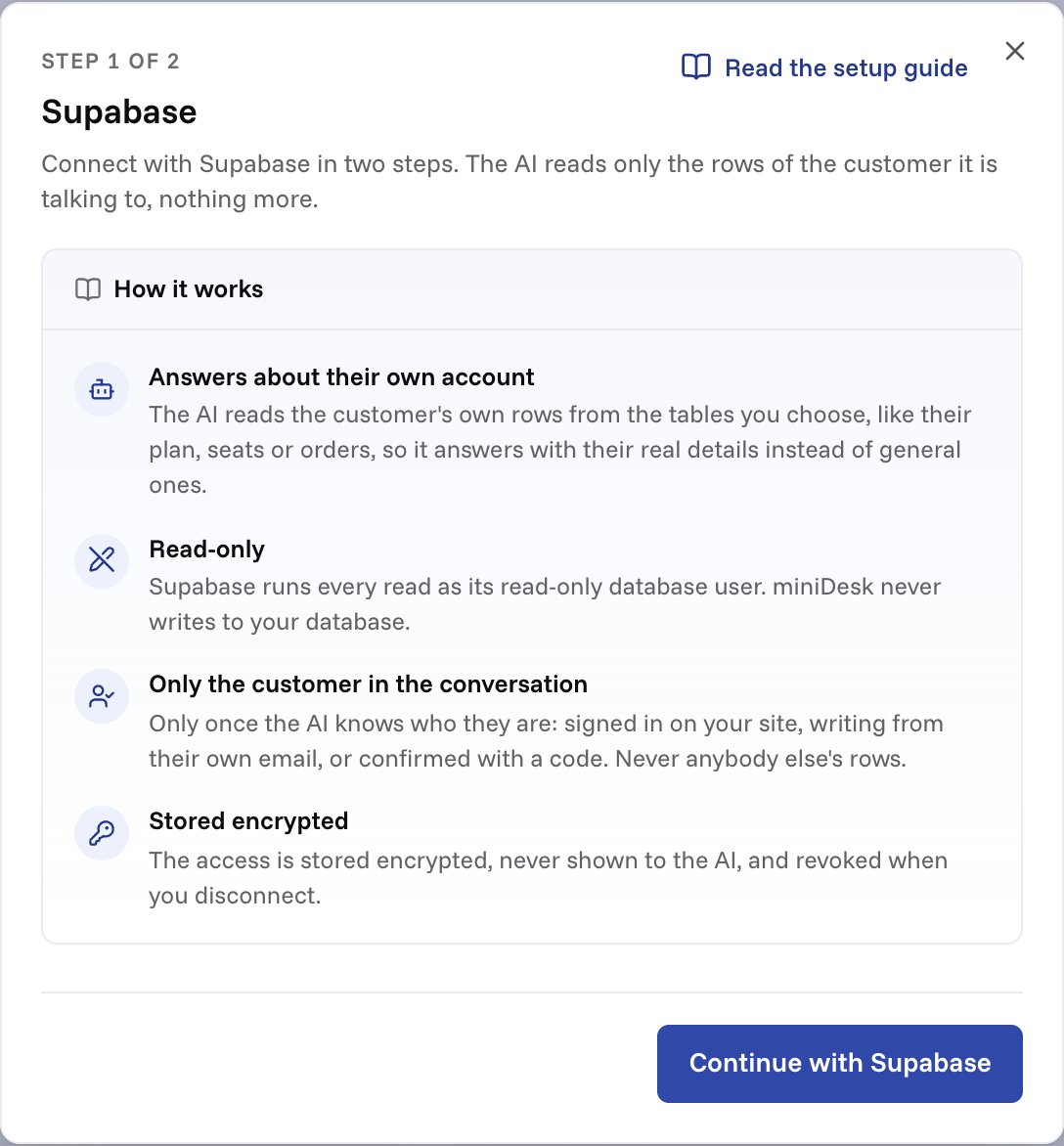
2
Wählen Sie das Projekt und seine Tabellen
Wählen Sie das Projekt, in dem Ihre App ihre Kunden hält. Seine Tabellen
und Views im Schema 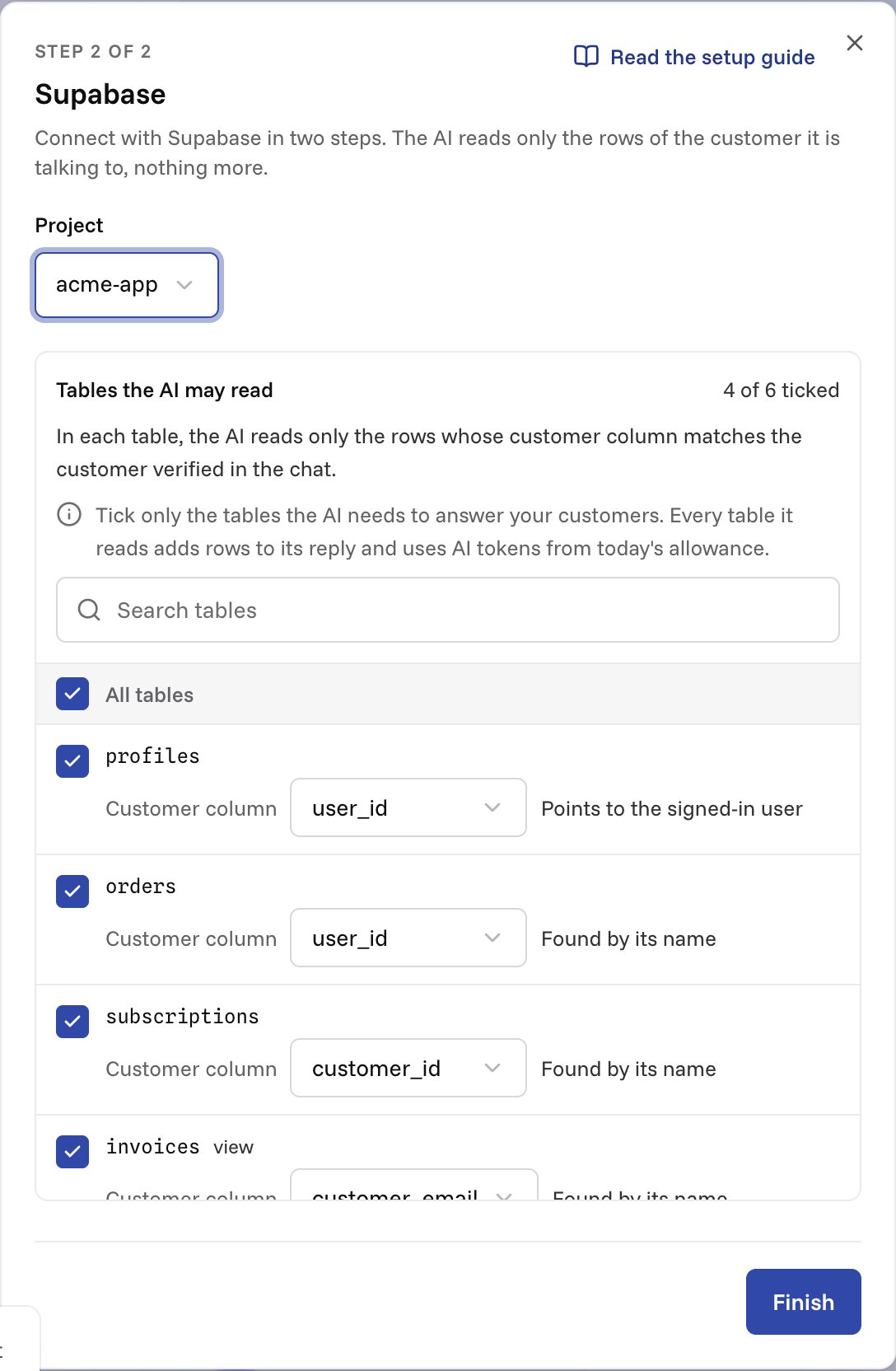
public erscheinen direkt darunter. Kreuzen Sie die
an, die die KI lesen darf. Jede braucht eine Kundenspalte: die Spalte,
die die Benutzer-ID oder E-Mail-Adresse des Kunden hält. miniDesk findet
sie für Sie:- eine Spalte mit Fremdschlüssel zu
auth.users, die sicherste Verbindung zu einem angemeldeten Benutzer (angezeigt als Verweist auf den angemeldeten Benutzer); - sonst eine Spalte, die wie eine Benutzer-ID benannt ist, wie
user_id,owner_idodercustomer_id; - sonst eine Spalte, die wie eine E-Mail-Adresse benannt ist, wie
emailodercustomer_email(angezeigt als Am Namen erkannt).
Was die KI sieht
Stellt ein verifizierter Kunde eine Frage, die Ihre Tabellen beantworten, wählt die KI eine angekreuzte Tabelle, und miniDesk liest sie:$1 ist die Benutzer-ID des Kunden oder, bei einer E-Mail-Spalte, seine
E-Mail-Adresse (ohne Groß- und Kleinschreibung verglichen). Sie kommt daher,
wie der Kunde verifiziert wurde (das Token, das Ihr Server signiert hat, die
Adresse, von der er schrieb, oder ein Code), nie von der KI oder dem
Besucher; ein Kunde kann also die Zeilen anderer nicht durch Fragen lesen.
Mit nur einer E-Mail-Adresse wird die Benutzer-ID in Supabase Auth gefunden.
Ausschalten oder trennen
Öffnen Sie auf Kanäle & Integrationen Supabase:- Ändern Sie das Projekt oder die angekreuzten Tabellen und wählen Sie dann Speichern.
- Schalten Sie Die KI Supabase lesen lassen aus, um die Lookups zu stoppen und die Verbindung zu behalten.
- Wählen Sie Verbindung trennen, um sie zu entfernen. miniDesks Zugriff wird auch in Supabase entzogen.
Mit Supabase fortfahren setzt voraus, dass miniDesks Supabase-App auf
dem Server eingerichtet ist. Auf einem Server ohne sie sagt der Dialog,
dass Supabase nicht verfügbar ist.