

Warum es keine API-Schlüssel gibt
Manche Chat-Tools verlangen, dass Sie einen WooCommerce-API-Schlüssel anlegen und einfügen. Dieser Schlüssel öffnet jede Bestellung vollständig: Adressen, Telefonnummern, Zahlungsdetails, und mit Schreibzugriff die Macht, Ihren Shop zu verändern. miniDesk fragt stattdessen das Plugin. Das Plugin läuft in Ihrem Shop, beantwortet nur die Fragen, die miniDesk stellen darf, und sendet auschließlich die Felder, die ein Kunde in seinem eigenen Konto sehen kann. Nichts anderes verlässt Ihren Shop.So richten Sie es ein
1
Installieren und verbinden Sie das Plugin
Folgen Sie der Anleitung Installieren und Verbinden
auf der WordPress-Seite. Sobald WooCommerce aktiv ist, bemerkt das Plugin
es von selbst.
2
Bestellabfragen einschalten
Aktivieren Sie auf der Seite miniDesk AI in Ihrem WordPress-Adminbereich
unter WooCommerce das Kontrollkästchen miniDesk WooCommerce-Bestellungen
nachschlagen lassen und klicken Sie auf Änderungen speichern. Es ist
aus, bis Sie es einschalten: Das ist Ihre Zustimmung, Bestellungen zu
teilen.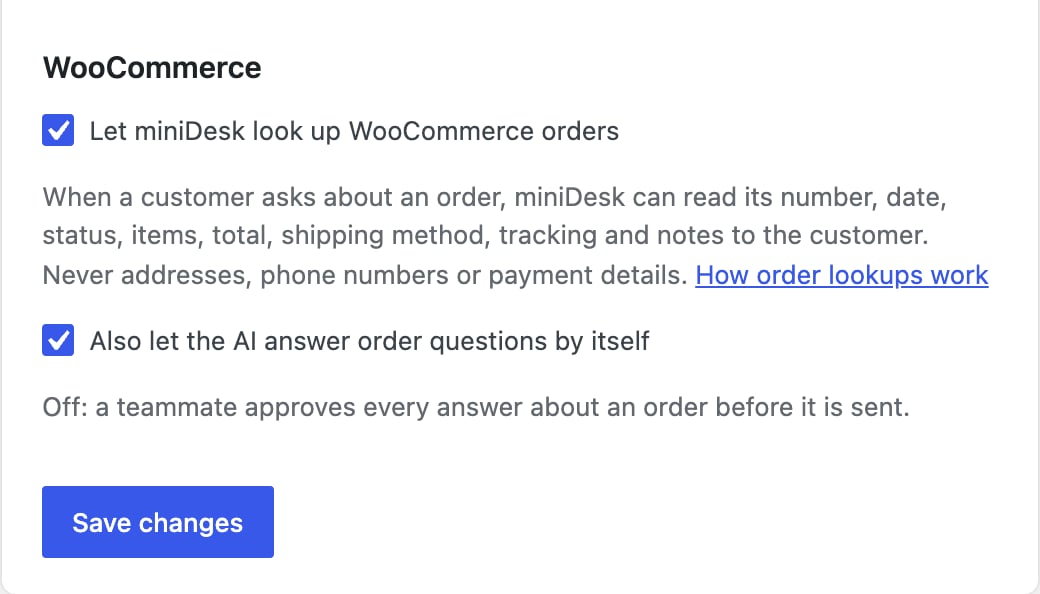
3
Festlegen, ob die KI selbst antwortet
Aktivieren Sie Die KI auch Fragen zu Bestellungen selbst beantworten
lassen, wenn die KI Bestell-Antworten senden soll, ohne dass ein
Mitglied Ihres Teams sie vorher freigibt. Siehe
Ob die KI selbst antwortet.

Was die KI teilen darf
- Bestellnummer und Datum
- Status
- Artikel und Mengen
- Bestellsumme
- Versandart
- Tracking-Nummern und Links, auch die, die WooCommerce Shipment Tracking und Advanced Shipment Tracking hinzufügen
- Notizen, die Sie als note to customer markiert haben
Was niemals Ihren Shop verlässt
- Rechnungs- und Lieferadressen
- Telefonnummern
- Zahlungsdetails
- Private Bestellnotizen
- IP-Adressen und Browser-Details
Wer Bestellinformationen sieht
Die KI teilt Bestellungen nur mit jemandem, der nachgewiesen hat, dass er der Kunde ist:- In Ihrem Shop angemeldet. Ein in WordPress angemeldeter Kunde sieht seine eigenen Bestellungen, bis zu seine fünf neuesten.
- Hat Ihnen geschrieben. Ein Kunde, der an Ihre Support-E-Mail-Adresse schreibt, sieht die an diese Adresse abgerechneten Bestellungen, bis zu fünf. Die Antwort geht an genau dieses Postfach zurück, und das macht diese Methode sicher.
- Hat eine Bestellnummer und die zugehörige E-Mail genannt. Wer beides in die Konversation schreibt, sieht genau diese eine Bestellung, wenn die E-Mail-Adresse die Rechnungsadresse der Bestellung ist. Das ist dieselbe Prüfung, die auch WooCommerces eigene Bestellverfolgungs-Seite macht.
Ob die KI selbst antwortet
Die KI auch Fragen zu Bestellungen selbst beantworten lassen ist aus, bis Sie es einschalten.- Aus: Die KI schreibt einen Entwurf mit den Bestellinformationen, und ein Mitglied Ihres Teams gibt ihn frei, bevor er gesendet wird.
- An: Die KI sendet die Antwort selbst, wenn sie sich sicher ist und die Bestellung gefunden hat. Kann sie nicht erkennen, wessen Bestellung es ist, fragt sie den Kunden auch selbst nach Bestellnummer und Kauf-E-Mail-Adresse und schlägt dann nach.
Bestell-Antworten, die die KI selbst sendet, setzen außerdem voraus, dass
Die KI selbst antworten lassen unter KI-Antworten auf derselben
Seite angeschaltet ist. Solange das aus ist, gibt ein Mitglied Ihres Teams
weiterhin jede Bestell-Antwort frei. Siehe
Die KI selbst antworten lassen.
Bestellungen in Ihrem Posteingang
Öffnen Sie eine Konversation mit einem Kunden Ihres Shops, zeigt das Panel WooCommerce orders seine letzten Bestellungen, bis zu zehn, mit Status, Artikeln, Tracking, Versandart und Notizen an den Kunden. Open in WooCommerce öffnet die Bestellung in Ihrem WordPress-Adminbereich.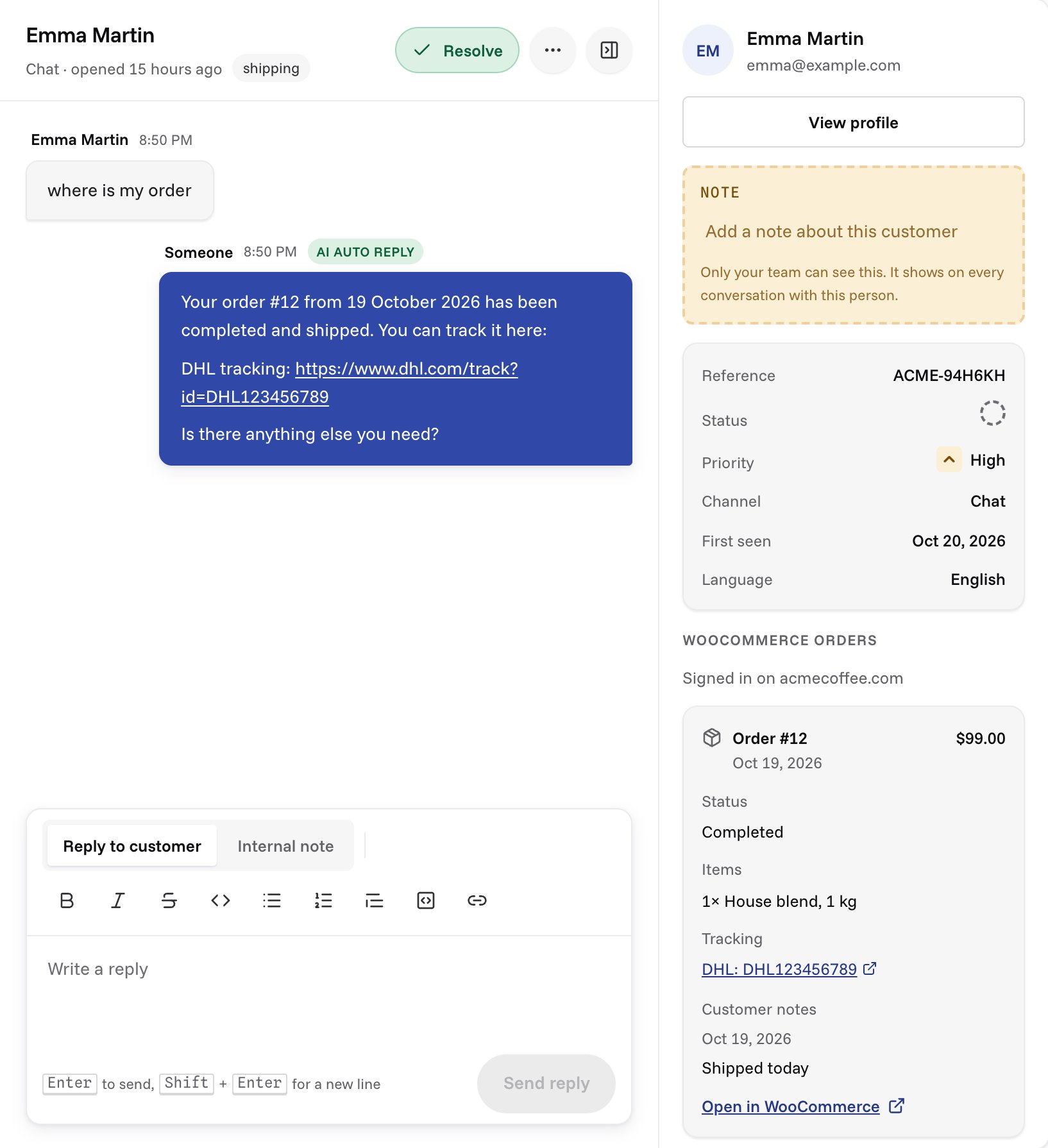
- Signed in on Ihrer Website: Der Kunde war in WordPress angemeldet.
- Emailed from this address: Der Kunde hat an Ihre Support-E-Mail-Adresse geschrieben.
- Not verified: the customer typed this email: Der Kunde hat nur eine E-Mail-Adresse im Chat eingegeben. Prüfen Sie es, bevor Sie mit ihm etwas teilen.
Wo die Schalter liegen
Die Bestell-Schalter liegen auf der Seite miniDesk AI in Ihrem WordPress-Adminbereich, wo der Inhaber Ihres Shops zustimmt. Die Zeile WooCommerce auf Ihrer miniDesk-Channels-Seite zeigt, ob sie an sind und wann die letzte Abfrage war, und Open in WordPress führt Sie dorthin.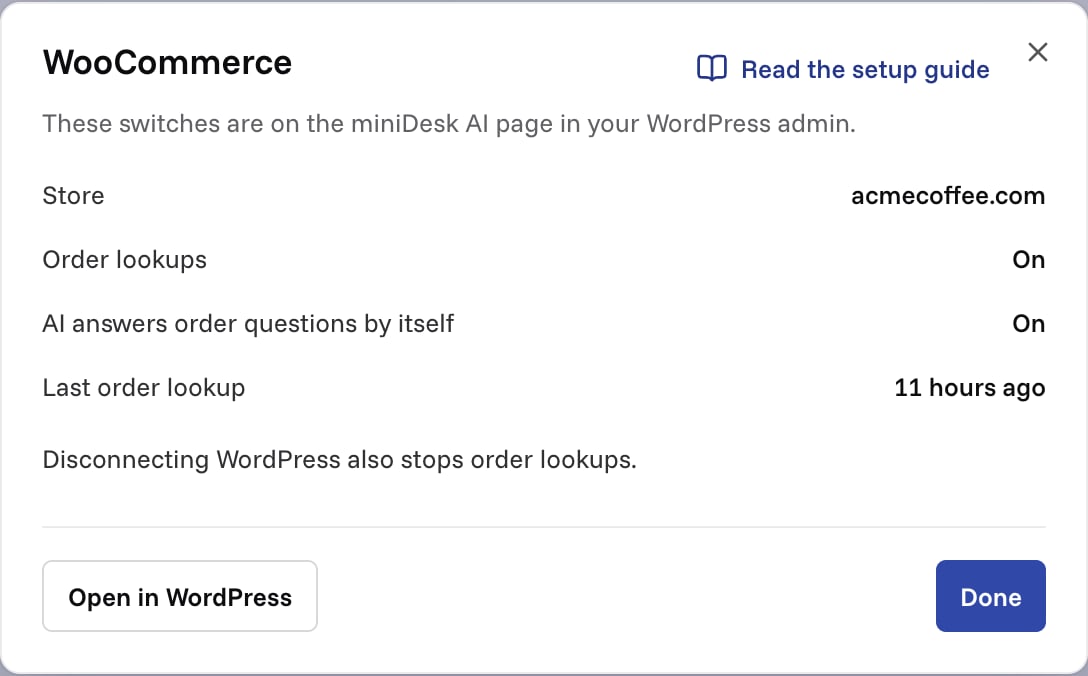
Wenn ein Security-Plugin Bestellabfragen blockiert
miniDesk fragt Ihren Shop über die REST-API von WordPress nach Bestellungen, unter/wp-json/minidesk/v1/orders. Manche Security-Plugins, etwa Wordfence,
iThemes Security oder All In One WP Security, blockieren die REST-API
standardmäßig.
Zeigt die Zeile WooCommerce auf Ihrer Channels-Seite Lookups
failing, erlauben Sie die REST-Route minidesk/v1 in den Einstellungen
Ihres Security-Plugins. Jede Anfrage wird von miniDesk signiert und lebt
höchstens zwei Minuten. Die Route freizugeben öffnet Ihren Shop also für
niemanden sonst.
Kompatibilität
- Die Bestellspeicherung von WooCommerce (HPOS) und die ältere Speicherung funktionieren beide.
- Das Plugin fasst Ihren Warenkorb und Checkout nie an.
- Bestellabfragen brauchen ein verbundenes Plugin. Mit nur einem öffentlichen Schlüssel funktioniert der Chat, die Bestellungen aber nicht.