

Discord ist kein Kanal, den Ihre Kunden nutzen. Niemand schreibt Ihnen auf
Discord. Es ist ein zweiter Ort für Ihr Team, um die Konversationen zu lesen
und zu beantworten, die per E-Mail, Chat-Widget, Kontaktformular, Telegram,
Instagram, Messenger oder WhatsApp ankommen.
Was Sie brauchen
Einen Discord-Server, dem Sie einen Bot hinzufügen können, das heißt die Berechtigung Manage Server darauf. Zwei Minuten. Nichts zu hosten und nichts zu installieren. Anders als bei Telegram ist der Bot unser. Sie laden den miniDesk-Bot in Ihren Server ein, statt einen eigenen zu erstellen. Es gibt also kein Token zu kopieren und nichts, das Sie schützen müssten.So richten Sie es ein
1
Öffnen Sie die Discord-Karte
Gehen Sie im Dashboard zu Channels. Discord steht unter
Add an integration, unten auf dem Bildschirm. Klicken Sie auf
Connect und dann auf Continue to Discord. Nur Inhaber sehen den
Channels-Bildschirm überhaupt.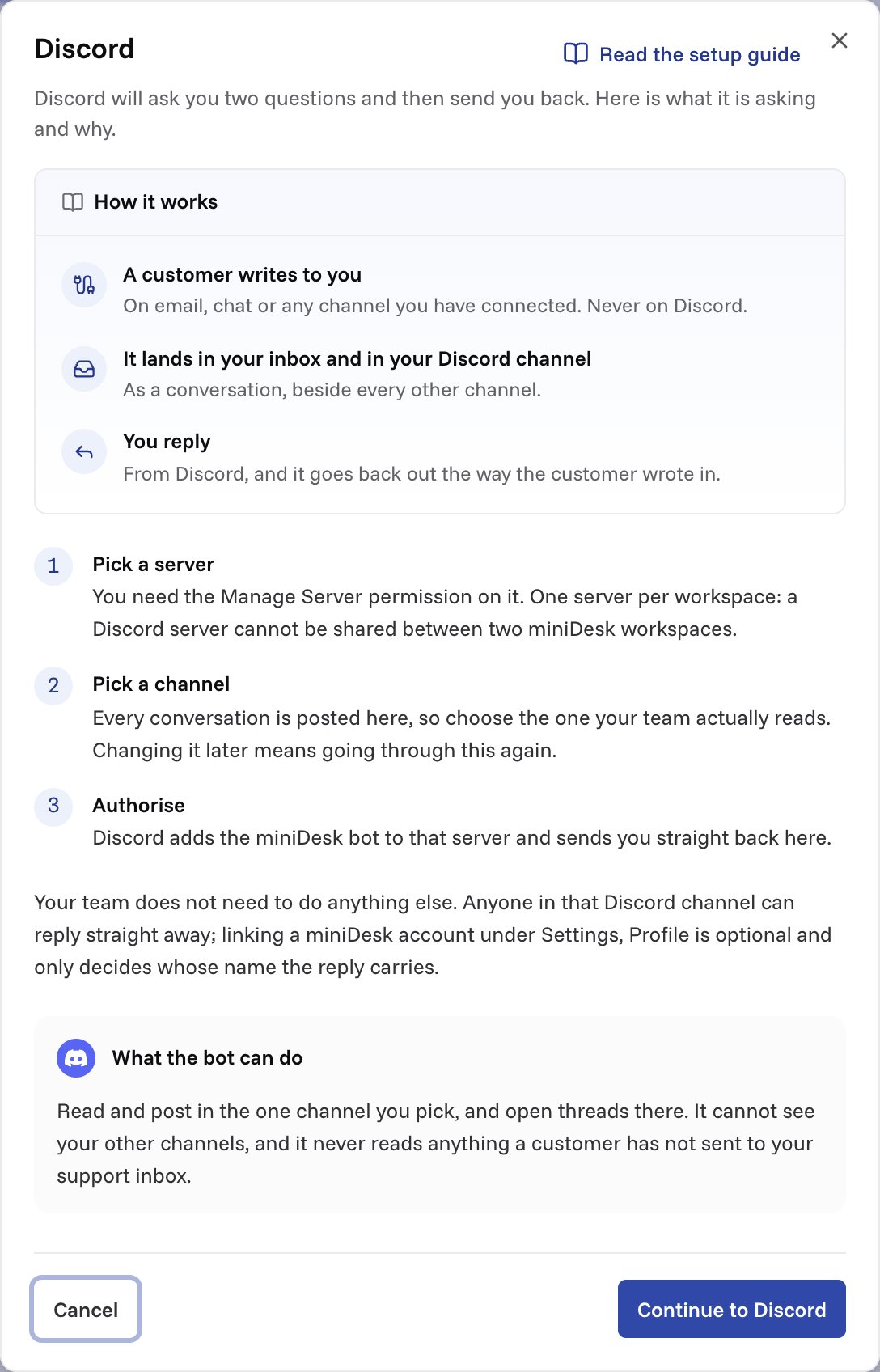
2
Wählen Sie Server und Kanal
Discords eigener Bildschirm fragt nach beidem. Wählen Sie den Kanal, den
Ihr Team wirklich liest. Alles wird dorthin gepostet, und ihn später zu
wechseln bedeutet, das hier noch einmal zu durchlaufen.
3
Warten Sie auf eine Konversation
Discord schickt Sie zum Dashboard zurück, wo Discord jetzt unter
Connected integrations steht. Dort steht No conversations yet, bis
die nächste Konversation ankommt und eine Karte postet. Denn nur eine
tatsächlich ankommende Nachricht beweist, dass das Setup funktioniert.
Wie eine Konversation aussieht
Eine Karte im Kanal, mit dem Namen des Kunden, dem, was er geschrieben hat, und der Konversations-Nummer. Darunter ein Thread: Jede spätere Nachricht zu dieser Konversation landet dort, die des Kunden, die Ihres Teams und die der KI. Der Thread liest sich also wie die Konversation. Interne Notizen werden nicht gepostet. Weder Karte noch Thread sind eine Kopie der Konversation: Jede Nachricht wird bei 400 Zeichen abgeschnitten, und Open in miniDesk führt Sie zum vollständigen Verlauf, mit der Historie, den Details des Kunden und allen Anhängen. Eine Konversation, die schon offen war, als Sie Discord verbunden haben, bekommt ihre Karte, sobald jemand wieder auf ihr schreibt. Löscht jemand den Thread einer Karte, gehen spätere Nachrichten zu dieser Konversation in den Kanal selbst.Antworten
Es gibt zwei Wege, und beide senden.- Im Thread schreiben. Alles, was eine Person im Thread einer Karte schreibt, geht an den Kunden. Ein ✅ erscheint auf Ihrer Nachricht, sobald sie raus ist. Hat sie ihn nicht erreicht, sagt der Bot es stattdessen im Thread.
- Auf Reply drücken. Discord öffnet eine Box. Was Sie tippen, geht an den Kunden, bis zu 4000 Zeichen.
Ihr Konto verknüpfen
Optional, und vorab gibt es nichts zu tun. Antworten gehen raus, ob Sie verknüpft haben oder nicht. Das Verknüpfen sorgt dafür, dass sie mit Ihrem Namen unterschrieben sind statt mit Ihrem Discord-Namen. Senden Sie eine Antwort unverknüpft, wird Ihnen die Verknüpfung angeboten: in der Bestätigung, die nur Sie sehen, wenn Sie Reply benutzt haben, oder einmal per Direktnachricht, wenn Sie im Thread getippt haben. Oder erledigen Sie es vorab unter Settings → Profile, im Bereich Integrations, mit Link my account. Das liegt dort und nicht auf dem Channels-Bildschirm, weil jede Person es für sich selbst macht, und der Channels-Bildschirm ist Inhabern vorbehalten. Sie verknüpfen einmal, und das gilt für jeden Workspace, in dem Sie Mitglied sind. Ein Discord-Konto gehört zu einer Person: Es kann jeweils mit nur einem miniDesk-Benutzer verknüpft sein.Wer antworten kann
Jeder, der diesen Discord-Kanal sehen kann, kann Ihre Kunden beantworten. Der Zugang zum Kanal ist die gesamte Berechtigung. Verbinden Sie also einen Kanal, den Ihr Team kontrolliert, nicht einen, den Gäste oder die Öffentlichkeit lesen können. Das Verknüpfen dreht sich um Zuordnung, nicht um Zugang. Eine verknüpfte Antwort wird von diesem Mitglied verfasst und zeigt überall in miniDesk seinen Namen. Eine unverknüpfte wird trotzdem gesendet, festgehalten unter dem, was ihr Discord-Konto eben heißt, ohne auf ein Mitglied zu zeigen: Ein Discord-Name wird von seinem Besitzer gewählt, und wir haben ihn mit nichts abgeglichen. Möchten Sie lieber, dass das eine Berechtigung ist, halten Sie den Kanal privat und verwalten ihn mit Discords eigenen Rollen. Das ist die Kontrolle, und sie liegt auf Discords Seite.Ausschalten
Öffnen Sie Channels und dann Configure in der Discord-Zeile. Der Schalter Post conversations to Discord stoppt das Posten von Karten und die Annahme von Antworten aus Discord, auch alles im Thread Getippte. Die Verbindung bleibt, Sie können ihn also wieder einschalten. Disconnect Discord entfernt alles. Karten, die bereits in Ihrem Discord-Kanal liegen, bleiben, wo sie sind, denn sie sind die Historie Ihres Servers und nicht unsere zum Löschen. Ihre Schaltflächen funktionieren nicht mehr und sagen das auch. Die Konversationen bleiben in beiden Fällen unberührt. Sie liegen in Ihrem Posteingang, genau wie vorher.Limits, die man kennen sollte
- Ein Discord-Server pro Workspace. Ein Server lässt sich nicht zwischen zwei Workspaces teilen: Ein Knopfdruck sagt uns nur, von welchem Server er kam, ein geteilter wäre also mehrdeutig. Zwei Workspaces brauchen zwei Server.
- Keine Anhänge aus Discord. Dateien an einer im Thread getippten Nachricht werden weggelassen, und eine Nachricht, die nur eine Datei ist, wird nicht gesendet. Senden Sie solche aus dem Dashboard.
- 4000 Zeichen pro Antwort in der Reply-Box, das ist Discords Limit für die Box.
- Auflösen und Zuweisen gibt es auf der Karte noch nicht. Nutzen Sie Open in miniDesk.
Wenn nichts gepostet wird
Die Zeile zeigt 'No conversations yet'
Die Zeile zeigt 'No conversations yet'
Seit dem Verbinden ist nichts angekommen. Schicken Sie sich selbst eine
Test-Konversation über einen beliebigen Kanal und beobachten Sie den
Discord-Kanal.
Die Zeile zeigt 'Cannot post to that channel'
Die Zeile zeigt 'Cannot post to that channel'
Der Bot kann den Kanal nicht sehen, auf den er zeigt. Öffnen Sie in Discord
die Berechtigungen dieses Kanals, fügen Sie die Rolle miniDesk.ai
hinzu und erlauben Sie View Channel. Ein privater Kanal erbt die
Server-Berechtigungen des Bots nicht. Dasselbe passiert, wenn der Bot vom
Server entfernt wurde: Fügen Sie ihn wieder hinzu.
Ich habe im Thread getippt und nichts ist passiert
Ich habe im Thread getippt und nichts ist passiert
Prüfen Sie, dass Post conversations to Discord an ist. Solange er aus
ist, werden im Thread getippte Nachrichten nicht gesendet. Eine Nachricht,
die nur eine Datei ist, wird ebenfalls nicht gesendet.
Die Einstellungen sagen, das Discord-Konto ist bereits verknüpft
Die Einstellungen sagen, das Discord-Konto ist bereits verknüpft
Dieses Discord-Konto ist mit einem anderen miniDesk-Benutzer verknüpft.
Heben Sie die Verknüpfung zuerst dort auf oder verknüpfen Sie ein anderes
Discord-Konto. Ein Discord-Konto gehört zu einer Person.