

¿Tienes una tienda WooCommerce? El mismo plugin permite que la IA responda
«¿dónde está mi pedido?» con el estado y el seguimiento reales. Consulta
WooCommerce.
Instala y conecta
1
Instala el plugin
En tu administración de WordPress, ve a Plugins → Add New, busca
«miniDesk» e instala miniDesk AI. Haz clic en Activate.También puedes descargar el plugin
y subirlo en Plugins → Add New → Upload Plugin. Sigue recibiendo
actualizaciones de WordPress.org.
2
Haz clic en Connect
Ve a miniDesk AI en el menú de administración de WordPress y haz clic
en Conectar con miniDesk.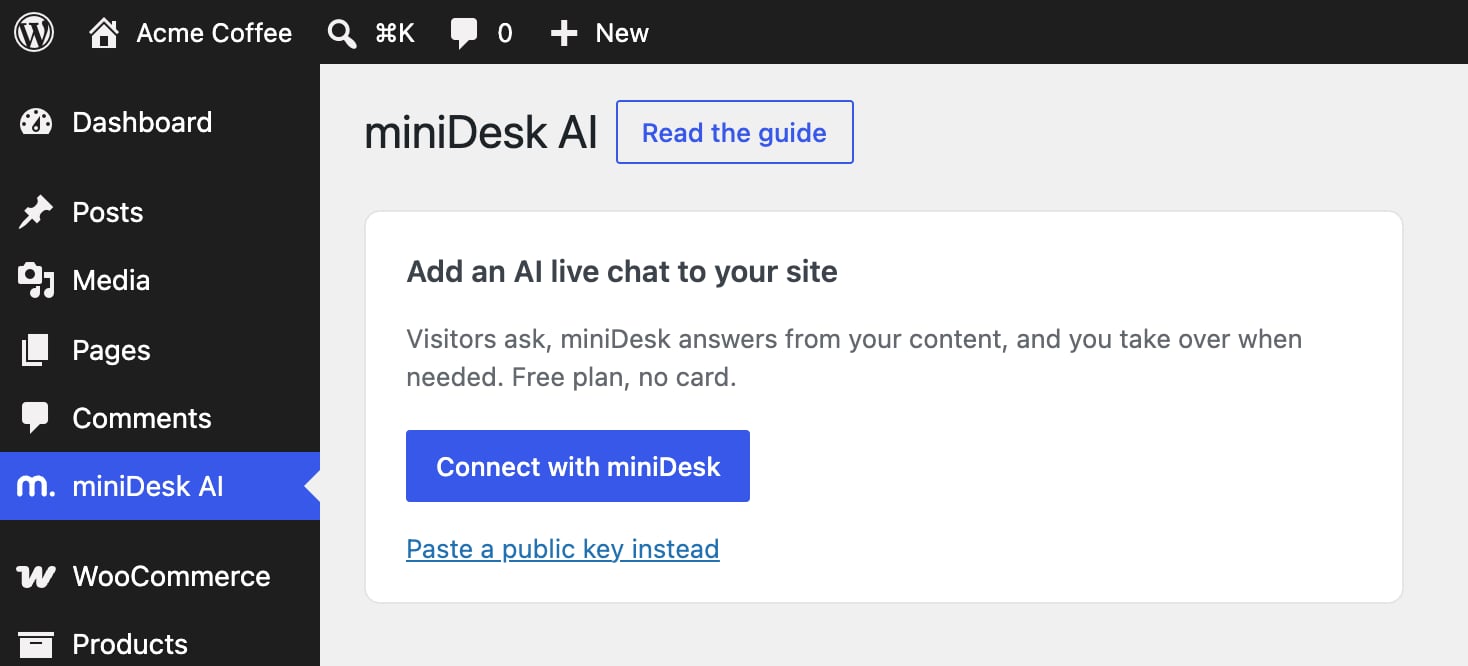
3
Inicia sesión y elige un espacio de trabajo
Llegas a miniDesk.ai. Inicia sesión o crea una cuenta si aún no tienes
una, y elige el espacio de trabajo al que pertenece este sitio.
4
Haz clic en Connect
La pantalla Connect muestra qué cambia al conectar. Haz clic en
Connect y vuelves a WordPress con el chat activo en tu sitio.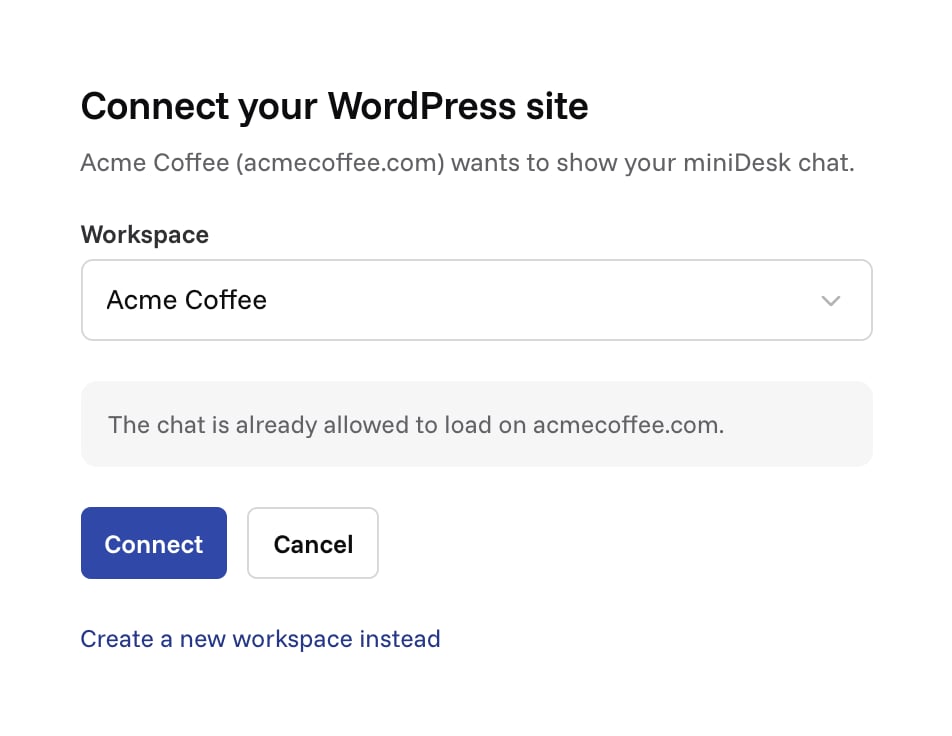
Qué cambia al conectar
- El sitio web de tu espacio de trabajo pasa a ser este sitio, que es el sitio que miniDesk lee para la IA. Si el espacio de trabajo ya tenía otro sitio web, la pantalla Connect avisa antes de cambiarlo.
- miniDesk empieza a leer tu sitio, para que la IA pueda responder a partir de tus páginas.
- Tu espacio de trabajo recibe un chat, o el plugin usa el que ya tiene. Un espacio de trabajo tiene un chat, así que el chat de este sitio y el de tu página Channels son el mismo.
La página miniDesk AI en WordPress
Todo lo que hace el plugin está en una sola página, miniDesk AI, en tu menú de administración de WordPress. En un sitio conectado tiene: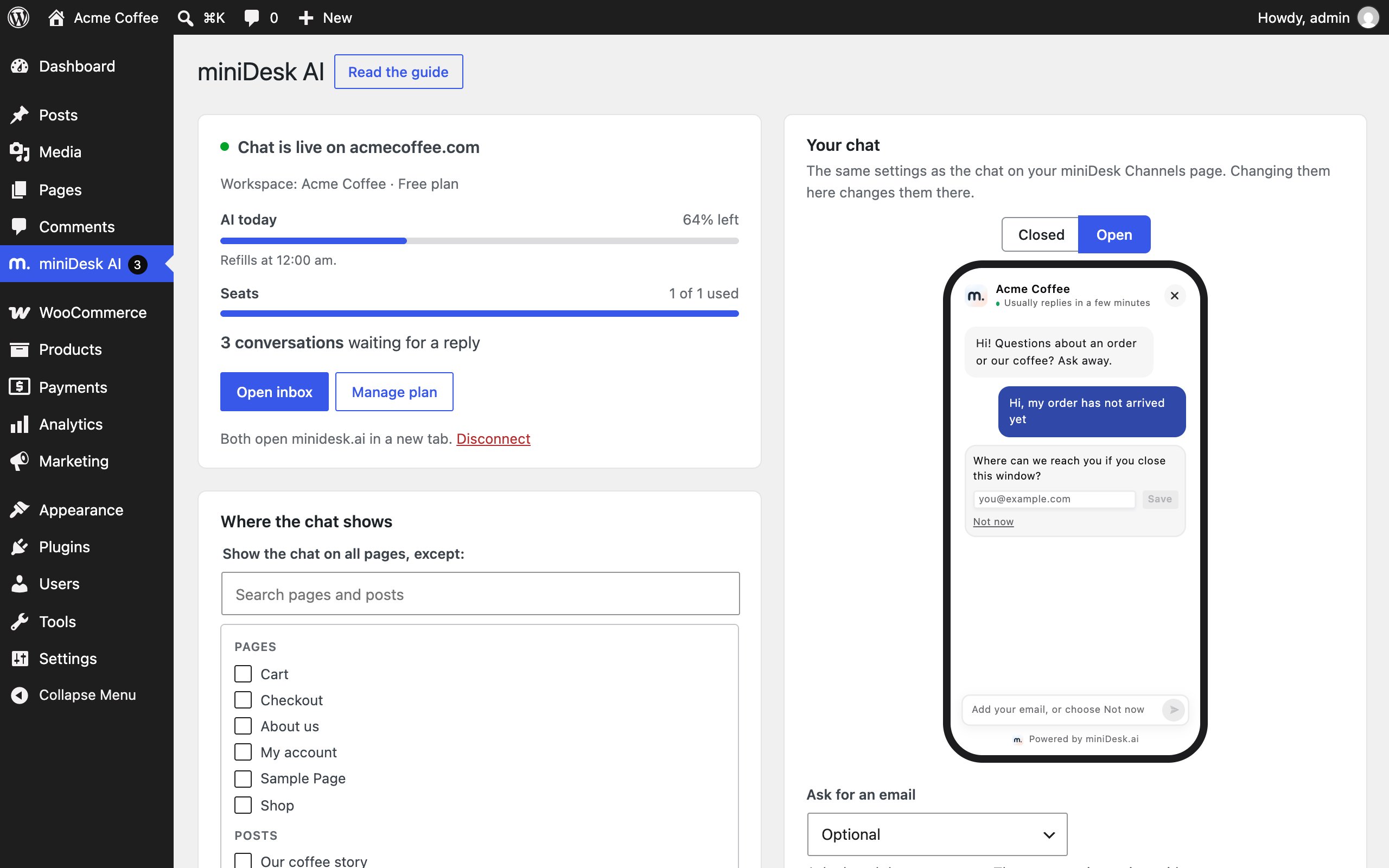
- Una tarjeta de estado: en qué sitio está activo el chat, tu espacio de trabajo y tu plan, cuánto queda de tu cuota de IA y cuántos puestos libres, y cuántas conversaciones esperan respuesta. Abrir la bandeja de entrada y Gestionar plan abren miniDesk.ai en una pestaña nueva.
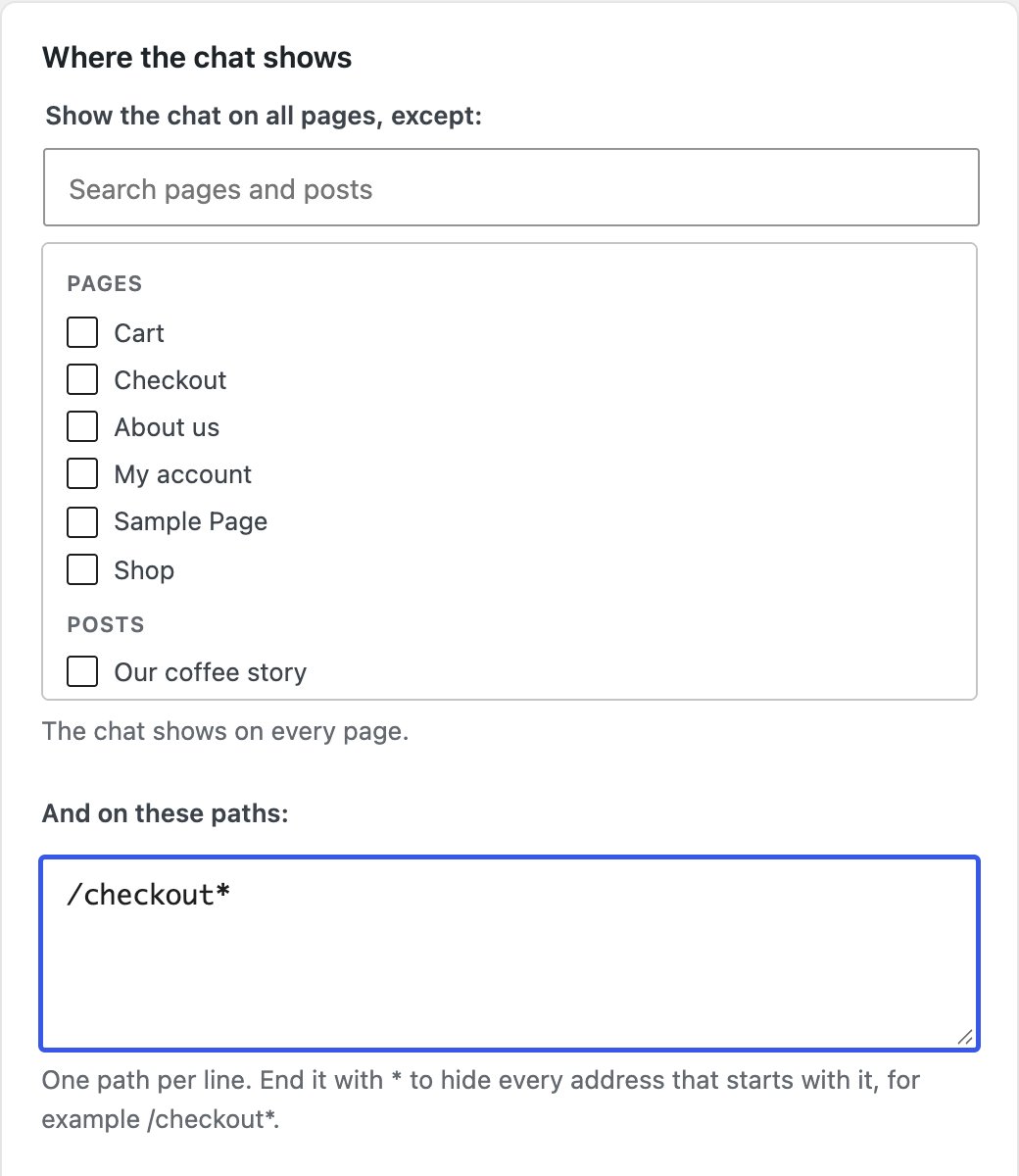
- Dónde se muestra el chat: las páginas y rutas donde el chat está oculto.
- Respuestas de la IA: si la IA responde por sí sola.
- WooCommerce, cuando WooCommerce está activo: consulta WooCommerce.
- Tu chat, a la derecha: el aspecto del chat, con una vista previa en vivo.
Cambiar el aspecto del chat
La tarjeta Tu chat tiene los mismos ajustes que el chat de tu página Channels de miniDesk: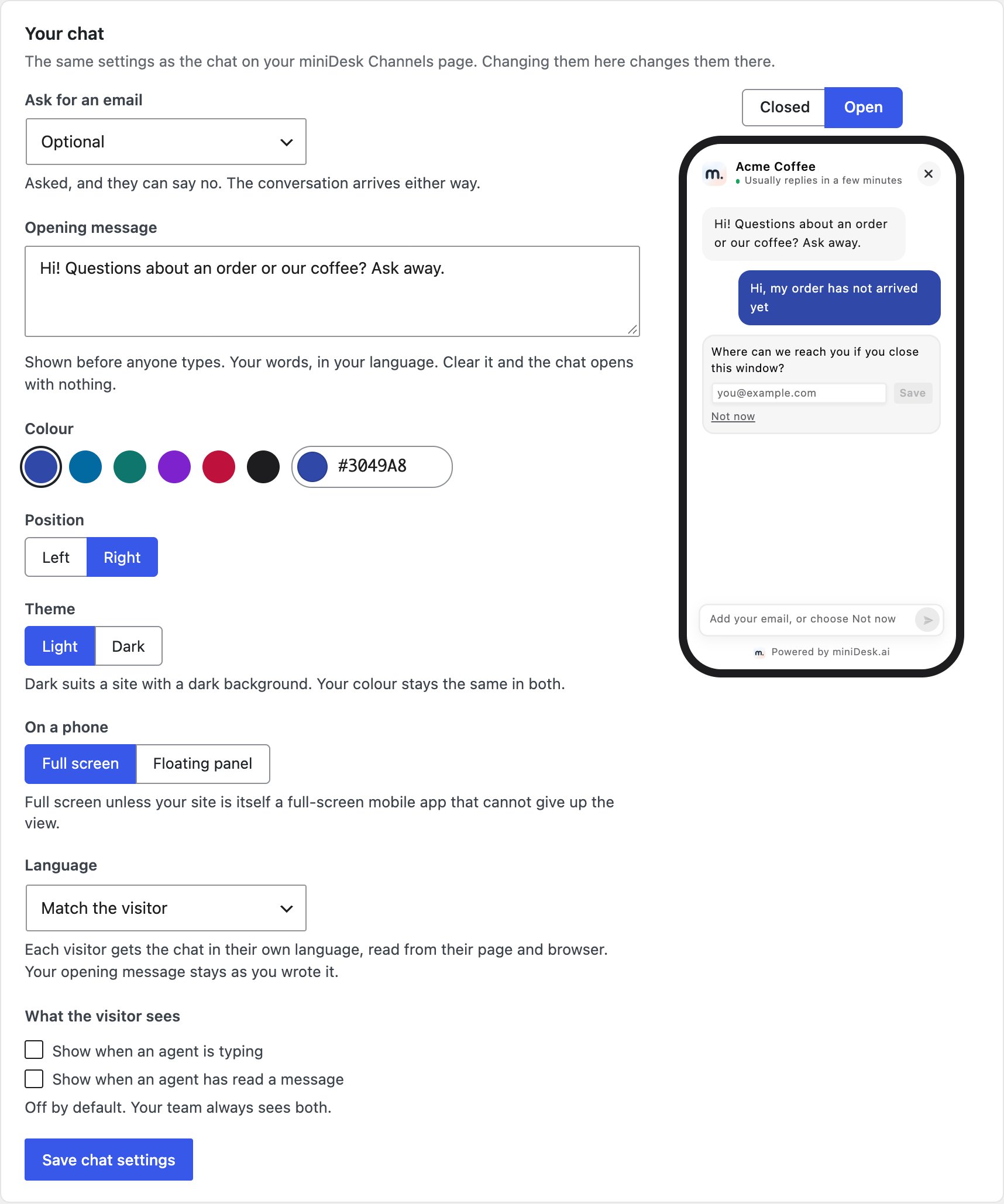
El teléfono junto a los ajustes muestra tu chat a medida que los cambias,
antes de guardar. Cerrado y Abierto alternan entre el botón de la
esquina y el chat abierto. Haz clic en Guardar ajustes del chat y tu sitio
muestra el nuevo aspecto al instante.
Es un único conjunto de ajustes, no una copia. Guardar en WordPress los
cambia también en miniDesk, y un cambio hecho en miniDesk aparece en
WordPress la próxima vez que abras la página. Solo se envían los ajustes que
tú has cambiado, así que guardar nunca deshace un cambio que otra persona
haya hecho en miniDesk mientras tanto.
Algunos colores se rechazan porque ni el texto blanco ni el negro se leen
bien sobre ellos. La página te lo dice antes de guardar; prueba uno un poco
más claro o más oscuro.
Solo un propietario de tu espacio de trabajo de miniDesk puede cambiar el
chat. WordPress hace el cambio con la persona que conectó el sitio, así que
si esa persona ya no es propietaria, la página lo dice y nada cambia. Pide a
un propietario que lo cambie en miniDesk, o que vuelva a conectar el sitio.
Ocultar el chat en algunas páginas
En Mostrar el chat en todas las páginas, excepto, marca las páginas y entradas donde el chat no deba aparecer. El cuadro de búsqueda sobre la lista encuentra una página por su título. También puedes ocultar el chat por dirección. En Y en estas rutas, escribe una ruta por línea. Termina una ruta con* para ocultar todas las
direcciones que empiecen así: /checkout* oculta el chat en /checkout,
/checkout/payment y cualquier otra página bajo /checkout.
Dejar que la IA responda por sí sola
En Respuestas de la IA, Dejar que la IA responda por sí sola decide si la IA responde sola a los visitantes del chat o escribe borradores para tu equipo:- Activado: la IA responde sola a los visitantes del chat cuando está segura.
- Desactivado: la IA escribe un borrador y alguien de tu equipo lo envía.
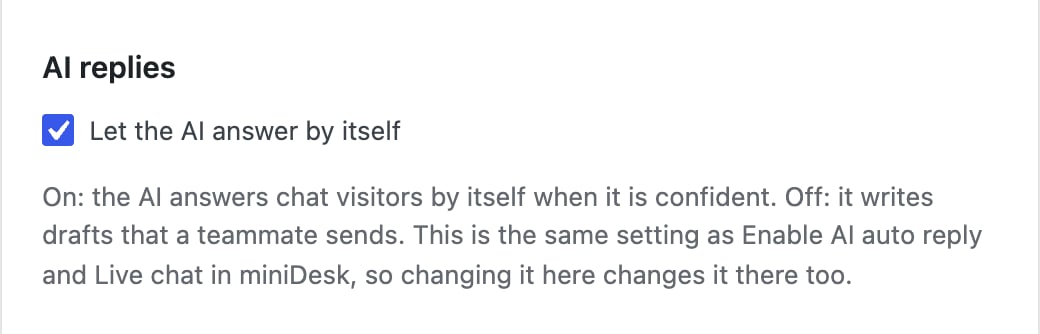
- Marcarlo activa Enable AI auto reply y Live chat en miniDesk. Enable AI auto reply es el interruptor principal, así que los demás canales marcados allí también empiezan a recibir respuestas automáticas.
- Desmarcarlo apaga Live chat en miniDesk. Tus otros canales conservan lo que configuraste para ellos.
- La casilla aparece marcada solo cuando ambos están activados en miniDesk. Un cambio hecho allí aparece en WordPress en menos de un minuto.
Visitantes conectados
Cuando alguien conectado a tu sitio de WordPress abre el chat, miniDesk sabe quién es. Su nombre y su correo aparecen en tu bandeja de entrada, y su conversación le sigue de página en página. El plugin responde por él: firma quién está conectado, y miniDesk solo confía en esa firma. Un visitante no puede hacerse pasar por otra persona escribiendo un correo. Nada sobre el visitante se escribe en la propia página. El chat se lo pide a tu sitio después de que la página se haya cargado, así que una página en caché se puede servir a cualquiera sin riesgo. En un ordenador compartido, un visitante que cierra sesión, u otro que la abre, jamás continúa la conversación de la persona anterior.El número de conversaciones en espera
El número de conversaciones esperando respuesta aparece en el elemento miniDesk AI de tu menú de administración de WordPress y en una caja miniDesk AI del Dashboard de WordPress. Se comprueba como máximo una vez por minuto mientras usas la administración, y cada hora en segundo plano.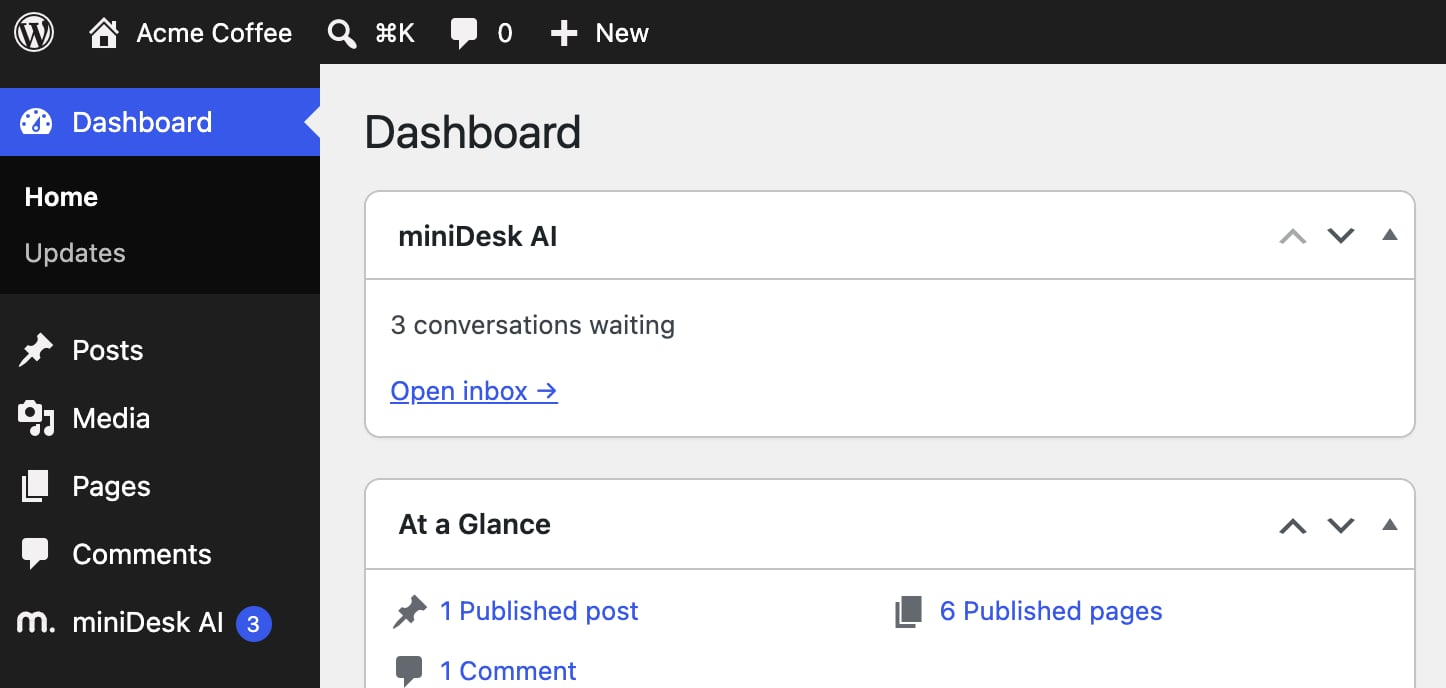
Usar una clave pública en lugar de conectar
En la página miniDesk AI, Pegar una clave pública en su lugar añade el chat sin conectar. En miniDesk, abre Channels, luego tu chat, luego Install, y copia la parte del código que empieza pormdw_.
El chat funciona, pero el resto del plugin no:
- El nombre y el correo de los visitantes conectados se pasan al chat, pero sin verificar.
- No hay número de conversaciones en espera, ni tarjeta Tu chat, ni interruptor de IA, ni pedidos de WooCommerce.
- Tú mismo fijas tu sitio en miniDesk, así que el chat tiene permiso para cargarse en tu sitio.
Idiomas
Las páginas del plugin en WordPress están en inglés, francés, alemán, español y portugués (Brasil), los mismos idiomas en los que el chat habla con tus visitantes. Siguen el idioma configurado para tu administración de WordPress, en Settings → General o en tu perfil de usuario.Copias de pruebas y de desarrollo
Las empresas de hosting suelen copiar un sitio entero, ajustes del plugin incluidos, para crear un sitio de pruebas. El plugin se da cuenta cuando se ejecuta en un sitio distinto del que se conectó. La copia muestra Este sitio parece una copia de tu sitio, desactiva su chat y nunca envía nada a tu espacio de trabajo. El sitio original conserva su conexión. Para usar miniDesk en la copia, haz clic en Conectar este sitio allí.Cachés de página
Al conectar, desconectar, guardar una clave pública o cambiar dónde se muestra el chat, el plugin limpia la caché de estos plugins de caché, para que los visitantes vean el cambio al instante:- LiteSpeed Cache
- WP Rocket
- W3 Total Cache
- WP Super Cache
Desconexión
Haz clic en Desconectar en la página miniDesk AI de WordPress, o abre la fila de WordPress en tu página Channels de miniDesk y haz clic en Disconnect site.
Qué envía el plugin a miniDesk
- Al conectar: la dirección y el nombre de tu sitio, las versiones de WordPress, WooCommerce y del plugin, y una clave pública que el plugin usa para firmar quién está conectado.
- Aproximadamente una vez por hora, y cuando un administrador abre la administración de WordPress: las mismas versiones y qué interruptores del plugin están activos. miniDesk responde con el número de conversaciones en espera, tu plan, tu uso de IA y de puestos, y los ajustes de tu chat.
- Mientras la página miniDesk AI está abierta: nada. La vista previa de la tarjeta Tu chat la dibuja el plugin; solo el logo de tu espacio de trabajo se carga desde miniDesk.
- Cuando un visitante usa el chat: sus mensajes y, si está conectado, su nombre y su correo.
Solución de problemas
Tu sitio no puede contactar con miniDesk
La página muestra Este sitio no ha podido contactar con miniDesk después de conectar. La conexión termina con tu sitio pidiendo a miniDesk su clave. Esa petición sale de tu servidor, no de tu navegador, y no llegó a destino en 10 segundos.- Pregunta a tu hosting si tu sitio puede hacer peticiones HTTPS salientes a
api.minidesk.ai. - Si tu
wp-config.phpdefineWP_HTTP_BLOCK_EXTERNAL, añadeapi.minidesk.aiaWP_ACCESSIBLE_HOSTS. - Si un plugin de seguridad o un cortafuegos bloquea las peticiones salientes,
permite en él
api.minidesk.ai.
La solicitud de conexión ha caducado
La página muestra Esa solicitud de conexión ha caducado o ya se ha usado. Una solicitud de conexión vale una vez, durante una hora, y solo para el administrador que la inició. Haz clic de nuevo en Conectar con miniDesk, habiendo iniciado sesión en WordPress con la misma persona que termina en miniDesk.ai.miniDesk no puede conectar sitios ahora mismo
El sitio intentó conectarse demasiadas veces en poco tiempo, o miniDesk está un momento sin estar disponible. Espera unos minutos y vuelve a hacer clic en Conectar con miniDesk.El chat no aparece en mi sitio
- Comprueba que la página no esté oculta en Dónde se muestra el chat.
- Limpia la caché de la página si usas un plugin de caché que no esté en la lista anterior.
- En una copia de pruebas, el chat está desactivado hasta que conectes ese sitio.
Los ajustes del chat no se pueden cargar
La tarjeta Tu chat muestra Ahora mismo no se pueden cargar los ajustes de tu chat desde miniDesk. Tu sitio no pudo contactar con miniDesk cuando se cargó la página. El chat de tu sitio no se ve afectado. Recarga la página en un minuto. Si sigue ocurriendo, comprueba que tu hosting permite a tu sitio hacer peticiones salientes aapi.minidesk.ai.