

La IA lee Stripe solo para un cliente cuya identidad está demostrada: un
visitante que inició sesión en tu web, quien envía un correo o un
formulario de contacto, o alguien que confirmó su correo con un código.
Mira cómo sabe la IA con quién
habla.
Por qué una clave restringida
miniDesk solo lee, así que usa una restricted key con acceso de lectura a cinco recursos, y nada más. Rechaza las claves secretas (sk_live_…): una
clave secreta puede reembolsar, cancelar y borrar, y nada de lo que hace
miniDesk necesita eso.
Crea la restricted key
1
Abre API keys en Stripe
En tu panel de Stripe, abre Developers, luego API keys y elige
Create restricted key. El botón Open Stripe API keys del diálogo
de miniDesk te lleva allí.
2
Di para qué es la clave
En How will you be using this key?, elige Providing this key to a
third-party application y luego Continue. miniDesk es esa
aplicación de terceros.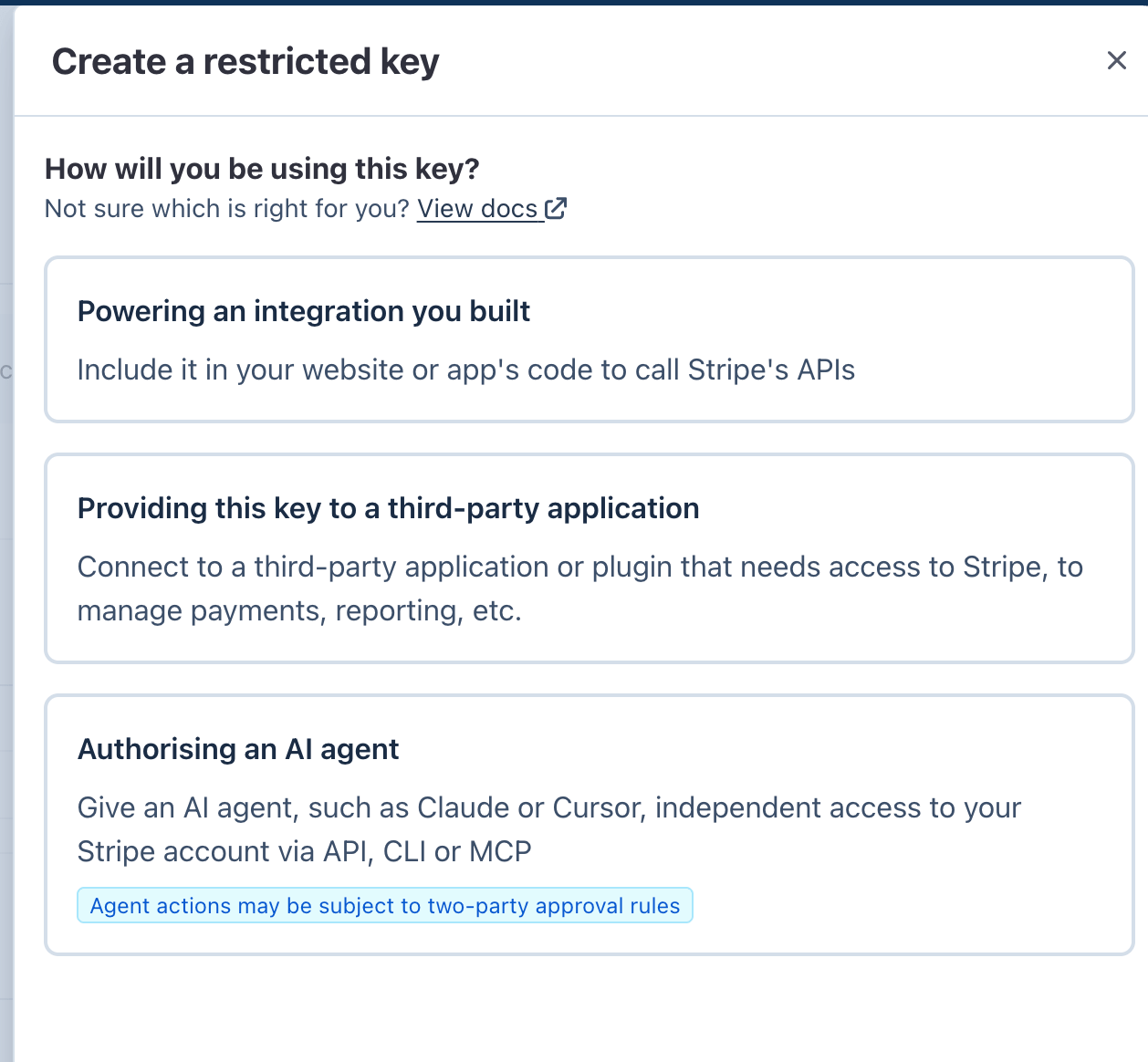
3
Ponle el nombre miniDesk
Escribe
miniDesk como nombre y https://minidesk.ai como URL. Stripe
muestra el nombre en tu lista de claves, para que sepas luego para qué es
cada una.4
Dale acceso de lectura a cinco recursos
Marca Customize permissions for this key. Pon estos en Read:
- Customers
- Subscriptions
- Invoices
- Charges
- Products
prod_P7x….5
Créala y copia la clave
Elige Create restricted key y escribe el código que Stripe te envía
por correo o SMS. Copia la clave. Empieza por
rk_live_ (o rk_test_ en
modo de prueba) y Stripe la muestra solo una vez.Conéctalo en miniDesk
- Ve a Channels & integrations y elige Connect en la tarjeta de Stripe. Necesitas ser propietario del espacio de trabajo.
- Pega la clave en Restricted key y elige Connect Stripe.
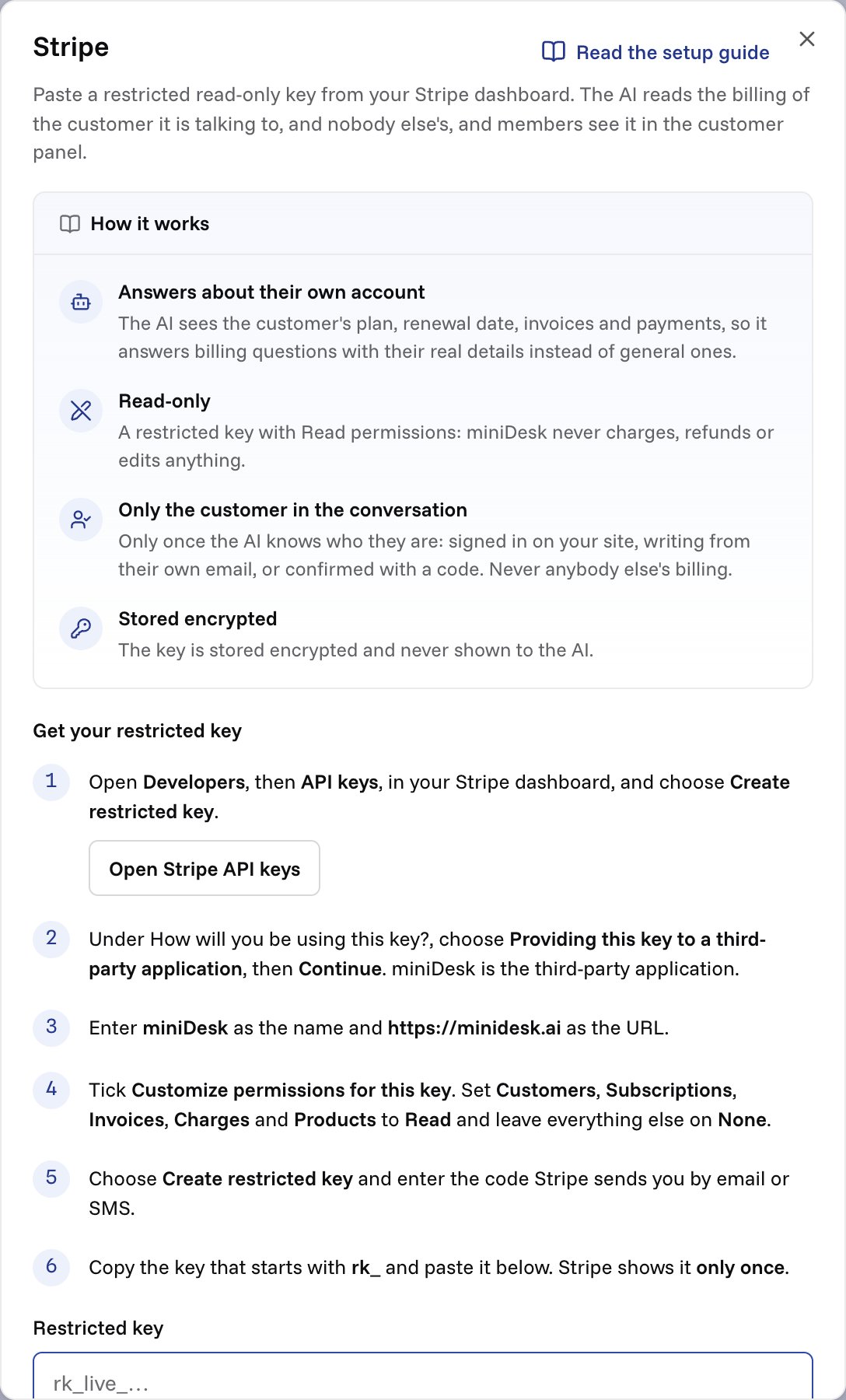
Los mismos pasos, en el diálogo de Stripe en Channels & integrations.
rk_test_…) solo ve clientes de prueba, y una clave real
solo clientes reales. El diálogo dice Test mode cuando la clave es de
prueba.
Qué lee la IA
Cuando un cliente verificado pregunta por la facturación, la IA lee, solo para ese cliente:- sus suscripciones: plan, estado, precio y cuándo se renueva o termina cada una;
- sus últimas facturas;
- sus últimos pagos, y si alguno fue reembolsado.
stripe_customer_id del token de
identidad si envías uno, y si no por el correo del token. Cuando dos clientes
de Stripe comparten ese correo, la IA no lee ninguno y dice que un miembro
puede comprobarlo. Nunca elige uno.
En el panel de la conversación
Cuando Stripe está conectado, el panel junto a cada conversación muestra, bajo Stripe:- el cliente, y desde cuándo;
- si tiene una factura pendiente de pago;
- sus suscripciones, y cuándo se renueva o termina cada una;
- sus últimas cinco facturas, cada una enlazando a la factura alojada de Stripe;
- sus últimos cinco pagos, y si alguno fue reembolsado;
- Open in Stripe, al cliente en tu panel de Stripe.
Desactívalo o desconéctalo
En Channels & integrations, abre Stripe:- Apaga Let the AI read Stripe para detener las consultas de la IA y conservar el panel.
- Elige Disconnect para quitar la clave de todas partes, el panel incluido. Después rota o borra la clave también en Stripe.