

Discord no es un canal que usen tus clientes. Nadie te escribe por
Discord. Es un segundo lugar donde tu equipo lee y responde las
conversaciones que llegan por correo, widget de chat, formulario de
contacto, Telegram, Instagram, Messenger o WhatsApp.
Qué necesitas
Un servidor de Discord al que puedas añadir un bot, es decir, el permiso Manage Server en él. Dos minutos. Nada que alojar y nada que instalar. A diferencia de Telegram, el bot es nuestro: invitas al bot de miniDesk a tu servidor en lugar de crear uno propio, así que no hay ningún token que copiar ni nada que tengas que proteger.Configúralo
1
Abre la tarjeta de Discord
En el panel de control, ve a Channels. Discord está bajo Add an
integration, abajo en la pantalla. Pulsa Connect y luego
Continue to Discord. Solo un propietario ve la pantalla Channels.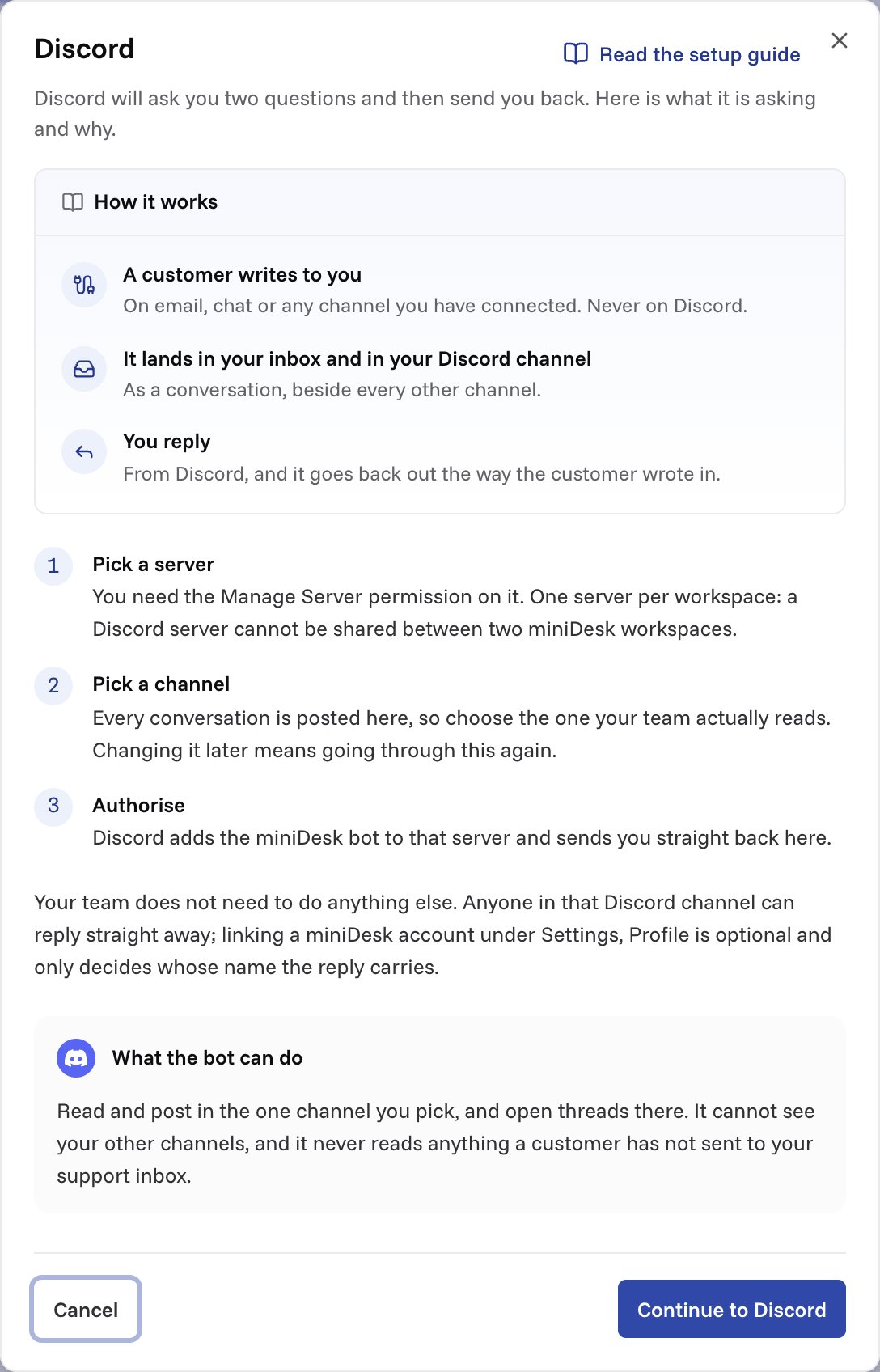
2
Elige el servidor y el canal
La propia pantalla de Discord pide ambos. Elige el canal que tu equipo lee
de verdad. Todo se publica ahí, y cambiarlo más tarde significa repetir
todo esto.
3
Espera una conversación
Discord te devuelve al panel de control, donde Discord aparece ahora bajo
Connected integrations. Muestra No conversations yet hasta que
llegue la siguiente y publique una tarjeta, porque solo un mensaje que
llega de verdad demuestra que la configuración funciona.
Cómo es una conversación
Una tarjeta en el canal, con el nombre del cliente, lo que escribió y el número de conversación. Debajo, un hilo: cada mensaje posterior de esa conversación cae ahí, el del cliente, el de tu equipo y el de la IA, así que el hilo se lee igual que la conversación. Las notas internas no se publican. Ni la tarjeta ni el hilo son una copia de la conversación: cada mensaje se corta en 400 caracteres, y Open in miniDesk te lleva a la versión completa, con el historial, los detalles del cliente y los adjuntos. Una conversación que ya estaba abierta cuando conectaste Discord recibe su tarjeta la próxima vez que alguien escriba en ella. Si alguien borra el hilo de una tarjeta, los mensajes posteriores de esa conversación van al propio canal.Responder
Hay dos formas, y ambas envían.- Escribe en el hilo. Todo lo que una persona escriba en el hilo de una tarjeta llega al cliente. Aparece una ✅ en tu mensaje en cuanto sale. Si no le llegó, el bot lo dice en el hilo.
- Pulsa Reply. Discord abre un cuadro. Lo que escribas llega al cliente, hasta 4000 caracteres.
Vincular tu cuenta
Es opcional, y no hay nada que hacer por adelantado. Las respuestas salen hayas vinculado o no; vincular es lo que hace que salgan firmadas con tu nombre y no con tu nombre de Discord. Envía una sin vincular y se te ofrecerá el enlace: en la confirmación que solo tú ves cuando usaste Reply, o una vez por mensaje directo cuando escribiste en el hilo. O hazlo por adelantado desde Settings → Profile, en Integrations, con Link my account. Está ahí y no en la pantalla Channels porque cada persona lo hace por sí misma, y la pantalla Channels es solo para propietarios. Vinculas una vez y cubre todos los espacios de trabajo a los que perteneces. Una cuenta de Discord pertenece a una persona: puede estar vinculada a un usuario de miniDesk cada vez.Quién puede responder
Cualquiera que pueda ver ese canal de Discord puede responder a tus clientes. El acceso al canal es todo el permiso, así que conecta un canal que controle tu equipo, no uno que puedan leer invitados o el público. Vincular va de atribución, no de acceso. Una respuesta vinculada queda redactada por ese miembro y muestra su nombre en todo miniDesk. Una sin vincular se envía igualmente, registrada bajo el nombre de su cuenta de Discord, sin señalar a ningún miembro: un nombre de Discord lo elige su dueño y nosotros no lo hemos contrastado con nada. Si prefieres que eso fuera un permiso, mantén el canal privado y gestionalo con los propios roles de Discord. Ese es el control, y vive del lado de Discord.Apagarlo
Abre Channels y luego Configure en la fila de Discord. El interruptor Post conversations to Discord deja de publicar tarjetas y de aceptar respuestas desde Discord, incluido lo escrito en un hilo. La conexión se conserva, así que puedes reactivarlo. Disconnect Discord lo elimina por completo. Las tarjetas ya presentes en tu canal de Discord se quedan donde están, porque son historial de tu servidor y no es nuestro borrarlas. Sus botones dejan de funcionar y avisan de ello. En cualquier caso, las conversaciones quedan intactas. Están en tu bandeja de entrada, exactamente como estaban.Límites que conviene conocer
- Un servidor de Discord por espacio de trabajo. Un servidor no se puede compartir entre dos espacios de trabajo: una pulsación solo nos dice de qué servidor vino, así que uno compartido sería ambiguo. Dos espacios de trabajo necesitan dos servidores.
- Sin adjuntos desde Discord. Los archivos en un mensaje escrito en el hilo se quedan fuera, y un mensaje que es solo un archivo no se envía. Envíalos desde el panel de control.
- 4000 caracteres por respuesta en el cuadro Reply, que es el límite de Discord en ese cuadro.
- Resolver y asignar aún no están en la tarjeta. Usa Open in miniDesk.
Si no se publica nada
La fila dice «No conversations yet»
La fila dice «No conversations yet»
No ha llegado nada desde que conectaste. Envíate una conversación de
prueba por cualquier canal y observa el canal de Discord.
La fila dice «Cannot post to that channel»
La fila dice «Cannot post to that channel»
El bot no puede ver el canal al que apunta. En Discord, abre los permisos
de ese canal, añade el rol miniDesk.ai y permite View Channel. Un
canal privado no hereda los permisos del bot en el servidor. Lo mismo
ocurre si el bot fue expulsado del servidor: vuelve a añadirlo.
Escribí en el hilo y no pasó nada
Escribí en el hilo y no pasó nada
Comprueba que Post conversations to Discord esté activado. Mientras
esté apagado, los mensajes escritos en un hilo no se envían. Un mensaje que
es solo un archivo tampoco se envía.
Ajustes dice que la cuenta de Discord ya está vinculada
Ajustes dice que la cuenta de Discord ya está vinculada
Esa cuenta de Discord está vinculada a otro usuario de miniDesk.
Desvincúlala primero allí, o vincula otra cuenta de Discord. Una cuenta de
Discord pertenece a una persona.