

Por qué no hay claves de API
Algunas herramientas de chat te piden crear una clave de API de WooCommerce y pegarla. Esa clave abre todos los pedidos por completo: direcciones, números de teléfono, datos de pago y, con acceso de escritura, el poder de cambiar tu tienda. miniDesk pregunta al plugin. El plugin se ejecuta en tu tienda, responde solo a las preguntas que miniDesk tiene permitido hacer y solo envía los campos que un cliente puede ver en su propia cuenta. Nada más sale de tu tienda.Configúralo
1
Instala y conecta el plugin
Sigue Instala y conecta en
la página de WordPress. Cuando WooCommerce está activo, el plugin se da
cuenta por sí mismo.
2
Activa la consulta de pedidos
En la página miniDesk AI de tu administración de WordPress, bajo
WooCommerce, marca Permitir que miniDesk consulte los pedidos de
WooCommerce y haz clic en Guardar cambios. Está desactivado hasta
que lo actives: este es tu consentimiento para compartir pedidos.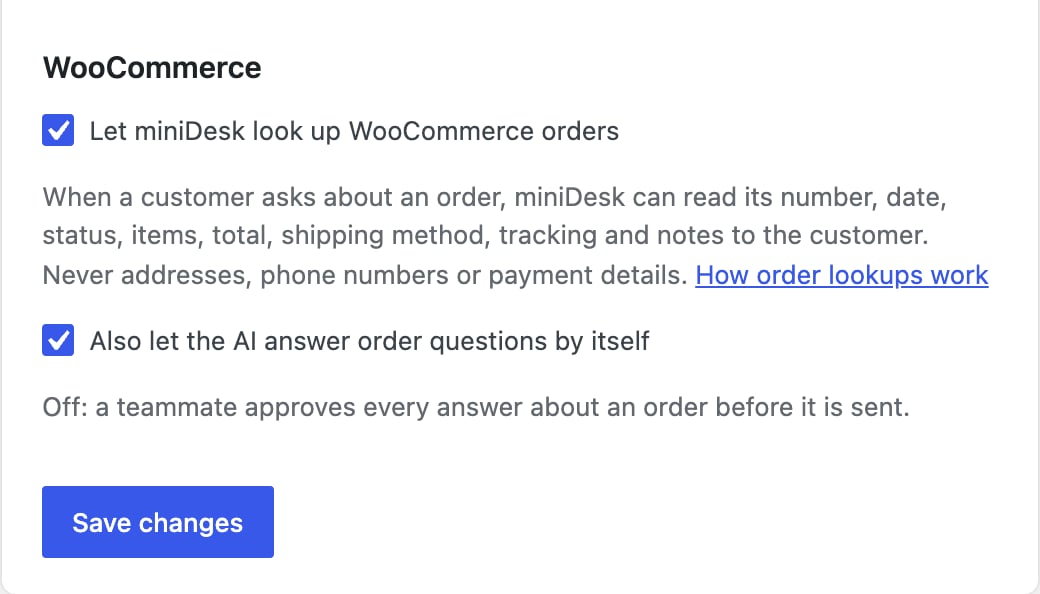
3
Elige si la IA responde por sí sola
Marca Dejar también que la IA responda por sí sola a las preguntas sobre
pedidos si quieres que la IA envíe respuestas sobre pedidos sin que un
compañero las apruebe antes. Consulta
Si la IA responde por sí sola.

Qué puede compartir la IA
- Número y fecha del pedido
- Estado
- Artículos y cantidades
- Total del pedido
- Método de envío
- Números y enlaces de seguimiento, incluidos los añadidos por WooCommerce Shipment Tracking y Advanced Shipment Tracking
- Notas que hayas marcado como note to customer
Lo que nunca sale de tu tienda
- Direcciones de facturación y de envío
- Números de teléfono
- Datos de pago
- Notas privadas del pedido
- Direcciones IP y datos del navegador
Quién ve la información de pedidos
La IA solo comparte pedidos con quien ha demostrado ser el cliente:- Conectado a tu tienda. Un cliente conectado a WordPress ve sus propios pedidos, hasta los cinco más recientes.
- Te ha escrito por correo. Un cliente que escribió a tu dirección de soporte ve los pedidos facturados a esa dirección, hasta cinco. La respuesta vuelve a ese buzón, y eso es lo que hace que esto sea seguro.
- Ha dado un número de pedido y su correo. Quien escriba ambos en la conversación ve ese único pedido, si el correo es el de facturación del pedido. Es la misma comprobación que hace la propia página de seguimiento de pedidos de WooCommerce.
Si la IA responde por sí sola
Dejar también que la IA responda por sí sola a las preguntas sobre pedidos está desactivado hasta que lo actives.- Desactivado: la IA escribe un borrador que incluye la información del pedido, y un compañero lo aprueba antes de enviarlo.
- Activado: la IA envía la respuesta por sí sola cuando está segura y encontró el pedido. Cuando no puede saber de quién es, también pide por sí sola al cliente el número de pedido y el correo de la compra, y luego consulta el pedido.
Las respuestas sobre pedidos enviadas por la propia IA también necesitan
que Dejar que la IA responda por sí sola esté activado, bajo
Respuestas de la IA en la misma página. Mientras esté desactivado, un
compañero sigue aprobando cada respuesta sobre pedidos. Consulta
Dejar que la IA responda por sí sola.
Los pedidos en tu bandeja de entrada
Al abrir una conversación de un cliente de tu tienda, el panel WooCommerce orders muestra sus pedidos recientes, hasta diez, con estado, artículos, seguimiento, método de envío y notas para el cliente. Open in WooCommerce abre el pedido en tu administración de WordPress.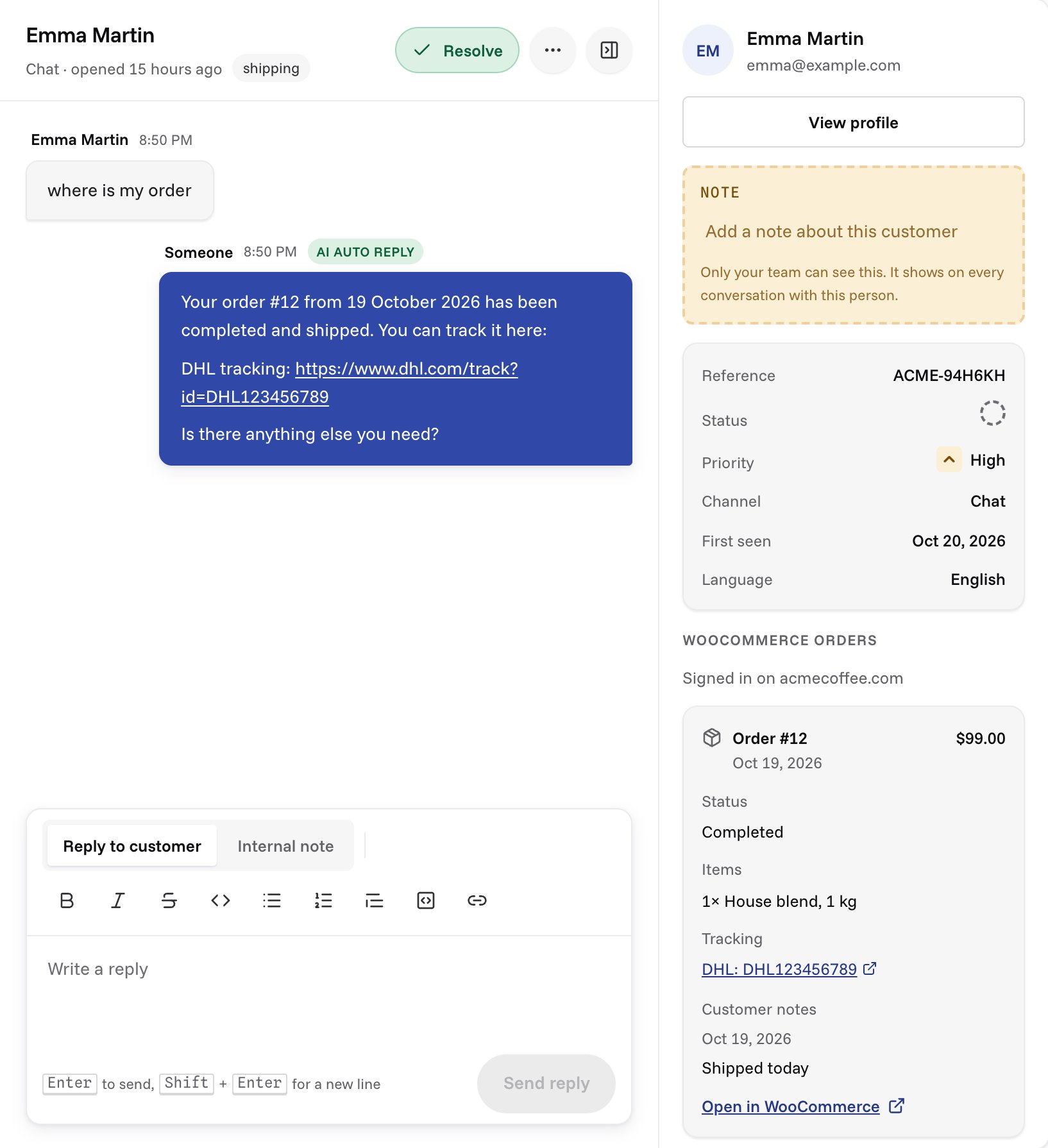
- Signed in on tu sitio: estaba conectado a WordPress.
- Emailed from this address: escribió a tu correo de soporte.
- Not verified: the customer typed this email: solo escribió un correo en el chat. Comprueba antes de compartir algo con esa persona.
Dónde están los interruptores
Los interruptores de pedidos están en la página miniDesk AI de tu administración de WordPress, donde el propietario de la tienda da su consentimiento. La fila WooCommerce de tu página Channels de miniDesk muestra si están activos y cuándo fue la última consulta, y Open in WordPress te lleva a ellos.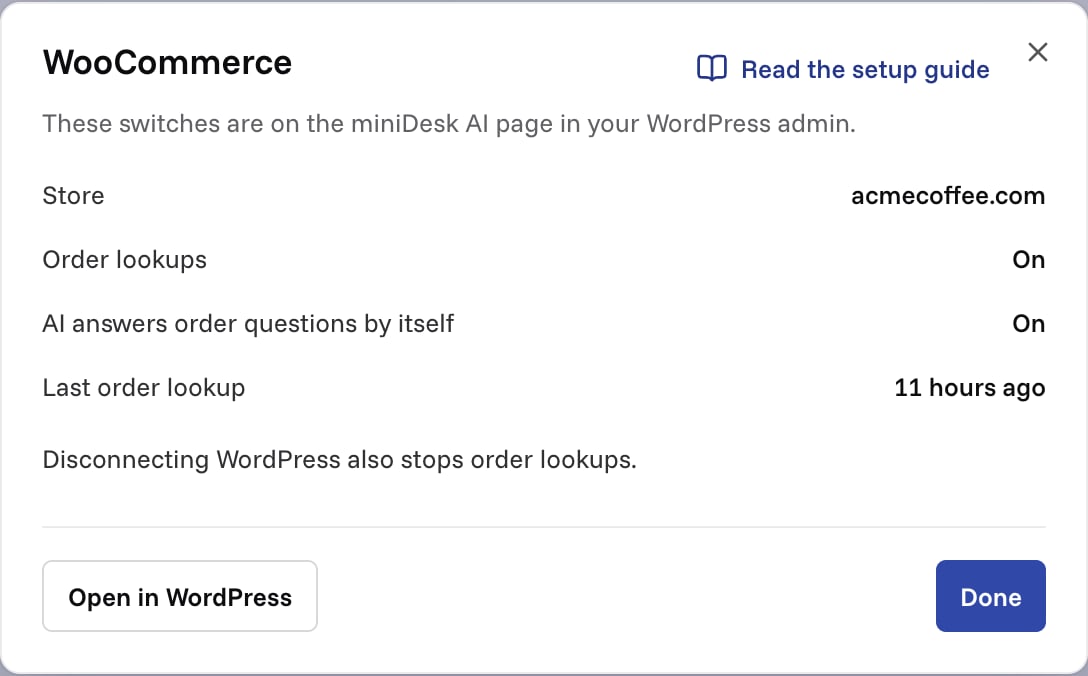
Si un plugin de seguridad bloquea las consultas de pedidos
miniDesk pide los pedidos a tu tienda a través de la API REST de WordPress, en/wp-json/minidesk/v1/orders. Algunos plugins de seguridad, como
Wordfence, iThemes Security o All In One WP Security, bloquean la API REST por
defecto.
Si la fila WooCommerce de tu página Channels muestra Lookups
failing, permite la ruta REST minidesk/v1 en los ajustes de tu plugin de
seguridad. Cada petición está firmada por miniDesk y vive dos minutos como
máximo, así que permitir la ruta no abre tu tienda a nadie más.
Compatibilidad
- Tanto el almacenamiento de pedidos de WooCommerce (HPOS) como el antiguo funcionan.
- El plugin no toca tu carrito ni tu pago.
- Las consultas de pedidos necesitan que el plugin esté conectado. Con solo una clave pública, el chat funciona, pero los pedidos no.