

Tem uma loja WooCommerce? O mesmo plugin deixa a IA responder a “onde
está a minha encomenda?” com o estado e o rastreio reais. Veja
WooCommerce.
Instalar e ligar
1
Instalar o plugin
No seu admin do WordPress, vá a Plugins → Add New, procure “miniDesk” e
instale miniDesk AI. Clique em
Activate.Também pode descarregar o plugin
e enviá-lo em Plugins → Add New → Upload Plugin. Continua a receber
atualizações do WordPress.org.
2
Clicar em Connect
Vá a miniDesk AI no menu do admin do WordPress e clique em Connect
with miniDesk.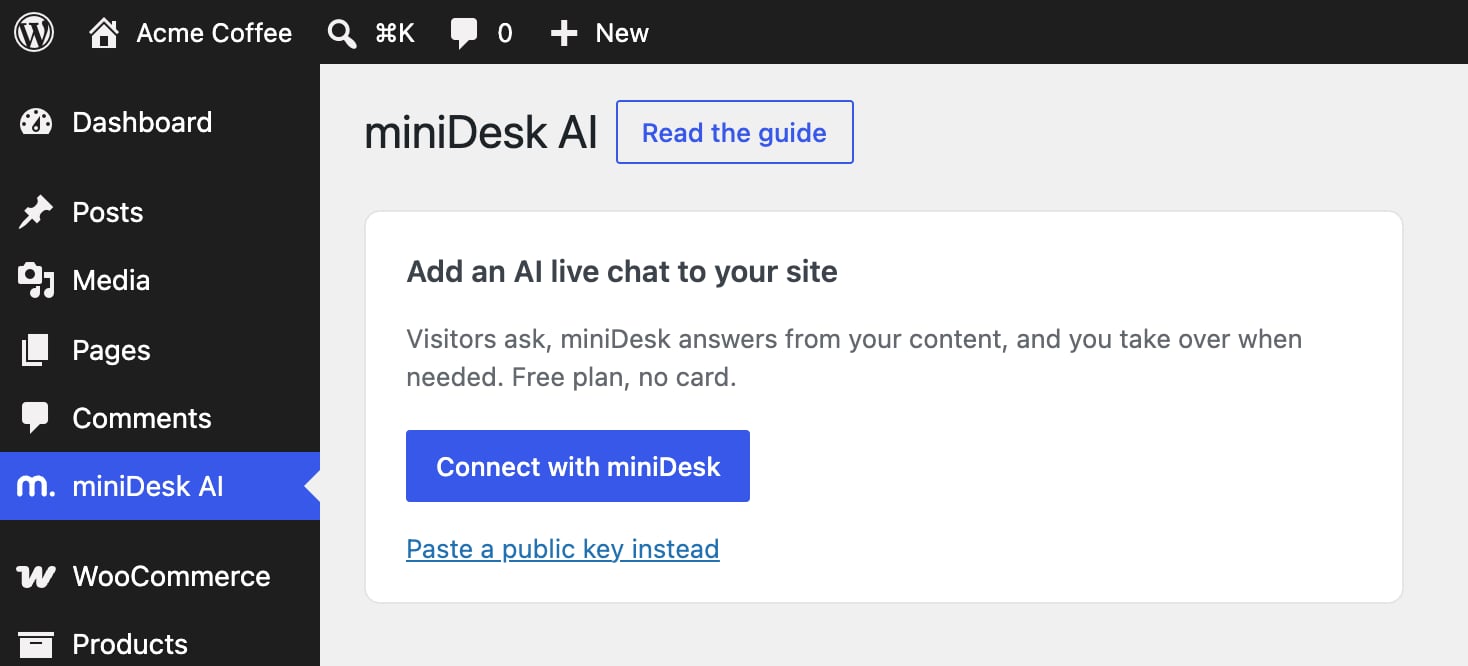
3
Iniciar sessão e escolher um espaço de trabalho
Chega ao miniDesk.ai. Inicie sessão, ou crie uma conta se ainda não tiver
uma, e escolha o espaço de trabalho a que este site pertence.
4
Clicar em Connect
O ecrã Connect mostra o que ligar altera. Clique em Connect e é
devolvido ao WordPress com o chat ativo no seu site.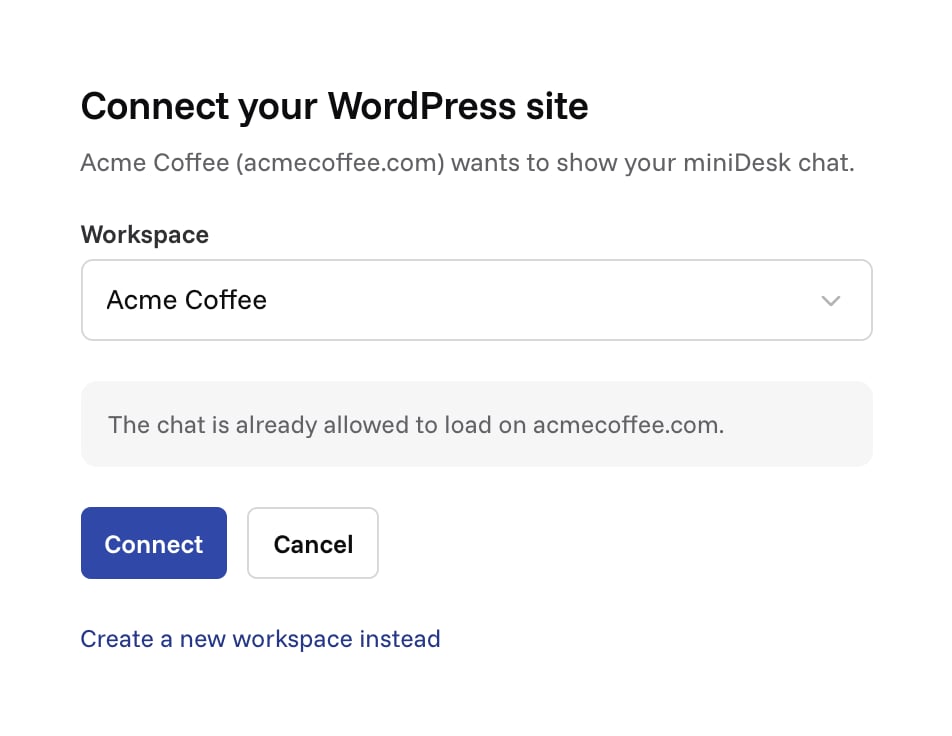
O que ligar altera
- O site do seu espaço de trabalho passa a ser este, que é o site que o miniDesk lê para a IA. Se o espaço de trabalho já tinha outro site, o ecrã Connect pergunta antes de trocar.
- O miniDesk começa a ler o seu site, para a IA poder responder a partir das suas páginas.
- O seu espaço de trabalho ganha um chat, ou o plugin usa o que já tem. Um espaço de trabalho tem um chat, por isso o chat deste site e o da sua página Channels são o mesmo.
A página miniDesk AI no WordPress
Tudo o que o plugin faz está numa página só, miniDesk AI no menu do seu admin do WordPress. Num site ligado, tem: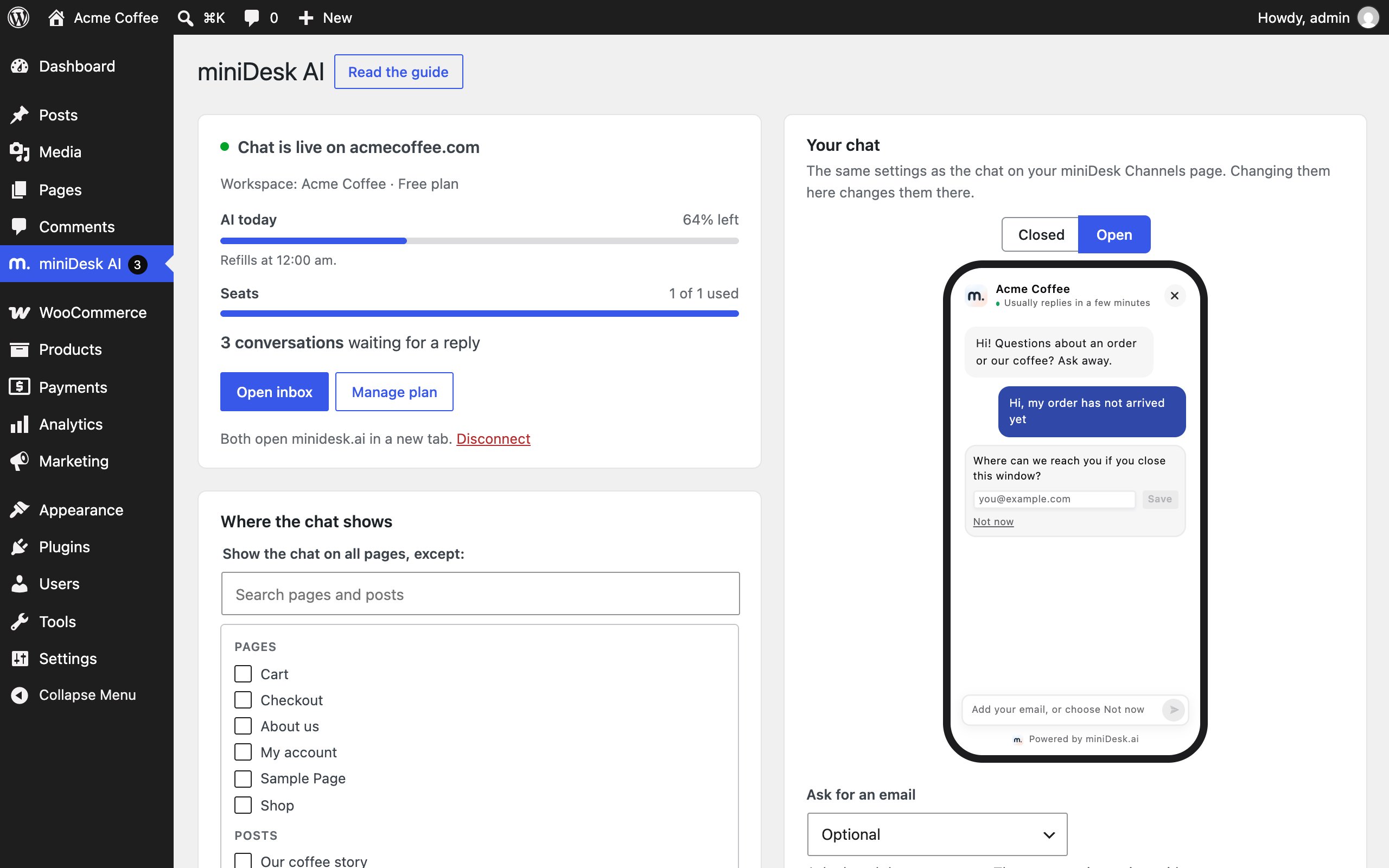
- Um cartão de estado: em que site o chat está ativo, o seu espaço de trabalho e o plano, quanta quota de IA e quantos lugares restam, e quantas conversas aguardam resposta. Open inbox e Manage plan abrem o miniDesk.ai num separador novo.
- Where the chat shows: as páginas e os caminhos onde o chat está oculto.
- AI replies: se a IA responde sozinha.
- WooCommerce, quando o WooCommerce está ativo: veja WooCommerce.
- Your chat, à direita: o aspeto do chat, com uma pré-visualização em direto.
Mudar o aspeto do chat
O cartão Your chat tem as mesmas definições que o chat na sua página Channels do miniDesk: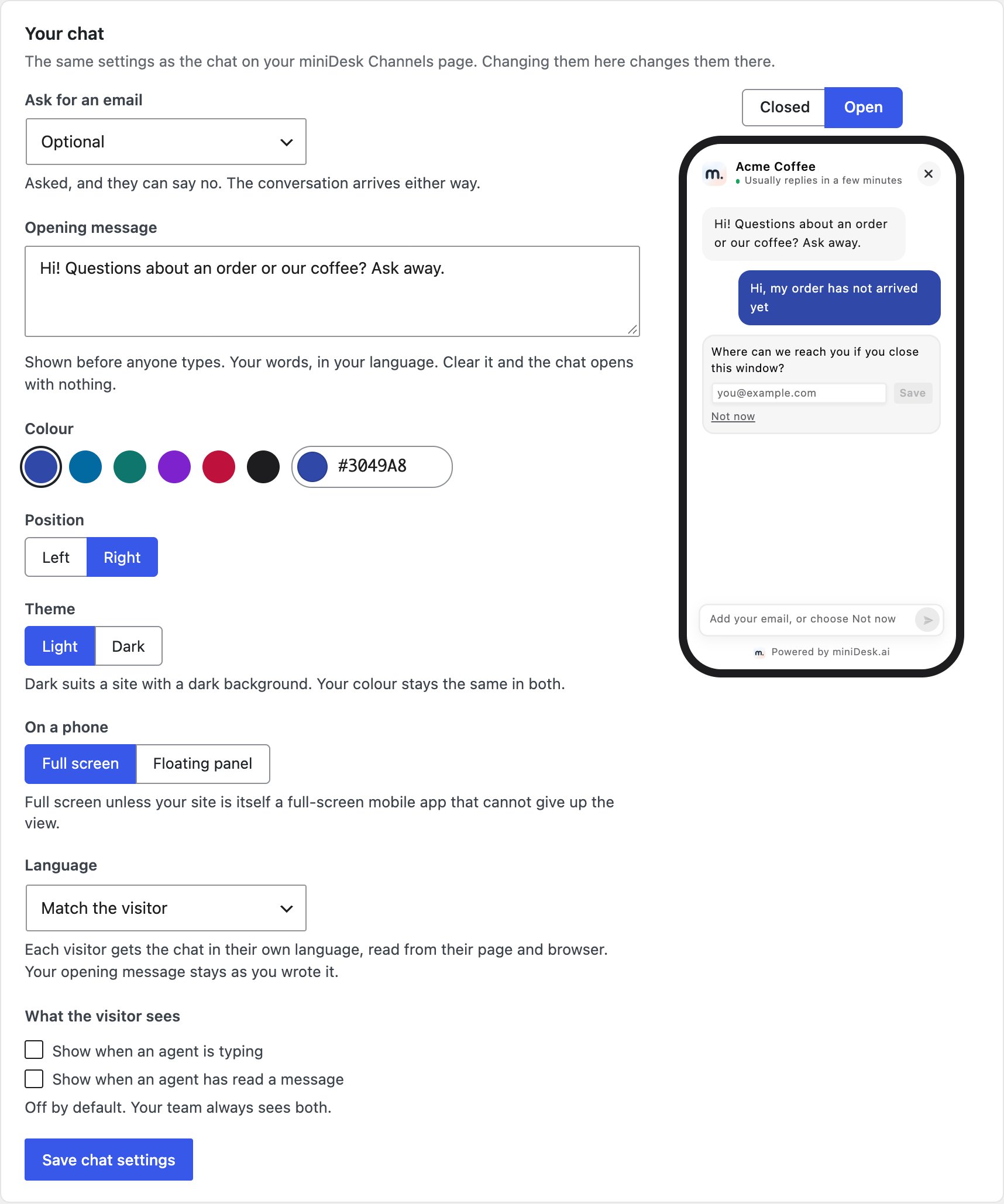
O telefone ao lado das definições mostra o seu chat à medida que as muda,
antes de guardar. Closed e Open alternam entre o botão no canto e o
chat aberto. Clique em Save chat settings e o seu site mostra o novo
aspeto de imediato.
Isto é um conjunto único de definições, não uma cópia. Guardar no WordPress
muda-as no miniDesk, e uma alteração feita no miniDesk aparece no WordPress na
altura em que abrir a página. Só as definições que mudou são enviadas, por
isso guardar nunca anula uma alteração que outra pessoa tenha feito no
miniDesk entretanto.
Algumas cores são recusadas porque nem texto branco nem preto se lê bem nelas.
A página avisa-o antes de guardar; experimente uma um pouco mais clara ou mais
escura.
Só um proprietário do seu espaço de trabalho do miniDesk pode mudar um chat.
O WordPress faz a alteração em nome de quem ligou o site, por isso, se essa
pessoa já não for proprietária, a página avisa e nada muda. Peça a um
proprietário que a mude no miniDesk, ou que volte a ligar o site.
Ocultar o chat em algumas páginas
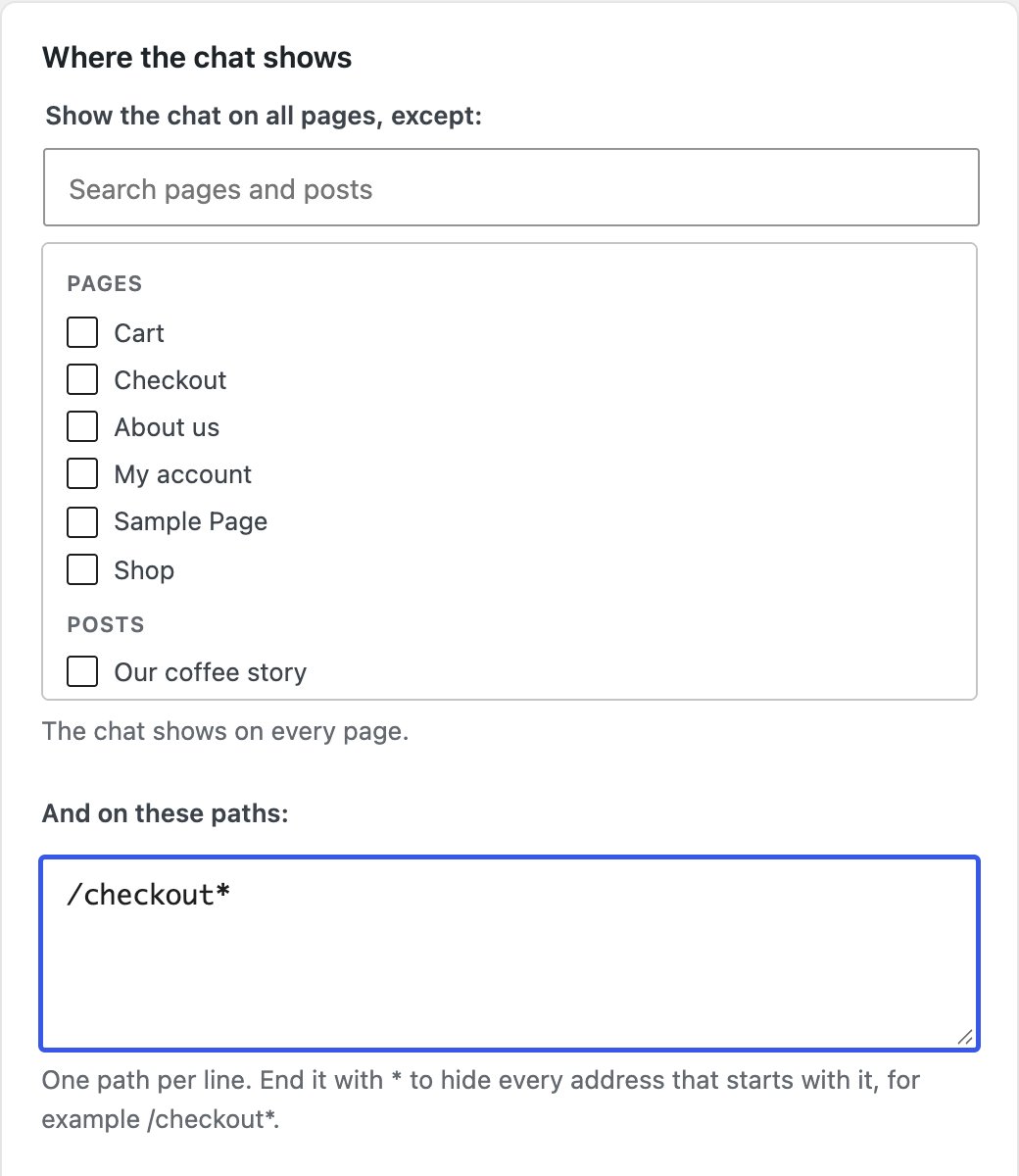
Sob Show the chat on all pages, except, marque as páginas e os artigos onde o chat não deve aparecer. A caixa de pesquisa acima da lista encontra uma página pelo título. Também pode ocultar o chat por endereço. Sob And on these paths, escreva um caminho por linha. Termine um caminho com* para ocultar todo o endereço
que comece por ele: /checkout* oculta o chat em /checkout,
/checkout/payment e qualquer outra página sob /checkout.
Deixar a IA responder sozinha
Sob AI replies, Let the AI answer by itself decide se a IA responde por si aos visitantes do chat ou se escreve rascunhos para a sua equipa:- On: a IA responde sozinha aos visitantes do chat quando tem confiança.
- Off: a IA escreve um rascunho, e alguém da sua equipa envia-o.
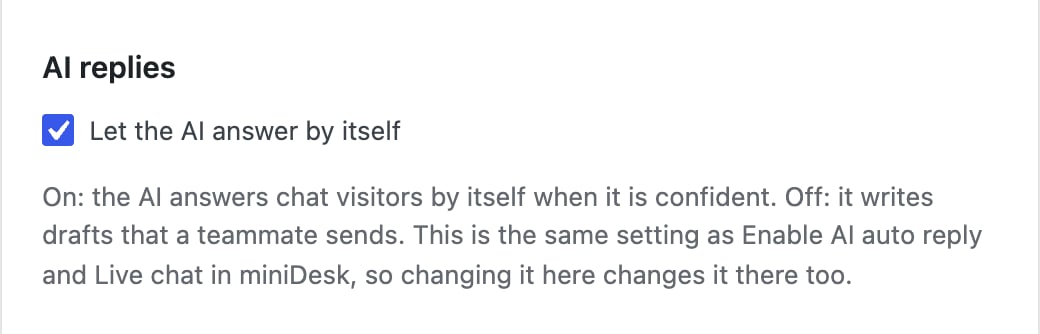
- Marcar liga Enable AI auto reply e Live chat no miniDesk. Enable AI auto reply é o interruptor principal, por isso os outros canais marcados aí começam também a receber respostas automáticas.
- Desmarcar desliga Live chat no miniDesk. Os seus outros canais mantêm o que definiu para eles.
- A caixa aparece marcada só quando ambos estão ligados no miniDesk. Uma alteração feita aí aparece no WordPress dentro de um minuto.
Visitantes com sessão iniciada
Quando alguém com sessão iniciada no seu site WordPress abre o chat, o miniDesk sabe quem é. O nome e o e-mail dele aparecem na sua caixa de entrada, e a conversa segue-o de página em página. O plugin responde por ele: assina quem tem sessão iniciada, e o miniDesk só confia nessa assinatura. Um visitante não pode fazer-se passar por outra pessoa escrevendo um e-mail. Nada sobre o visitante é escrito na própria página. O chat pede-o ao seu site depois de a página carregar, por isso uma página em cache é segura para servir a qualquer pessoa. Num computador partilhado, um visitante que termine a sessão, ou outro que a inicie, nunca continua a conversa da pessoa anterior.A contagem de espera
O número de conversas à espera de resposta aparece no item miniDesk AI do menu do seu admin do WordPress e numa caixa miniDesk AI no Dashboard do WordPress. É verificado no máximo uma vez por minuto enquanto usa o admin e uma vez por hora em segundo plano.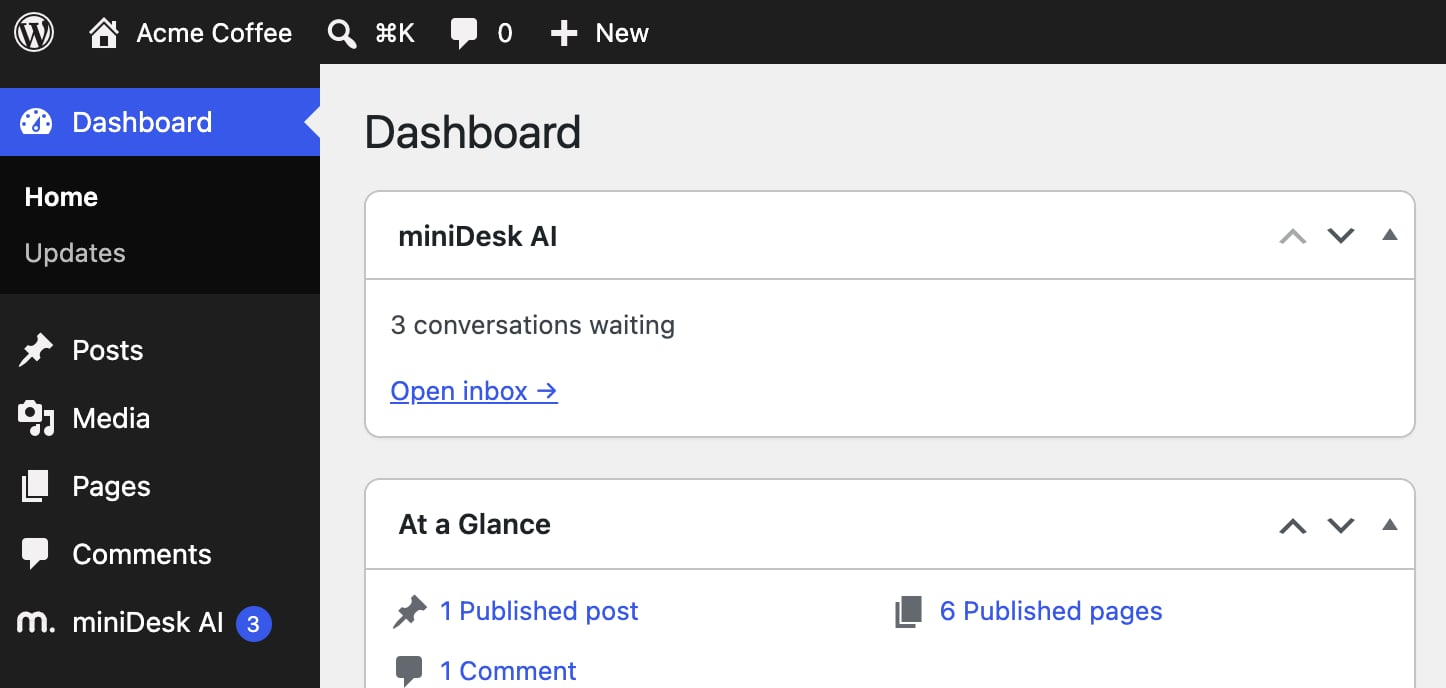
Usar uma chave pública em vez de ligar
Na página miniDesk AI, Paste a public key instead acrescenta o chat sem ligar o site. No miniDesk, abra Channels, depois o seu chat, depois Install, e copie a parte do código que começa pormdw_.
O chat funciona, mas o resto do plugin não:
- O nome e o e-mail dos visitantes com sessão iniciada chegam ao chat, mas não são verificados.
- Não há contagem de espera, nem cartão Your chat, nem interruptor de IA, nem encomendas do WooCommerce.
- Define o seu site no miniDesk por si, para que o chat tenha autorização para carregar no seu site.
Idiomas
As páginas do plugin no WordPress existem em inglês, francês, alemão, espanhol e português do Brasil, os mesmos idiomas em que o chat fala com os seus visitantes. Seguem o idioma definido para o seu admin do WordPress, em Settings → General ou no seu perfil de utilizador.Cópias de staging e de desenvolvimento
As empresas de alojamento copiam muitas vezes um site inteiro, definições de plugins incluídas, para criar um site de staging. O plugin dá por si quando corre noutro sítio que não o site onde foi ligado. A cópia mostra This looks like a copy of com o nome do seu site, desliga o chat dela e nunca envia nada para o seu espaço de trabalho. O site original mantém a ligação. Para usar o miniDesk na cópia, clique em Connect this site lá.Caches de páginas
Quando liga, desliga, guarda uma chave pública ou muda onde o chat aparece, o plugin limpa a cache destes plugins de cache, para que os visitantes vejam a alteração de imediato:- LiteSpeed Cache
- WP Rocket
- W3 Total Cache
- WP Super Cache
Desligar
Clique em Disconnect na página miniDesk AI no WordPress, ou abra a linha do WordPress na sua página Channels do miniDesk e clique em Disconnect site.
O que o plugin envia ao miniDesk
- Quando liga: o endereço e o nome do seu site, as versões do WordPress, do WooCommerce e do plugin, e uma chave pública que o plugin usa para assinar quem tem sessão iniciada.
- Cerca de uma vez por hora, e quando um administrador abre o admin do WordPress: as mesmas versões e que interruptores do plugin estão ligados. O miniDesk responde com a contagem de espera, o seu plano, o uso de IA e de lugares e as definições do seu chat.
- Enquanto a página miniDesk AI está aberta: nada. A pré-visualização do cartão Your chat é desenhada pelo próprio plugin; só o logotipo do seu espaço de trabalho é carregado do miniDesk.
- Quando um visitante usa o chat: as mensagens dele, e o nome e o e-mail se tiver sessão iniciada.
Resolução de problemas
O seu site não alcança o miniDesk
A página diz This site could not reach miniDesk depois de ligar. Ligar termina com o seu site a pedir ao miniDesk a chave dele. Esse pedido sai do seu servidor, não do seu navegador, e não passou dentro de 10 segundos.- Pergunte ao seu alojamento se o seu site consegue fazer pedidos HTTPS de
saída para
api.minidesk.ai. - Se o seu
wp-config.phpdefineWP_HTTP_BLOCK_EXTERNAL, acrescenteapi.minidesk.aiaWP_ACCESSIBLE_HOSTS. - Se um plugin de segurança ou uma firewall bloquear os pedidos de saída,
autorize
api.minidesk.ainele.
O pedido de ligação expirou
A página diz That connection request expired or was already used. Um pedido de ligação funciona uma vez, durante uma hora, e só para o administrador que o começou. Clique em Connect with miniDesk de novo, com sessão iniciada no WordPress como a mesma pessoa que conclui no miniDesk.ai.O miniDesk não pode ligar sites neste momento
O site tentou ligar demasiadas vezes num curto espaço de tempo, ou o miniDesk está indisponível por instantes. Espere alguns minutos e clique em Connect with miniDesk de novo.O chat não aparece no meu site
- Confirme que a página não está oculta em Where the chat shows.
- Limpe a cache da página se usar um plugin de cache que não esteja na lista acima.
- Numa cópia de staging, o chat está desligado até ligar esse site.
As definições do chat não podem ser carregadas
O cartão Your chat diz Your chat’s settings cannot be loaded from miniDesk right now. O seu site não alcançou o miniDesk quando a página carregou. O chat no seu site não é afetado. Recarregue a página dentro de um minuto. Se continuar a acontecer, confirme que o seu alojamento permite que o site faça pedidos de saída paraapi.minidesk.ai.