

O Discord não é um canal que os seus clientes usam. Ninguém lhe escreve
mensagens no Discord. É um segundo sítio para a sua equipa ler e responder
às conversas que chegam por e-mail, widget de chat, formulário de contacto,
Telegram, Instagram, Messenger ou WhatsApp.
O que precisa
Um servidor de Discord onde possa acrescentar um bot, o que exige a permissão Manage Server nele. Dois minutos. Nada para alojar e nada para instalar. Ao contrário do Telegram, o bot é nosso. Está a convidar o bot do miniDesk para o seu servidor, em vez de criar um próprio, por isso não há nenhum token para copiar e nada para manter seguro.Configurar
1
Abrir o cartão do Discord
No dashboard, vá a Channels. O Discord está sob Add an
integration, no fundo do ecrã. Prima Connect e depois Continue to
Discord. Só um proprietário vê o ecrã Channels.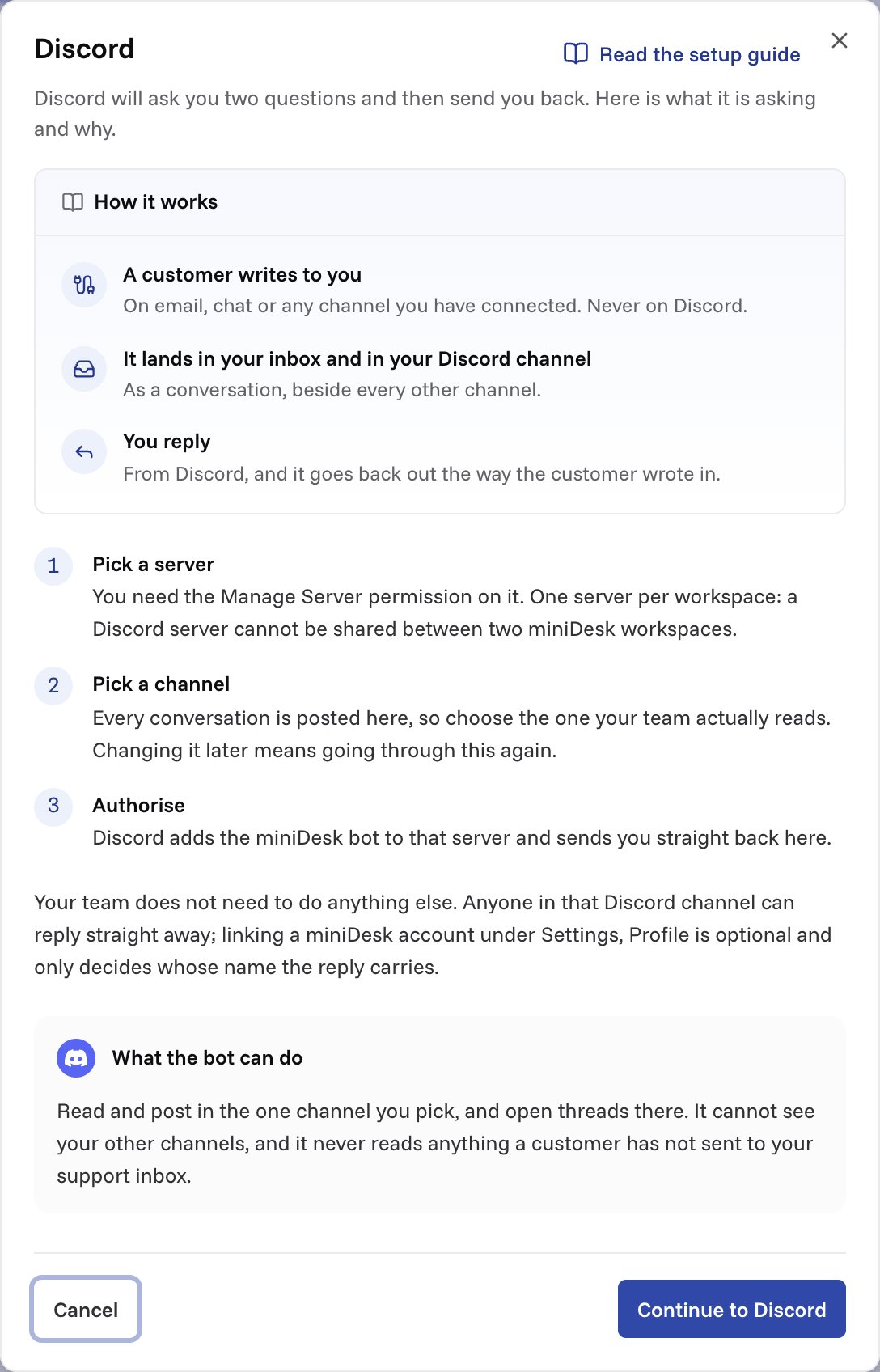
2
Escolher o servidor e o canal
O ecrã do próprio Discord pede ambos. Escolha o canal que a sua equipa lê
mesmo. Tudo é publicado aí, e mudá-lo mais tarde obriga a repetir isto
tudo.
3
Aguardar uma conversa
O Discord devolve-o ao dashboard, onde o Discord aparece agora sob
Connected integrations. Diz No conversations yet até chegar a
conversa seguinte e publicar um cartão, porque uma mensagem a chegar
mesmo é a única prova de que a configuração funciona.
Como é uma conversa
Um cartão no canal, com o nome do cliente, o que escreveu e o número da conversa. Por baixo, uma thread: todas as mensagens seguintes dessa conversa aí caem, as do cliente, as da equipa e as da IA, por isso a thread lê-se como a conversa. As notas internas não são publicadas. Nem o cartão nem a thread são uma cópia da conversa: cada mensagem é cortada nos 400 caracteres, e Open in miniDesk leva-o à conversa completa, com o histórico, os dados do cliente e os eventuais anexos. Uma conversa já aberta quando ligou o Discord recebe o cartão na altura em que alguém voltar a escrever nela. Se alguém apagar a thread de um cartão, as mensagens seguintes dessa conversa vão para o próprio canal.Responder
Há duas formas, e ambas enviam.- Escrever na thread. Tudo o que uma pessoa escreve na thread de um cartão vai para o cliente. Um ✅ aparece na sua mensagem mal é enviada. Se não chegou ao cliente, é o bot que o diz na thread.
- Primir Reply. O Discord abre uma caixa. O que escrever vai para o cliente, até 4000 caracteres.
Associar a sua conta
Opcional, e nada para fazer de início. As respostas saem tenha ou não a conta associada; associá-la é o que as assina com o seu nome em vez do seu nome do Discord. Envie uma sem associar e a associação lhe é proposta: na confirmação que só vê quando usou o Reply, ou uma vez por mensagem direta quando escreveu na thread. Ou faça-o antecipadamente em Settings → Profile, sob Integrations, com Link my account. Está lá em vez de no ecrã Channels porque cada pessoa o faz para si própria, e o ecrã Channels é só para proprietários. Associa uma vez, e vale para todos os espaços de trabalho a que pertence. Uma conta do Discord pertence a uma pessoa: pode estar associada a um utilizador do miniDesk de cada vez.Quem pode responder
Todos os que veem esse canal do Discord podem responder aos seus clientes. O acesso ao canal é toda a permissão, por isso ligue um canal controlado pela sua equipa, e não um que convidados ou o público possam ler. Associar é uma questão de autoria, não de acesso. Uma resposta de uma conta associada é escrita por esse membro e mostra o nome dele em todo o miniDesk. Uma sem conta associada também é enviada, registada com o que se chamar a conta do Discord da pessoa, sem apontar para nenhum membro: um nome do Discord é escolhido por quem o tem e nós não o verificamos contra nada. Se preferir que isso fosse uma permissão, mantenha o canal privado e gestione-o com os cargos do próprio Discord. O controlo é esse, e vive do lado do Discord.Desligar
Abra Channels e depois Configure na linha do Discord. O interruptor Post conversations to Discord impede os cartões de serem publicados e impede que o Discord aceite respostas, incluindo o que for escrito numa thread. A ligação mantém-se, por isso pode voltar a ligá-lo. Disconnect Discord remove-o por completo. Os cartões já no seu canal do Discord ficam onde estão, porque são o histórico do seu servidor e não nos compete apagá-los. Os botões deles deixam de funcionar e dizem-no. As conversas ficam intactas em qualquer dos casos. Estão na sua caixa de entrada, exatamente como estavam.Limites que vale a pena conhecer
- Um servidor de Discord por espaço de trabalho. Um servidor não pode ser partilhado entre dois espaços de trabalho: um clique num botão só nos diz de que servidor veio, por isso um partilhado seria ambíguo. Dois espaços de trabalho pedem dois servidores.
- Sem anexos do Discord. Os ficheiros numa mensagem escrita na thread ficam de fora, e uma mensagem que é só um ficheiro não é enviada. Envie-os do dashboard.
- 4000 caracteres por resposta na caixa do Reply, que é o limite do Discord nessa caixa.
- Resolver e atribuir ainda não estão no cartão. Use Open in miniDesk.
Se nada estiver a ser publicado
A linha diz 'No conversations yet'
A linha diz 'No conversations yet'
Nada chegou desde que ligou. Envie a si próprio uma conversa de teste num
canal qualquer e vigie o canal do Discord.
A linha diz 'Cannot post to that channel'
A linha diz 'Cannot post to that channel'
O bot não vê o canal para onde aponta. No Discord, abra as permissões
desse canal, acrescente o cargo miniDesk.ai e autorize View
Channel. Um canal privado não herda as permissões do bot no servidor. O
mesmo acontece se o bot foi removido do servidor: volte a adicioná-lo.
Escrevi na thread e nada aconteceu
Escrevi na thread e nada aconteceu
Confirme que Post conversations to Discord está ligado. Enquanto
estiver desligado, as mensagens escritas numa thread não são enviadas.
Uma mensagem que é só um ficheiro também não é enviada.
As definições dizem que a conta do Discord já está associada
As definições dizem que a conta do Discord já está associada
Essa conta do Discord está associada a um utilizador diferente do
miniDesk. Desassocie-a primeiro aí, ou associe outra conta do Discord. Uma
conta do Discord pertence a uma pessoa.