

A IA lê o Stripe apenas para um cliente cuja identidade esteja provada: um
visitante com sessão iniciada no seu site, o remetente de um e-mail ou de um
formulário de contacto, ou alguém que confirmou o seu e-mail com um código.
Veja como é que a IA sabe com quem está a
falar.
Porque é que uma chave restrita
O miniDesk só lê, por isso pede uma restricted key com acesso de leitura a cinco recursos e nada mais. Recusa uma chave secreta (sk_live_…): uma chave
secreta pode reembolsar, cancelar e apagar, e nada do que o miniDesk faz precisa
disso.
Criar a chave restrita
1
Abrir API keys no Stripe
No seu dashboard do Stripe, abra Developers, depois API keys, e
escolha Create restricted key. O botão Abrir as chaves de API da Stripe no
diálogo do miniDesk leva-o lá.
2
Dizer para quem é a chave
Em How will you be using this key?, escolha Providing this key to a
third-party application e depois Continue. O miniDesk é a aplicação
de terceiros.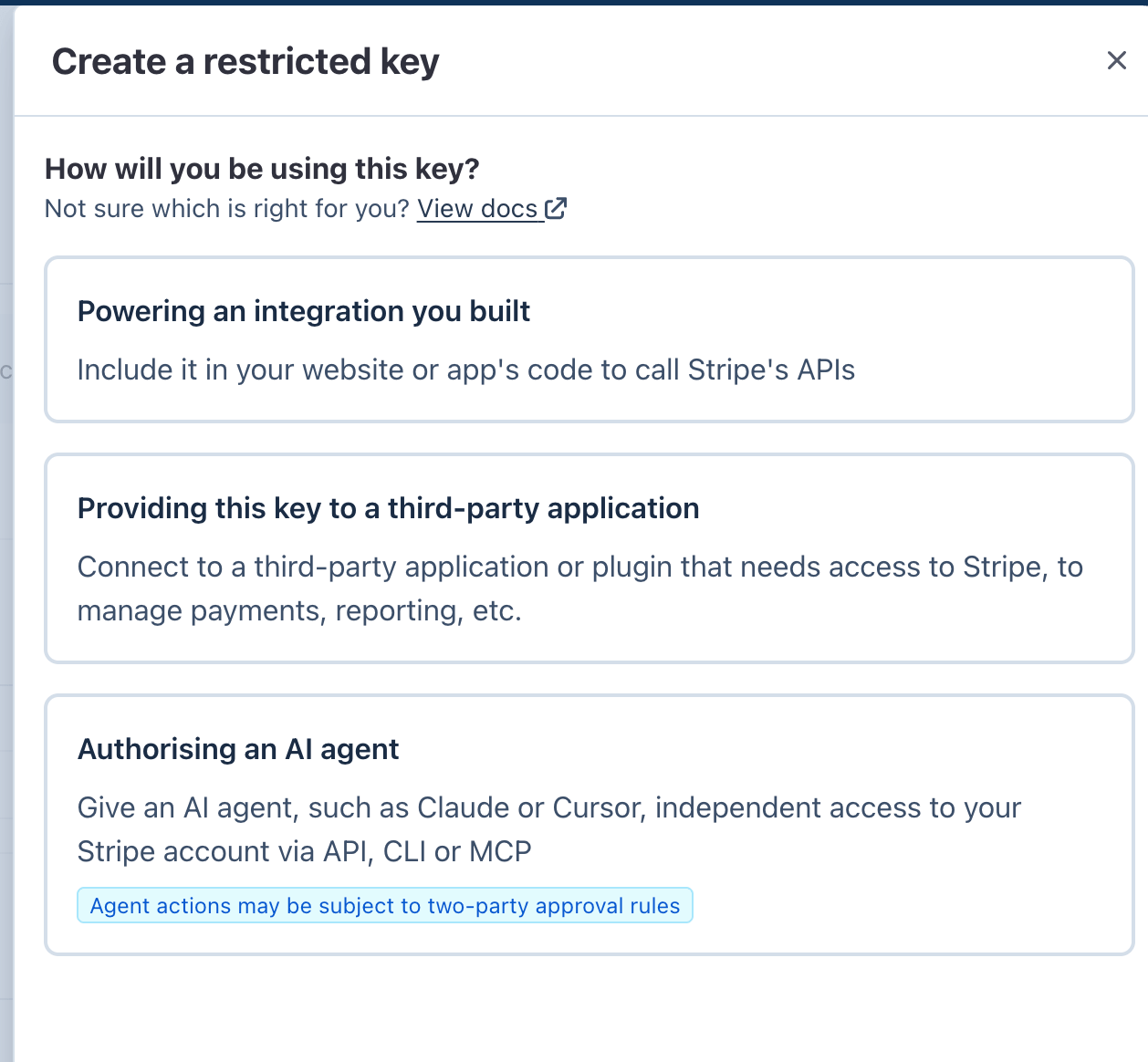
3
Dar-lhe o nome miniDesk
Introduza
miniDesk como nome e https://minidesk.ai como URL. O Stripe
mostra o nome na sua lista de chaves, para saber mais tarde para que é a
chave.4
Dar-lhe acesso de leitura a cinco recursos
Marque Customize permissions for this key. Defina estes como Read:
- Customers
- Subscriptions
- Invoices
- Charges
- Products
prod_P7x….5
Criá-la e copiar a chave
Escolha Create restricted key e introduza o código que o Stripe lhe envia
por e-mail ou SMS. Copie a chave. Começa por
rk_live_ (ou rk_test_ no
modo de teste) e o Stripe mostra-a apenas uma vez.Ligá-la no miniDesk
- Vá a Canais e integrações e escolha Ligar no cartão do Stripe. Tem de ser um proprietário do espaço de trabalho.
- Cole a chave em Chave restrita e escolha Ligar o Stripe.
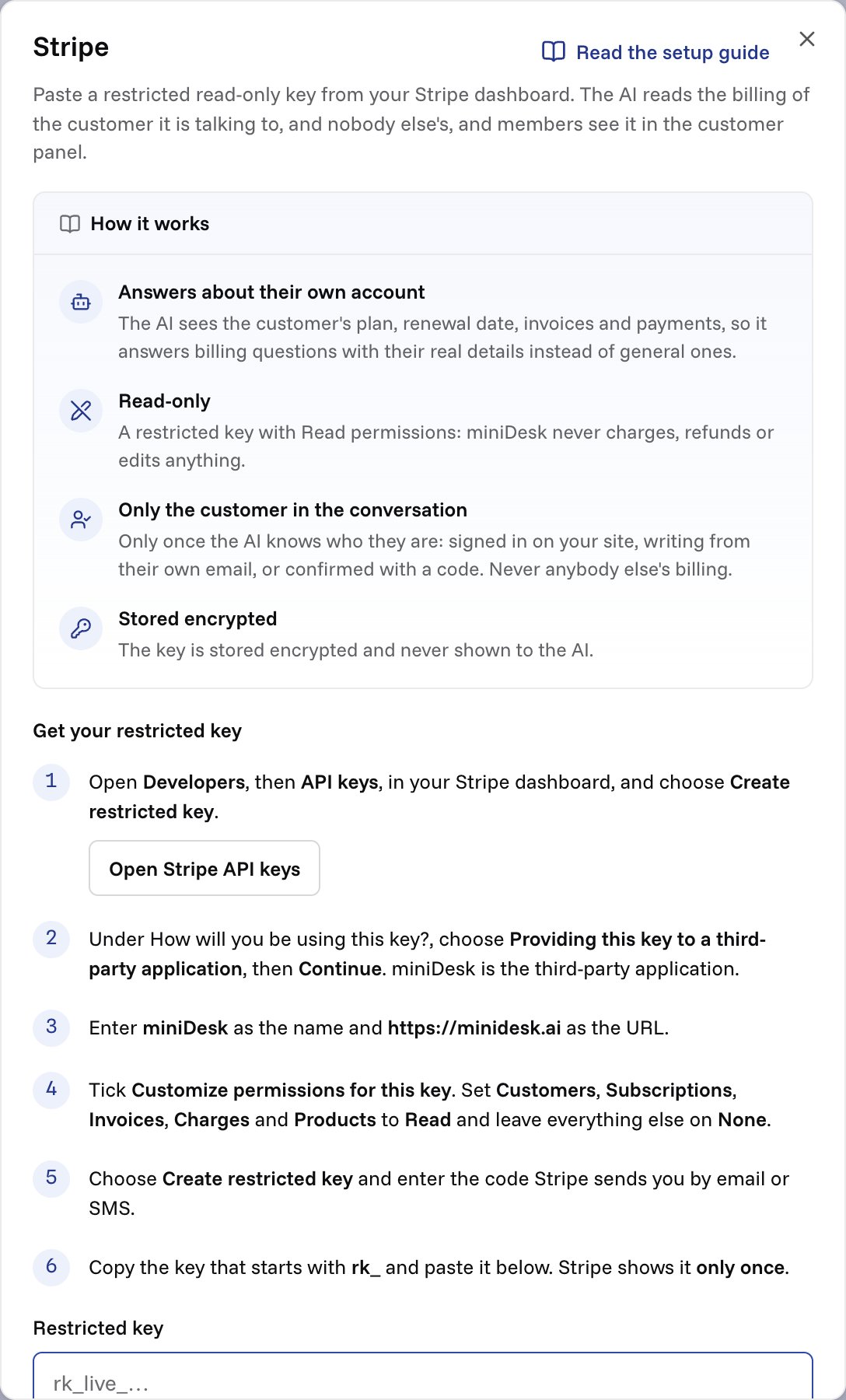
Os mesmos passos, no diálogo do Stripe em Canais e integrações.
rk_test_…) vê apenas clientes de teste, e uma chave real
apenas os reais. O diálogo diz Modo de teste quando a chave é de teste.
O que a IA lê
Quando um cliente verificado pergunta sobre faturação, a IA lê, apenas para esse cliente:- as suas subscrições: plano, estado, preço e quando cada uma é renovada ou termina;
- as suas faturas recentes;
- os seus pagamentos recentes, e se algum foi reembolsado.
stripe_customer_id no token de identidade
quando envia um, e pelo e-mail do token nos outros casos. Quando dois clientes do
Stripe partilham esse e-mail, a IA não lê nenhum e diz que um membro pode
verificar. Nunca escolhe um.
No painel da conversa
Com o Stripe ligado, o painel ao lado de cada conversa mostra, em Stripe:- o cliente, e desde quando;
- se tem uma fatura por pagar;
- as suas subscrições, e quando cada uma é renovada ou termina;
- as suas últimas cinco faturas, cada uma com ligação para a fatura alojada no Stripe;
- os seus últimos cinco pagamentos, e se algum foi reembolsado;
- Abrir no Stripe, para o cliente no seu dashboard do Stripe.
Desligar ou remover
Em Canais e integrações, abra o Stripe:- Desligue Deixar a IA ler a Stripe para parar as consultas da IA e manter o painel.
- Escolha Desligar para remover a chave em todo o lado, painel incluído. Depois, renove ou apague também a chave no Stripe.