

1. Obtenir une clé d’API
1
Ouvrir les paramètres de votre espace de travail
Dans le tableau de bord, allez dans Settings → API. Un accès de
propriétaire de l’espace de travail est requis.
2
Créer un identifiant
Libellez-le selon l’endroit où il sera utilisé, par exemple
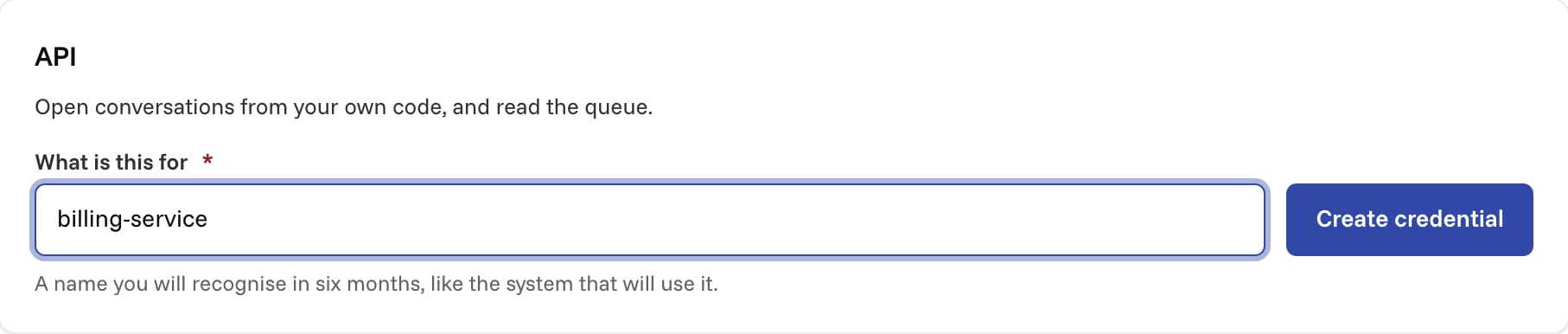
billing-service ou staging. C’est ce libellé que vous vérifierez plus
tard pour décider si une révocation est sans risque.3
Copier le token
Il commence par 
mdsk_api_ et n’apparaît qu’une seule fois. Nous
gardons un hash, pas le token lui-même : il ne peut donc pas être affiché
de nouveau. Perdu ? Révoquez-le et créez-en un neuf.2. Ouvrir un ticket
priority et category puisque vous les aviez laissés vides, et language a
été détecté depuis le corps du message. Les valeurs que vous définissez
vous-même sont conservées telles quelles.
category est obsolète. Les sujets sont désormais des tags : le tri
sélectionne jusqu’à deux tags dans la liste de tags de votre espace de
travail, et category contient le premier tag ajouté. Envoyer category
applique le tag du même nom.Demandeurs vérifiés et non vérifiés
is_verified vaut false ici, car une adresse e-mail seule ne prouve pas
l’identité.
Si votre propre système a déjà authentifié cette personne, indiquez-le avec
external_id :
external_id engage votre affirmation que c’est vous qui avez
authentifié la personne. Le demandeur est alors enregistré comme vérifié, et
les membres de votre équipe peuvent s’y fier. Si vous avez connecté
Stripe ou Supabase, l’IA peut aussi lire les données de
facturation ou de compte de ce client pendant les 24 heures suivantes.
Un external_id n’est conservé qu’au moment de la création du client :
envoyez-le dès la première conversation. Un client existant déjà sous cette
adresse e-mail ne conserve pas de external_id et reste non vérifié.
3. Lire la conversation
4. Répondre
"visibility": "internal" : personne
en dehors de l’espace de travail n’en entendra parler.
5. Le clôturer
Où aller ensuite
Référence API
Tous les points de terminaison, chacun avec un playground sur sa page.
Idempotence
Lisez-la avant de placer la création de tickets derrière une logique de
réessai.
Configurer un canal
La plupart des conversations devraient arriver d’elles-mêmes, pas par
l’API.
Connecter un agent IA
Dirigez Claude ou ChatGPT vers votre file d’attente.