

Événements
miniDesk envoie quatre types d’événements. Chaque charge utile réutilise les formes de/v1, si bien que ce qu’un déclencheur vous donne correspond à ce
que renvoie l’API : data.conversation est la conversation telle que
GET /v1/tickets/{id} la renvoie, sans ses messages, et data.message est un
élément des messages de cette conversation.
Chaque charge utile suit la même enveloppe :
Les ID sont de simples UUID. Une charge utile ne contient jamais de notes
internes, de brouillons ou de raisonnements de l’IA, de texte de base de
connaissances, de liens vers des pièces jointes ni d’adresses e-mail de
membres de l’équipe.
conversation.created
Se déclenche quand un client ouvre une nouvelle conversation, depuis n’importe quel canal, y compris l’API. L’événement est envoyé après que le tri a défini la catégorie, la priorité et la langue (ou qu’il a échoué, ou qu’il a constaté que l’IA est désactivée), de sorte que vous pouvez filtrer sur ces champs.category est obsolète : c’est le premier tag que le tri a ajouté à
la conversation, conservé pour compatibilité désormais que les sujets sont
des tags.
Il ne se déclenche pas pour :
- les conversations que l’équipe ouvre, depuis le tableau de bord ou via
l’API avec
first_message_from: "team"; - le spam et les e-mails envoyés par des machines (réponses automatiques, listes de diffusion) ;
- les conversations importées par l’outil d’importation.
conversation.created. message.received
ne se déclenche pas en plus.
message.received
Se déclenche quand un client écrit dans une conversation existante. Ne se déclenche jamais pour les réponses de l’équipe, les réponses de l’IA, les notes internes ni les messages envoyés via l’API. Ne se déclenche pas pour les conversations classées comme spam, ni pendant qu’un chat est retenu dans l’attente de l’adresse e-mail du visiteur.conversation.status_changed
Se déclenche quand le statut change, quel que soit l’auteur du changement : un membre de l’équipe, le client qui répond, notre IA, une clé d’API ou le système.conversation.assigned
Se déclenche quand la personne assignée change, y compris quand une conversation se retrouve sans assignation.change.field vaut "assignee". change.from et change.to sont des ID de
membres, comme GET /v1/members les liste, et null signifie personne.
L’objet conversation ne porte pas l’assignation : lisez-la dans change.to.
En-têtes
Chaque requête de webhook comporte ces en-têtes :Content-Type: application/jsonUser-Agent: miniDesk-Webhooks/1miniDesk-Event-Id: l’ID de l’événement de la charge utileminiDesk-Event-Type: le type de l’événementminiDesk-Signature: la signature de la charge utile (voir plus bas)
Vérifier la signature
Chaque requête de webhook est signée avec le secret de votre webhook, la chaînewhsec_... tout entière. Vérifiez la signature pour vous assurer que
la requête vient bien de miniDesk.
L’en-tête miniDesk-Signature ressemble à ceci :
t est l’heure Unix, en secondes, à laquelle la requête a été envoyée. v1
est l’empreinte hexadécimale HMAC-SHA256 de la chaîne <t>.<raw body>,
calculée avec votre secret.
Vérifiez sur le corps brut, exactement tel qu’il est arrivé. Analyser le JSON
puis le resérialiser modifie les octets, et la signature ne correspondra plus.
Dans Express, par exemple, lisez le corps avec
express.raw({ type: "application/json" }).
Les deux exemples ci-dessous renvoient false et ne lèvent jamais d’exception :
en cas d’en-tête manquant ou mal formé, de t qui n’est pas un nombre, de
v1 qui ne fait pas 64 caractères hexadécimaux, ou de requête plus vieille
que 5 minutes. Ils comparent en temps constant, sur deux valeurs de même
longueur.
Exemple Node.js
Exemple Python
Livraison et réessais
Nous envoyons une requête POST à votre URL avec un délai d’attente de 10 secondes. Les redirections ne sont pas suivies. Toute réponse 2xx est un succès. Si une livraison échoue, nous réessayons après 1 minute, 5 minutes, 30 minutes, 2 heures et 6 heures. Six tentatives au total, sur environ 9 heures. Au-delà, la livraison est marquée comme échouée. L’historique de livraison du tableau de bord conserve chaque tentative : l’heure, le code HTTP et la durée. La réponse de votre serveur est conservée en texte brut, tronquée à 2 Ko. Les en-têtes de réponse ne sont pas conservés. Quand aucune réponse HTTP n’est parvenue, l’historique affiche l’une des quatre raisons suivantes, jamais l’erreur réseau brute :- Could not connect : l’adresse n’a pas répondu, ou le nom ne se résout plus.
- Timed out : aucune réponse dans les 10 secondes.
- Address not allowed : l’URL pointe désormais vers un endroit que nous refusons d’appeler (voir Exigences des URL). Nous vérifions de nouveau avant chaque tentative.
- Could not sign : le secret stocké du webhook n’a pas pu être ouvert, rien n’a donc été envoyé. Supprimez le webhook et recréez-le.
Mise en pause
Quand un webhook n’a eu aucune livraison réussie pendant 3 jours alors que les livraisons continuaient d’échouer, nous le mettons en pause et envoyons un e-mail, une seule fois, aux propriétaires de l’espace de travail. Un webhook en pause ne reçoit plus de nouvelles livraisons. Réactivez-le depuis Settings → Webhooks dans le tableau de bord. Un webhook créé par une clé d’API peut aussi être réactivé en enregistrant de nouveau la même URL avec cette clé (voir Créer un webhook). Un propriétaire peut aussi mettre un webhook en pause à la main, par exemple après l’arrivée inattendue d’un e-mail « webhook added ». Cette pause demeure tant qu’un propriétaire ne le réactive pas. Une clé d’API ne peut ni réactiver ni supprimer un webhook mis en pause par un propriétaire : enregistrer de nouveau l’URL ou supprimer le webhook répond409. Sinon, la clé pourrait
supprimer le webhook en pause et enregistrer à la place un webhook neuf et
actif.
Au moins une fois, sans ordre garanti
La livraison se fait au moins une fois. Vous pouvez recevoir le même événement plus d’une fois. Dédupliquez sur le champid.
Les événements peuvent arriver dans le désordre. Un second message client
envoyé vite peut arriver avant conversation.created pendant que le tri
s’exécute. Utilisez created_at pour ordonner les événements.
Prévention des boucles
Un webhook créé par une clé d’API ne reçoit jamais les événements causés par cette même clé. Un flux de travail qui crée une conversation, change un statut ou réassigne via sa propre clé ne se déclenche pas lui-même. Les webhooks ajoutés dans le tableau de bord n’appartiennent à aucune clé et reçoivent tout. Les événements causés par une autre clé se déclenchent, eux, etdata.actor nomme cette clé.
Exigences des URL
- Uniquement
https://. Tout port est autorisé. - Pas de nom d’utilisateur ni de mot de passe dans l’URL.
- Uniquement des adresses publiques. Nous refusons les adresses privées et
internes,
minidesk.aiet ses sous-domaines, ainsi que les adresses de nos propres serveurs. Nous vérifions quand vous enregistrez le webhook, puis de nouveau avant chaque tentative, sur l’adresse à laquelle nous nous connectons réellement. - Jusqu’à 10 webhooks par espace de travail.
hooks.example.com), jamais l’URL complète.
Gérer les webhooks
Depuis le tableau de bord
Allez dans Settings → Webhooks (réservé aux propriétaires). Les propriétaires voient tous les webhooks de l’espace de travail, quel que soit celui qui les a ajoutés. Ajoutez un webhook en collant une URL et en choisissant les événements à recevoir. Le secret s’affiche une seule fois, à la création du webhook. Ensuite, il est masqué. Secret perdu : supprimez le webhook et recréez-en un.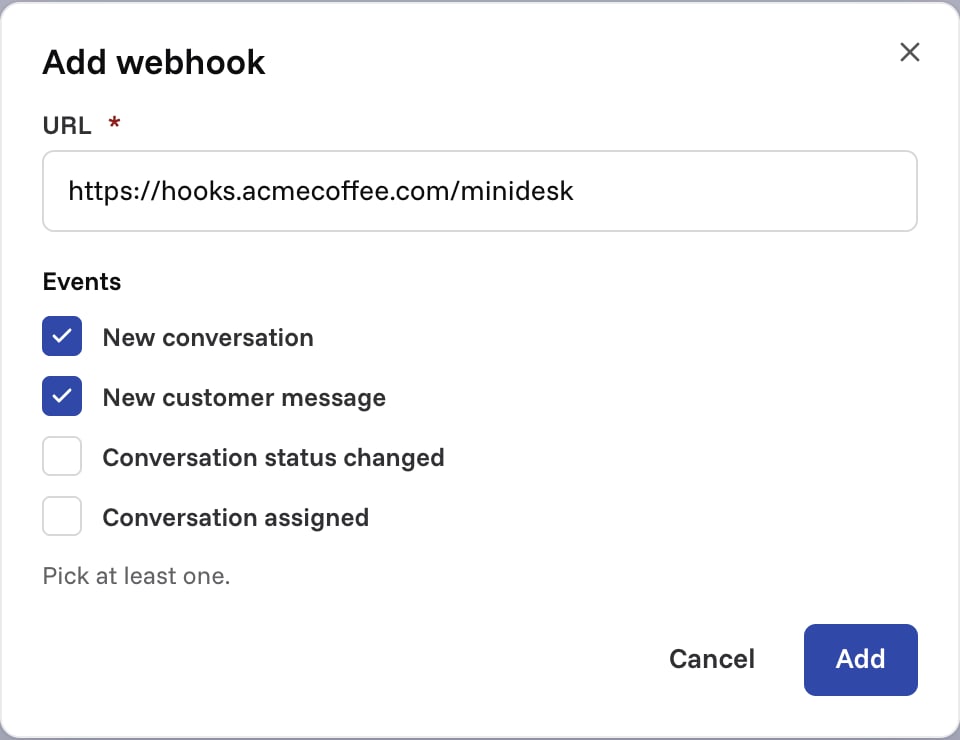
Depuis l’API
Une clé d’API peut enregistrer des webhooks via les points de terminaison/v1/webhooks, mais ne peut lister, lire et supprimer que ceux qu’elle a
enregistrés. Un webhook ajouté dans le tableau de bord ou par une autre clé
n’apparaît pas dans la liste, et son ID répond 404.
Les propriétaires de l’espace de travail reçoivent un e-mail chaque fois
qu’une clé d’API ajoute un webhook, indiquant la clé et l’hôte destinataire.
Enregistrer de nouveau la même URL ne leur envoie pas d’autre e-mail.
La révocation d’une clé d’API supprime les webhooks qu’elle a créés.
Créer un webhook
201 Created avec le webhook et son secret :
200 OK : même ID et même
historique de livraison, les événements que vous avez envoyés remplacent les
anciens, un nouveau secret, et le webhook redevient actif s’il avait été mis
en pause pour échecs. Si un propriétaire l’a mis en pause à la main, la
réponse est 409 Conflict et le webhook reste en pause :
Lister les webhooks
Obtenir un webhook
status: "paused" signifie que rien n’est envoyé. Renvoie 404 si le webhook
n’appartient pas à cette clé d’API.
Supprimer un webhook
409 Conflict et le webhook reste en place. Seul un propriétaire peut le
réactiver ou le supprimer, dans Settings → Webhooks :
Réponses d’erreur
Une URL refusée renvoie400 Bad Request, avec un seul message quel que soit
le motif :
https://, qui contient un nom
d’utilisateur ou un mot de passe, qui pointe vers une adresse privée ou l’une
des nôtres, ou qui ne se résout pas.
409 Conflict signifie que l’espace de travail a déjà 10 webhooks, ou
qu’un propriétaire a mis en pause le webhook que vous enregistrez de nouveau
ou que vous supprimez. 404 Not Found signifie que le webhook n’existe pas ou
appartient à une autre clé.
Exemples
GET /v1/webhooks/samples?event=conversation.created montre à quoi ressemble
une livraison de cet événement, construite à partir de vos trois
conversations les plus récentes, dans data. Les outils de workflow comme
Zapier et Make s’en servent pour afficher les champs d’un déclencheur avant
le moindre événement. Un espace de travail sans conversation reçoit un
exemple fixe. L’id d’un exemple commence par sample_ : il ne correspond
donc jamais à un ID d’événement réel. Rien n’est envoyé ni stocké.
Événements de test
Envoyez un événement de test depuis Settings → Webhooks dans le tableau de bord. L’événement de test a le typeping et ne transporte aucune
conversation :