

1. Einen API-Schlüssel holen
1
Workspace-Einstellungen öffnen
Gehen Sie im Dashboard zu Settings → API. Sie brauchen Zugriff als
Workspace-Besitzer.
2
Einen Credential erstellen
Beschriften Sie ihn damit, wo er laufen wird, etwa mit 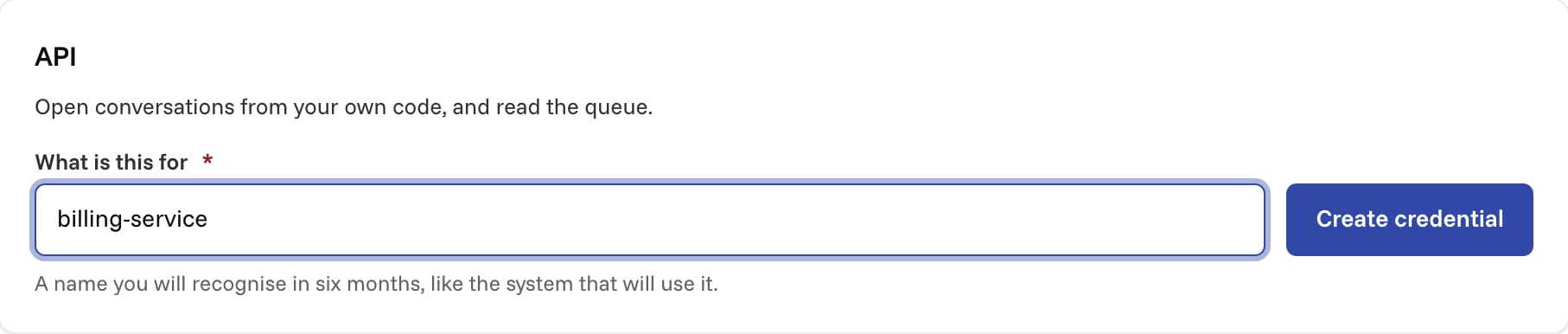
billing-service
oder staging. Genau dieses Label prüfen Sie später, wenn Sie entscheiden,
ob ein Widerruf sicher ist.3
Den Token kopieren
Er beginnt mit 
mdsk_api_ und erscheint nur einmal. Wir speichern
einen Hash, nicht den Token selbst, deshalb kann er nicht erneut angezeigt
werden. Verloren? Widerrufen und einen neuen anlegen.2. Ein Ticket öffnen
priority und category ergänzt, weil Sie die Felder leer gelassen haben,
und language wurde aus dem Nachrichtentext erkannt. Werte, die Sie selbst
setzen, bleiben unverändert erhalten.
category ist veraltet. Themen sind jetzt Tags: Die Triage wählt bis zu
zwei Tags aus der Tag-Liste Ihres Workspace, und category enthält den
zuerst hinzugefügten. Wenn Sie category senden, wird das Tag dieses Namens
angewendet.Verifizierte und unverifizierte Anfragesteller
is_verified ist hier false, weil eine E-Mail-Adresse allein keine Identität
beweist.
Wenn Ihr eigenes System diese Person bereits authentifiziert hat, geben Sie
das mit external_id mit:
external_id ist Ihre Zusicherung, dass Sie die Person
authentifiziert haben. Der Anfragesteller wird dann als verifiziert
gespeichert, und die Mitglieder Ihres Teams können dem vertrauen. Wenn Sie
Stripe oder Supabase verbunden haben, kann die KI für die
nächsten 24 Stunden außerdem die Abrechnungs- oder Accountdaten dieses Kunden
lesen.
Eine external_id wird nur gespeichert, wenn der Kunde angelegt wird. Senden
Sie sie also ab der ersten Konversation. Ein Kunde, der unter dieser
E-Mail-Adresse bereits existiert, behält keine external_id und bleibt
unverifiziert.
3. Die Konversation lesen
4. Antworten
"visibility": "internal" hinzu; dann erfährt niemand außerhalb des Workspace
davon.
5. Das Ticket schließen
Wie es weitergeht
API-Referenz
Alle Endpunkte, jeder mit einem Playground auf der Seite.
Idempotenz
Lesen Sie diese Seite, bevor Sie die Ticketerstellung hinter einen Retry
legen.
Kanal einrichten
Die meisten Konversationen sollten von selbst ankommen, nicht über die
API.
KI-Agenten anbinden
Richten Sie Claude oder ChatGPT auf Ihre Queue.