

Ereignisse
miniDesk sendet vier Ereignistypen. Jeder Payload verwendet die/v1-Formen
wieder. Was ein Trigger Ihnen gibt, entspricht also dem, was die API
zurückgibt: data.conversation ist die Konversation so, wie
GET /v1/tickets/{id} sie zurückgibt, ohne ihre Nachrichten, und
data.message ist ein Element der Nachrichten dieser Konversation.
Jeder Payload hat dasselbe Format:
IDs sind normale UUIDs. Ein Payload enthält niemals interne Notizen,
KI-Entwürfe oder Reasoning, Texte der Wissensdatenbank, Links auf Anhänge oder
E-Mails von Teammitgliedern.
conversation.created
Feuert, wenn ein Kunde eine neue Konversation startet, aus jedem Kanal, die API eingeschlossen. Das Ereignis wird gesendet, nachdem die Triage Kategorie, Priorität und Sprache gesetzt hat (oder gescheitert ist oder die KI ausgeschaltet vorgefunden hat), sodass Sie auf diese Felder filtern können.category ist veraltet: Es ist der erste Tag, den die Triage der Konversation
hinzugefügt hat, aus Kompatibilität behalten, seit Themen Tags sind.
Es feuert nicht für:
- Konversationen, die das Team startet, aus dem Dashboard oder über die API
mit
first_message_from: "team"; - Spam und von Maschinen gesendete Mails (Auto-Antworten, Mailinglisten);
- Konversationen, die der Importer hereingebracht hat.
conversation.created enthalten. message.received
feuert dafür nicht zusätzlich.
message.received
Feuert, wenn ein Kunde in eine bestehende Konversation schreibt. Feuert nie für Team-Antworten, KI-Antworten, interne Notizen oder über die API gesendete Nachrichten. Feuert nicht für Konversationen, die als Spam abgelegt sind, und nicht, solange ein Chat auf die E-Mail-Adresse des Besuchers wartet.conversation.status_changed
Feuert, wenn sich der Status ändert, egal wer ihn geändert hat: ein Teammitglied, der antwortende Kunde, unsere KI, ein API-Schlüssel oder das System.conversation.assigned
Feuert, wenn sich die Zuweisung ändert, auch wenn eine Konversation danach niemandem mehr zugewiesen ist.change.field ist "assignee". change.from und change.to sind
Mitglieds-IDs, wie GET /v1/members sie auflistet, und null bedeutet
niemand. Das Konversationsobjekt trägt die Zuweisung nicht: Lesen Sie sie aus
change.to.
Header
Jede Webhook-Anfrage trägt diese Header:Content-Type: application/jsonUser-Agent: miniDesk-Webhooks/1miniDesk-Event-Id: die Ereignis-ID aus dem PayloadminiDesk-Event-Type: der EreignistypminiDesk-Signature: die Signatur des Payload (siehe unten)
Die Signatur prüfen
Jede Webhook-Anfrage ist mit dem Secret Ihres Webhooks signiert, dem gesamten Stringwhsec_.... Prüfen Sie die Signatur, um sicherzugehen, dass die
Anfrage von miniDesk kam.
Der Header miniDesk-Signature sieht so aus:
t ist die Unix-Zeit in Sekunden, zu der die Anfrage gesendet wurde. v1 ist
der HMAC-SHA256-Hex-Digest des Strings <t>.<raw body>, mit Ihrem Secret als
Schlüssel.
Prüfen Sie gegen den rohen Body, exakt so, wie er ankam. Das JSON zu parsen
und wieder zu serialisieren verändert die Bytes, und die Signatur stimmt nicht
mehr. Lesen Sie in Express den Body zum Beispiel mit
express.raw({ type: "application/json" }).
Beide Beispiele unten geben false zurück und werfen nie eine Ausnahme: bei
einem fehlenden oder fehlerhaften Header, einem t, das keine Zahl ist, einem
v1, das keine 64 Hex-Zeichen sind, oder einer Anfrage, die älter als
5 Minuten ist. Sie vergleichen in konstanter Zeit, mit zwei Werten derselben
Länge.
Node.js-Beispiel
Python-Beispiel
Zustellung und Retries
Wir senden mit einer Zeitüberschreitung von 10 Sekunden per POST an Ihre URL. Weiterleitungen werden nicht gefolgt. Jede 2xx-Antwort ist ein Erfolg. Schlägt eine Zustellung fehl, versuchen wir es nach 1 Minute, 5 Minuten, 30 Minuten, 2 Stunden und 6 Stunden erneut. Sechs Versuche insgesamt, über etwa 9 Stunden. Danach wird die Zustellung als fehlgeschlagen markiert. Der Zustellungsverlauf im Dashboard speichert jeden Versuch: die Zeit, den HTTP-Code und wie lange er gedauert hat. Was Ihr Server geantwortet hat, wird als Klartext gespeichert, auf 2 KB gekürzt. Antwort-Header werden nicht gespeichert. Gab es keine HTTP-Antwort, zeigt der Verlauf einen von vier Gründen an, niemals den rohen Netzwerkfehler:- Could not connect: Die Adresse hat nicht geantwortet, oder der Name löst nicht mehr auf.
- Timed out: keine Antwort innerhalb von 10 Sekunden.
- Address not allowed: Die URL zeigt inzwischen auf ein Ziel, das wir nicht anzurufen bereit sind (siehe URL-Anforderungen). Wir prüfen erneut vor jedem Versuch.
- Could not sign: Das gespeicherte Secret des Webhooks ließ sich nicht öffnen, es wurde also nichts gesendet. Löschen Sie den Webhook und legen Sie ihn neu an.
Pausieren
Wenn ein Webhook 3 Tage lang keine erfolgreiche Zustellung hatte, obwohl Zustellungen weiter fehlschlugen, pausieren wir ihn und senden den Workspace-Besitzern einmal eine E-Mail. Ein pausierter Webhook erhält keine neuen Zustellungen. Nehmen Sie ihn im Dashboard unter Settings → Webhooks wieder auf. Ein per API-Schlüssel erstellter Webhook lässt sich auch wieder aufnehmen, indem Sie dieselbe URL erneut mit diesem Schlüssel registrieren (siehe Einen Webhook erstellen). Ein Besitzer kann einen Webhook auch von Hand pausieren, etwa nach einer unerwarteten „webhook added“-E-Mail. Diese Pause bleibt bestehen, bis ein Besitzer ihn fortsetzt. Ein API-Schlüssel kann einen von einem Besitzer pausierten Webhook weder fortsetzen noch löschen: Die erneute Registrierung der URL oder das Löschen des Webhooks antwortet mit409. Andernfalls könnte
der Schlüssel den pausierten Webhook löschen und einen frischen, aktiven
registrieren.
Mindestens einmal, ohne Reihenfolge
Die Zustellung erfolgt mindestens einmal. Sie können dasselbe Ereignis mehrfach erhalten. Deduplizieren Sie anhand des Feldsid.
Ereignisse können außer der Reihe ankommen. Eine schnelle zweite Nachricht
eines Kunden kann vor conversation.created ankommen, während die Triage
läuft. Ordnen Sie Ereignisse mit created_at.
Schleifenvermeidung
Ein Webhook, den ein API-Schlüssel erstellt hat, empfängt nie Ereignisse, die derselbe Schlüssel verursacht hat. Ein Workflow, der über seinen eigenen Schlüssel eine Konversation erstellt, einen Status ändert oder neu zuweist, löst sich nicht selbst aus. Im Dashboard hinzugefügte Webhooks gehören zu keinem Schlüssel und empfangen alles. Ereignisse, die ein anderer Schlüssel verursacht hat, feuern sehr wohl, unddata.actor nennt diesen Schlüssel.
URL-Anforderungen
- Nur
https://. Jeder Port ist erlaubt. - Kein Benutzername und kein Passwort in der URL.
- Nur öffentliche Adressen. Wir lehnen private und interne Adressen ab,
minidesk.aiund seine Subdomains sowie die Adressen unserer eigenen Server. Wir prüfen, wenn Sie den Webhook speichern, und erneut vor jedem Versuch, anhand der Adresse, mit der wir tatsächlich verbinden. - Bis zu 10 Webhooks pro Workspace.
hooks.example.com), nie die vollständige URL.
Webhooks verwalten
Im Dashboard
Gehen Sie zu Settings → Webhooks (nur Besitzer). Besitzer sehen jeden Webhook im Workspace, egal wer ihn hinzugefügt hat. Fügen Sie einen Webhook hinzu, indem Sie eine URL einfügen und auswählen, welche Ereignisse Sie erhalten möchten. Das Secret wird einmal angezeigt, wenn der Webhook erstellt wird. Danach ist es maskiert. Secret verloren: Löschen Sie den Webhook und legen Sie ihn neu an.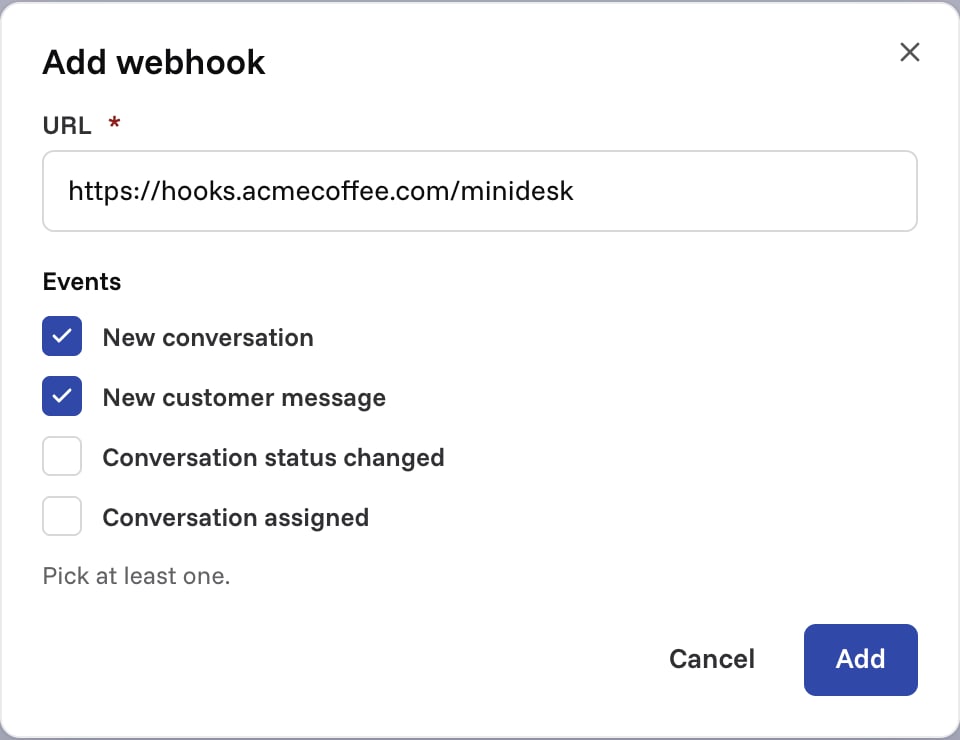
Über die API
Ein API-Schlüssel kann mit den Endpunkten/v1/webhooks Webhooks registrieren
und nur die von ihm registrierten listen, lesen und löschen. Ein im Dashboard
oder von einem anderen Schlüssel hinzugefügter Webhook erscheint nicht in der
Liste, und seine ID antwortet mit 404.
Workspace-Besitzer bekommen jedes Mal eine E-Mail, wenn ein API-Schlüssel
einen Webhook hinzufügt, mit dem Namen des Schlüssels und dem empfangenden
Host. Dieselbe URL erneut zu registrieren sendet ihnen keine weitere E-Mail.
Der Widerruf eines API-Schlüssels löscht die von ihm erstellten Webhooks.
Einen Webhook erstellen
201 Created mit dem Webhook und seinem Secret zurück:
200 OK zurück: dieselbe
ID und derselbe Zustellungsverlauf, die von Ihnen gesendeten Ereignisse
ersetzen die alten, ein neues Secret, und der Webhook ist wieder aktiv, falls er
wegen Fehlern pausiert war. Hat ein Besitzer ihn von Hand pausiert, lautet die
Antwort 409 Conflict, und der Webhook bleibt pausiert:
Webhooks auflisten
Einen Webhook abrufen
status: "paused" bedeutet, dass nichts gesendet wird. Gibt 404 zurück,
wenn der Webhook nicht zu diesem API-Schlüssel gehört.
Einen Webhook löschen
409 Conflict, und der Webhook bleibt bestehen. Nur ein Besitzer kann ihn
fortsetzen oder löschen, unter Settings → Webhooks:
Fehlerantworten
Eine abgelehnte URL gibt400 Bad Request zurück, mit einer einzigen
Nachricht, egal aus welchem Grund:
https:// ist, einen Benutzernamen
oder ein Passwort enthält, auf eine private Adresse oder eine von unseren
zeigt oder nicht auflöst.
409 Conflict bedeutet, dass der Workspace bereits 10 Webhooks hat oder dass
ein Besitzer den Webhook pausiert hat, den Sie erneut registrieren oder
löschen. 404 Not Found bedeutet, dass der Webhook nicht existiert oder einem
anderen Schlüssel gehört.
Beispiele
GET /v1/webhooks/samples?event=conversation.created zeigt, wie eine
Zustellung dieses Ereignisses aussieht, gebaut aus Ihren drei neuesten
Konversationen, in data. Workflow-Tools wie Zapier und Make nutzen das, um
die Felder eines Triggers anzuzeigen, bevor irgendein Ereignis gefeuert hat.
Ein Workspace ohne Konversation bekommt ein festes Beispiel. Die id eines
Beispiels beginnt mit sample_, sie trifft also nie auf eine echte
Ereignis-ID zu. Es wird nichts gesendet oder gespeichert.
Testereignisse
Senden Sie ein Testereignis im Dashboard unter Settings → Webhooks. Das Testereignis hat den Typping und enthält keine Konversation: